Come risolvere l'errore "Al momento non sono disponibili opzioni di risparmio energia"
Summary:
La seguente guida fornisce informazioni sulla risoluzione di un errore sullo schermo del sistema operativo Windows. Viene visualizzato l'errore: "Al momento non sono disponibili
opzioni di risparmio energia".
...
Please select a product to check article relevancy
This article applies to This article does not apply toThis article is not tied to any specific product.Not all product versions are identified in this article.
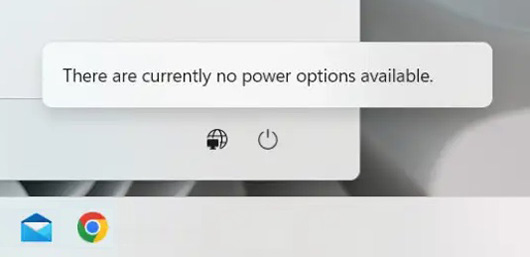
Se sullo schermo viene visualizzato il seguente messaggio di errore quando si clicca sull'icona di arresto: (nei sistemi operativi Windows 11 e Windows 10).
il problema è correlato a una di queste tre cause:
Il sistema operativo è stato modificato (file danneggiati)
La combinazione per il risparmio energia è danneggiata
Problema dell'account quando l'utente non dispone di autorizzazioni sufficienti nel sistema operativo
Le seguenti sezioni di risoluzione dei problemi partono dalla procedura più semplice da utilizzare e procedono a quelle di maggiore impatto. Dell Technologies consiglia di seguire le guide nell'ordine indicato fino a quando non si risolve il problema.
Nota: è necessario disporre di diritti di amministratore e accedere all'account amministratore sul dispositivo in uso. Per eseguire le seguenti guide alla risoluzione dei problemi è necessario l'accesso dell'amministratore.
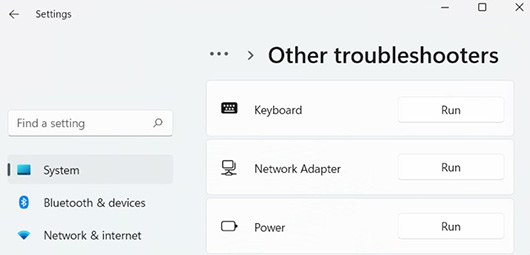
Sia Windows 11 che Windows 10 dispongono di un set integrato di strumenti di risoluzione dei problemi. La seguente procedura illustra come eseguire lo strumento di risoluzione dei problemi. È stata progettata per individuare e risolvere il problema correlato al risparmio energia:
Cliccare con il pulsante destro del mouse su Start, quindi scegliere Impostazioni.
Andare a Sistema, quindi cliccare su Risoluzione problemi.
Selezionare Altro o Strumenti di risoluzione dei problemi aggiuntivi.
Nella sezione Risparmio energia, cliccare su Esegui per avviare lo strumento di risoluzione dei problemi.
Seguire le istruzioni visualizzate e riavviare il dispositivo.
Se l'errore persiste, passare alla sezione successiva.
Verificare l'eventuale presenza di nuovi aggiornamenti di Windows (gli aggiornamenti più recenti possono contenere una versione aggiornata dei file danneggiati):
Cliccare con il pulsante destro del mouse su Start, quindi scegliere Impostazioni.
Andare a Windows Update, quindi cliccare su Verifica disponibilità aggiornamenti.
Seguire le istruzioni visualizzate.
Riavviare il dispositivo e procedere alla serie successiva di passaggi se l'errore persiste.
Eseguire una Verifica file di sistema (SFC) e una scansione Gestione e manutenzione immagini distribuzione (DISM):
Aprire un prompt dei comandi con privilegi elevati ed eseguire un comando alla volta:
Cliccare su Start e digitare cmd, ma non premere il tasto Invio.
Nella sezione dei risultati della ricerca, individuare Prompt dei comandi.
Nelle opzioni in Prompt dei comandi, cliccare su Esegui come amministratore.
Digitare il seguente comando e premere il tasto Invio:
sfc /scannow
Digitare il comando successivo e premere il tasto Invio:
dism /online /cleanup-image /restorehealth
Se l'errore persiste, procedere con la serie successiva di passaggi.
Per l'edizione Professional di Windows 11 e Windows 10, è possibile controllare Editor Criteri di gruppo locali.
Nota: questa guida potrebbe non funzionare se l'utente fa parte di un'organizzazione di grandi aziende; in tal caso procedere alla serie successiva di passaggi.
Premere contemporaneamente i tasti Windows+R per aprire una casella Esegui di Windows.
Digitare gpedit.msc e premere il tasto Invio per avviare l'Editor Criteri di gruppo.
Scorrere verso il basso nel riquadro di sinistra dell'Editor:
Cliccare su Configurazione utente.
Cliccare su Modelli amministrativi.
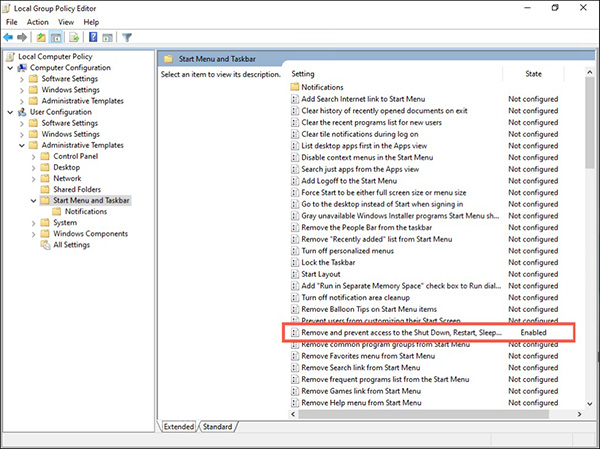
Cliccare su Menu Start e barra delle applicazioni.
Cliccare due volte sul criterio Rimuovi e impedisci accesso ai comandi Arresta il sistema, Riavvia il sistema, Sospensione e Ibernazione nel riquadro di destra dell'Editor.
Dovrebbe essere contrassegnato come Abilitato nella finestra visualizzata (in tal caso, è possibile modificare l'impostazione su Disabilitato o Non configurato).
Cliccare su Applica e su OK per salvare le modifiche.
Riavviare il dispositivo e procedere alla serie successiva di passaggi se l'errore persiste.
Per l'edizione Home di Windows 11 e Windows 10, è possibile controllare l'editor del Registro di sistema.
Nota: Dell sconsiglia di lavorare nel Registro di sistema. Queste informazioni vengono fornite così come sono. Se si continua, è buona prassi eseguire il backup del Registro di sistema prima di visualizzarlo. Non modificare alcuna voce nel Registro di sistema, poiché qualsiasi modifica comporta il rischio di ulteriori danni.
Premere contemporaneamente i tasti Windows+R per aprire una casella Esegui di Windows.
Digitare regedit e premere il tasto Invio per avviare l'editor del Registro di sistema.
Scorrere verso il basso nel riquadro di sinistra dell'applicazione:
Che cosa fa Ripristino configurazione di sistema in Microsoft Windows 11 e Windows 10? Consente di creare punti di ripristino ogni volta che si installa una nuova applicazione, un nuovo driver, un aggiornamento di Windows o si crea un punto di ripristino manualmente. Ripristino configurazione di sistema non influisce sui file personali, ma rimuove applicazioni, driver e aggiornamenti installati dopo la creazione del punto di ripristino.
Ripristino configurazione di sistema crea automaticamente un punto di ripristino una volta al giorno. Monitora continuamente l'attività del sistema e crea un punto di ripristino ogni volta che si verificano attività come l'installazione di un'applicazione, di un driver o di un aggiornamento di Windows.
Nota: Ripristino configurazione di sistema non influisce su documenti, immagini o altri dati personali. Tuttavia, i programmi e i driver installati di recente potrebbero essere disinstallati.
Nota: è necessario aver abilitato Ripristino configurazione di sistema sul dispositivo prima di tentarne l'utilizzo. Non è possibile utilizzarlo se non è stato creato un punto di ripristino prima della data in cui si verifica l'errore.
È possibile ottenere istruzioni complete nel seguente articolo della Knowledge Base Dell:
Ripristino configurazione di sistema in Windows 11 - Come ripristinare Windows 11
Durata: 00:03:39 (hh:mm:ss)
Se disponibili, è possibile scegliere le impostazioni della lingua dei sottotitoli utilizzando l'icona delle impostazioni o CC su questo lettore video.
Scegliere una delle tre opzioni seguenti per eseguire la reimpostazione di Windows 11.
Tabella 1. Opzioni di reimpostazione
Mantieni i miei file: Cambia impostazioni: App preinstallate Attivato
Reinstalla Windows 11 e mantiene i file personali.
Rimuove tutte le applicazioni e i driver installati dall'utente.
Rimuove tutte le modifiche apportate alle impostazioni.
Ripristina tutte le applicazioni installate da Dell se il computer è stato fornito con Windows 11.
Mantieni i miei file: Cambia impostazioni: App preinstallate Disattivato
Reinstalla Windows 11 e mantiene i file personali.
Rimuove tutte le applicazioni e i driver installati dall'utente.
Rimuove tutte le modifiche apportate alle impostazioni.
Ripristina tutte le applicazioni installate da Dell.
Rimuovi tutto
Reinstalla Windows 11 e rimuove i file personali.
Cliccare su Start , quindi digitare Ripristino.
Selezionare Reimposta il PC (Impostazione sistema) dai risultati della ricerca.
Selezionare Inizia.
Se si seleziona l'opzione Mantieni i miei file:
Annotare le applicazioni o i driver che devono essere reinstallati una volta completata la reimpostazione.
Attenersi alle istruzioni visualizzate per completare il processo di reimpostazione. L'operazione richiede alcuni minuti e il dispositivo si riavvia automaticamente.
Se si seleziona l'opzione Rimuovi tutto:
Selezionare Rimuovi solo i miei file personali se si desidera continuare ad utilizzare questo dispositivo.
SelezionareRimuovi file e pulisci l'unità se si sta per vendere o riciclare il dispositivo.
Attenersi alle istruzioni visualizzate per completare il processo di reimpostazione. L'operazione può richiedere alcuni minuti e il dispositivo si riavvia automaticamente.
Nota: non si tratta di una reimpostazione dell'immagine predefinita Dell. Il processo reinstalla il sistema operativo Windows 11, rimuove tutti i file personali. rimuove tutte le applicazioni e i driver installati dall'utente, rimuove tutte le modifiche apportate alle impostazioni e rimuove tutte le applicazioni installate da Dell. Accertarsi di avere eseguito il backup dei fileprima di iniziare questa attività (alcuni tablet Dell sono configurati per aggiungere software preinstallato Dell durante questo processo).
Come reimpostare il dispositivo in Windows 11 o Windows 10
Durata: 00:34:00 (hh:mm:ss)
Se disponibili, è possibile scegliere le impostazioni della lingua dei sottotitoli utilizzando l'icona delle impostazioni o CC su questo lettore video.
 , quindi digitare Ripristino.
 prima di iniziare questa attività (alcuni tablet Dell sono configurati per aggiungere software preinstallato Dell durante questo processo).