La mise à jour du BIOS via Windows Update échoue sur les ordinateurs équipés d’un processeur graphique (GPU)
Summary: Cet article donne des informations sur un scénario dans lequel une mise à jour du BIOS Dell échoue lorsqu’elle est effectuée via Windows Update.
Symptoms
Échec de la mise à jour du BIOS Dell
Ordinateurs dotés de cartes vidéo UMA (Unified Memory Architecture) intégrées : Windows Update télécharge et installe la mise à jour du BIOS Dell sans aucun problème.
Ordinateurs équipés de cartes vidéo séparées non intégrées : Windows Update télécharge la mise à jour du BIOS Dell, puis redémarre, mais la mise à jour échoue. Le Gestionnaire de périphériques Windows affiche un point d’exclamation jaune en regard du microprogramme système.
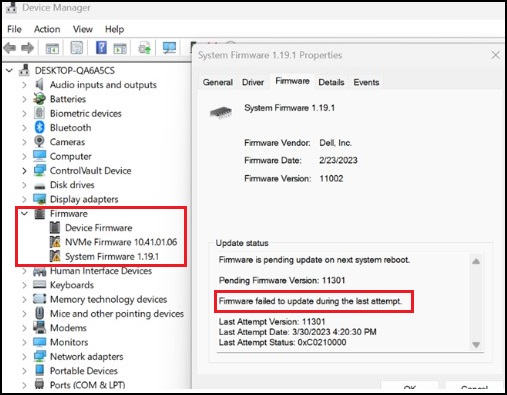
Ce comportement se produit à la fois sous Windows 10 et 11 lorsque BitLocker est activé.
Cause
La plupart des ordinateurs activent BitLocker pendant l’expérience OOBE (Oobe) de Windows. Au cours de ce processus, Windows lie les registres de configuration de plate-forme BitLocker (PCR) en fonction du matériel installé.
Lorsqu’une mise à jour du BIOS est nécessaire sur un ordinateur, BitLocker doit être suspendu pour garantir que la mise à jour peut être appliquée avec succès et que l’ordinateur ne démarre pas en mode de récupération Windows.
Les outils Dell tels que Dell Command Update et Dell Update contiennent une logique intégrée qui suspend automatiquement BitLocker avant d’appliquer la mise à jour.
Windows Update ne contient pas de logique intégrée similaire lorsque certaines liaisons PCR sont utilisées.
Resolution
Suspendre BitLocker pour les mises à jour du BIOS
Solution de contournement :
La solution de contournement actuelle consiste à suspendre manuellement BitLocker, puis à redémarrer l’ordinateur. Windows tentera ensuite la mise à jour du BIOS au redémarrage.
Ouvrez une invite de commande avec des droits d’administrateur (l’invite de commande : en quoi consiste-t-elle et comment l’utiliser sur un système Dell). Tapez la commande suivante : Suspend-BitLocker -MountPoint "C:" -RebootCount 0
Cette commande suspend le chiffrement BitLocker sur le volume BitLocker spécifié par le paramètre MountPoint. Étant donné que la valeur du paramètre RebootCount est 0, le chiffrement BitLocker reste suspendu jusqu’à ce que vous exécutiez la cmdlet Resume-BitLocker.
Une fois la mise à jour du BIOS réussie. Tapez la commande suivante : Resume-BitLocker -MountPoint "C:"
Informations complémentaires :
Chiffrement automatique des appareils Windows ou BitLocker sur les ordinateurs Dell