サーバー保護ポリシーのワークフローを実行すると、NetWorkerメッセージ「workflow Server backup missed」が表示される
Summary: サーバー保護ポリシー ワークフローを実行すると、daemon.logに「workflow Server backup missed」というメッセージが記録されます。
This article applies to
This article does not apply to
This article is not tied to any specific product.
Not all product versions are identified in this article.
Symptoms
- 「
daemon.rawサーバー保護ポリシー ワークフローの実行時に、「workflow Server backup missed」というメッセージがログに記録されます。- Linuxの場合
/nsr/logs/daemon.raw - Windows(デフォルト):
C:\Program Files\EMC NetWorker\nsr\logs\daemon.raw - NetWorker:nsr_render_logを使用して.rawログ ファイルをレンダリングする方法
- Linuxの場合
- サーバーのバックアップ ワークフローがエラーなしで完了します。
- サーバー保護ポリシーの残りのワークフローは、エラーなしで完了します。
- 破損したポリシー リソースは
nsrdb\dbgフォルダーに含まれます。- Linuxの場合
/nsr/res/nsrdb/dbg - Windows(デフォルト):
C:\Program Files\EMC NetWorker\nsr\res\nsrdb\dbg
- Linuxの場合
- サーバー保護ポリシーのワークフローは、1日に2回開始されます。
Cause
同一(重複)のサーバー保護ポリシーが2つあります。複製はNMC(NetWorker管理コンソール)からは表示されませんが、 nsradmin クエリ。
Resolution
重複するポリシーを削除します。 nsrdb を nsradmin コマンドをオフライン モードで実行します。
- 変更を加える前に、
nsrdbフォルダーにインストールされます。
Linuxの場合 /nsr/res/nsrdb
Windowsの場合: C\Program Files\EMC NetWorker\nsr\res\nsrdb
- NetWorkerサーバでNetWorkerサービスを停止します。
Linuxの場合
Windowsの場合:
systemctl stop networker
Windowsの場合:
net stop nsrd
- コマンド ラインで次のコマンドを実行します。
nsradmin -d <full path to>nsrdb
- 次のコマンドを
nsradminプロンプトが表示されたら、"と入力します。visual」の出力です。「選択」コマンドを選択します。を押します。
[NSR Protection Policy]がハイライト表示されるまで矢印キーを押します。を押します。
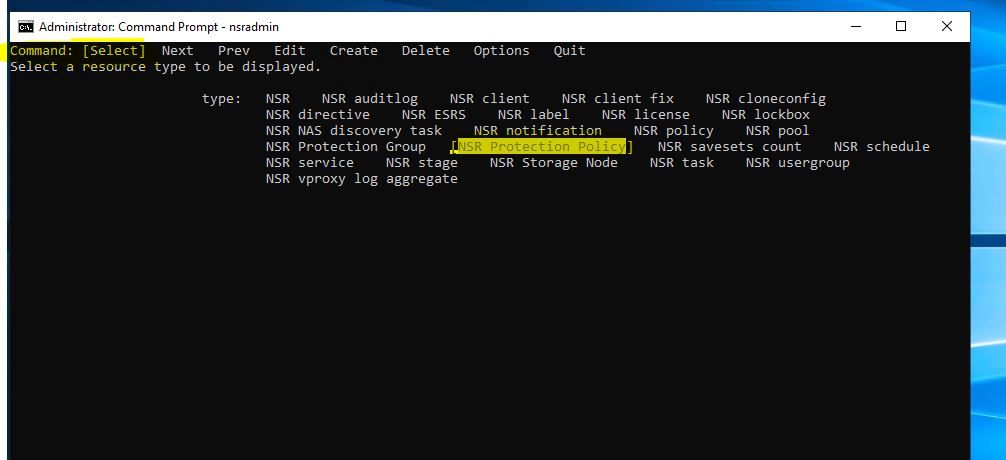
- [次へ]オプションを使用して、重複する サーバー保護リソースを特定します。
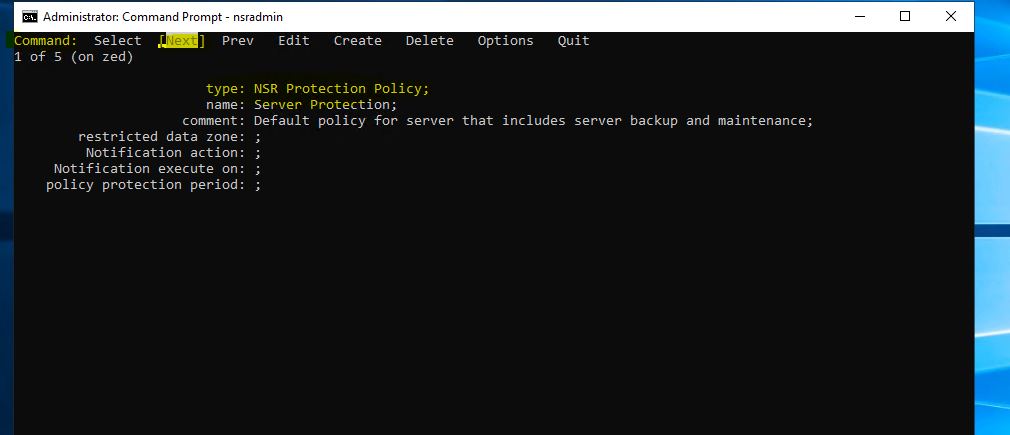
- キーボードの矢印キーを使用して[Delete]をハイライトし、Enterを押します。
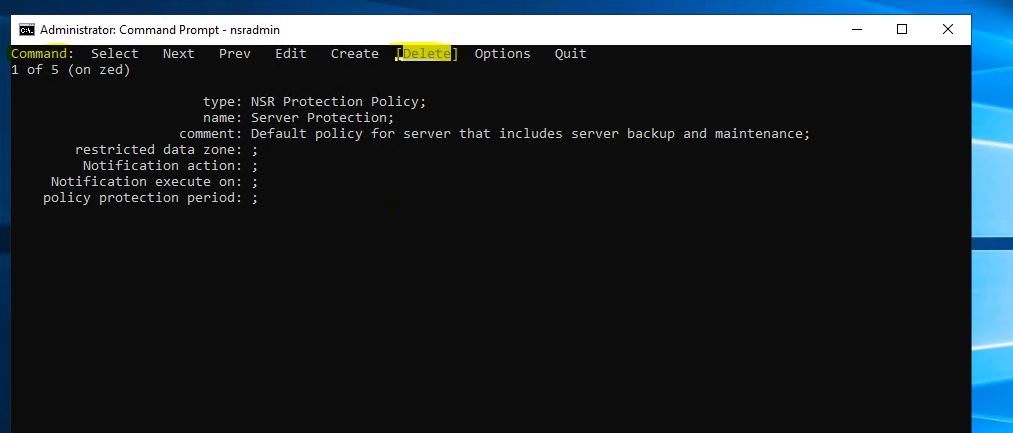
- 矢印キーを押して [終了]を ハイライト表示し、Enterを押して終了します
nsradminプロンプト。 - NetWorkerサービスを開始します。
Linuxの場合
Windowsの場合:
systemctl start networker
Windowsの場合:
net start nsrd
メモ: 問題が発生した場合は、NetWorkerサービスを停止して、
nsrdb ステップ1で作成したコピー。その後、サービスを再度開始します。
Affected Products
NetWorkerProducts
NetWorker FamilyArticle Properties
Article Number: 000219404
Article Type: Solution
Last Modified: 10 Mar 2026
Version: 3
Find answers to your questions from other Dell users
Support Services
Check if your device is covered by Support Services.