BIOSで管理者パスワードを設定する方法
Summary: 管理者パスワード(セットアップ パスワードと呼ばれることもあります)を使用して、BIOSまたはUEFIを保護します。当社のステップバイステップ ガイドを使用して、不正な変更からシステムBIOSまたはUEFIを保護します。
This article applies to
This article does not apply to
This article is not tied to any specific product.
Not all product versions are identified in this article.
Instructions
権限のないユーザーによるBIOSまたはUEFIの変更を防止する必要がありますか? 管理者パスワードを設定すると、不正なユーザーが許可なくBIOSまたはUEFI設定を変更することを防ぐセキュリティバリアが作成されます。このガイドでは、プロセス全体を順を追って説明します。
管理者パスワードとは何ですか?なぜ必要ですか?
管理者パスワード(セットアップ パスワードと呼ばれることもあります)は、コンピューターのBIOSまたはUEFI設定のセキュリティ ロックと考えてください。管理者パスワードは、すべてのBIOS機能と設定をロックすることによってセキュリティを提供します。起動とBIOS設定の表示は行えますが、コンピューターに正しい管理者パスワードが提供されない限り、BIOS設定の変更はできません。
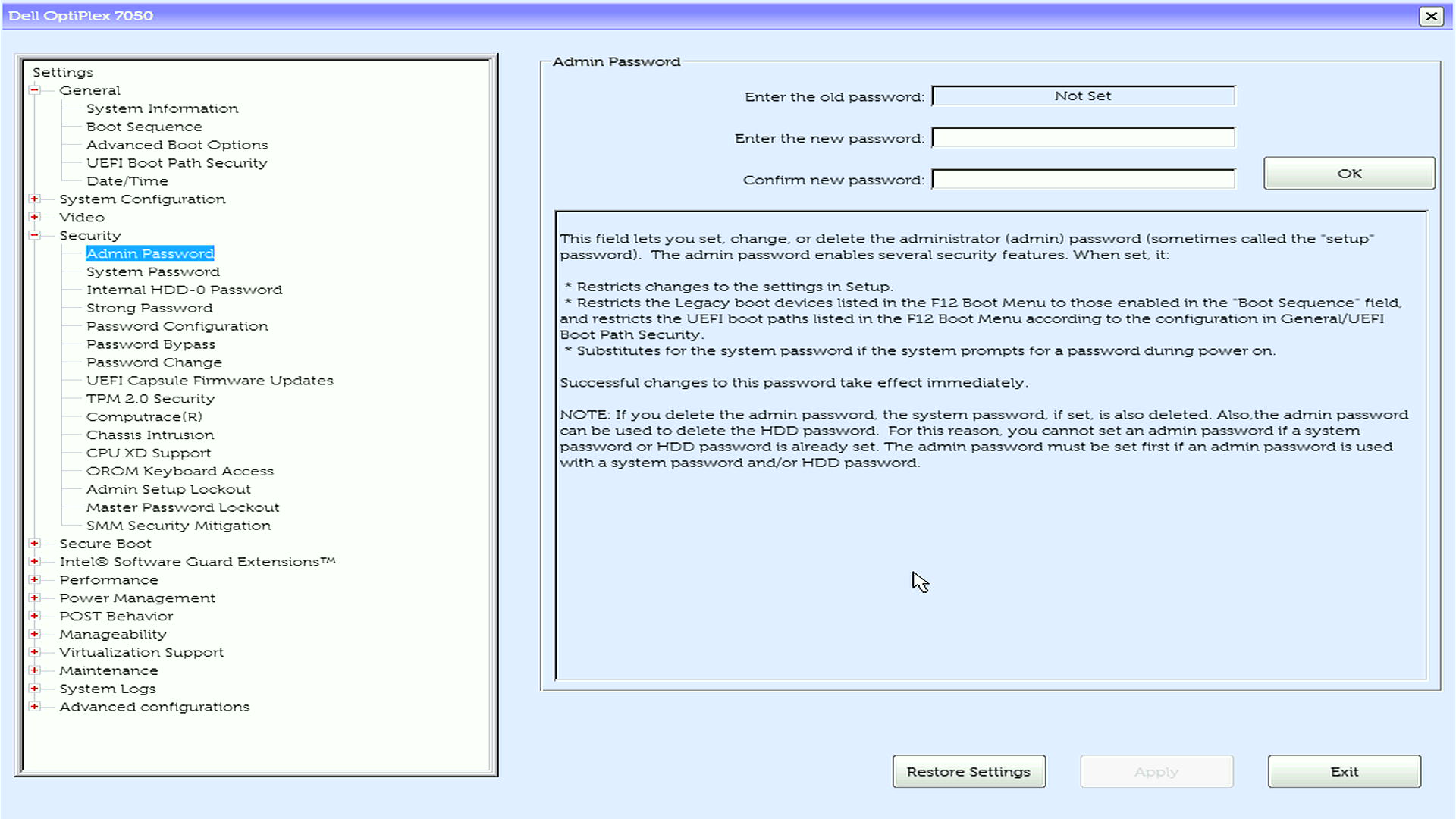
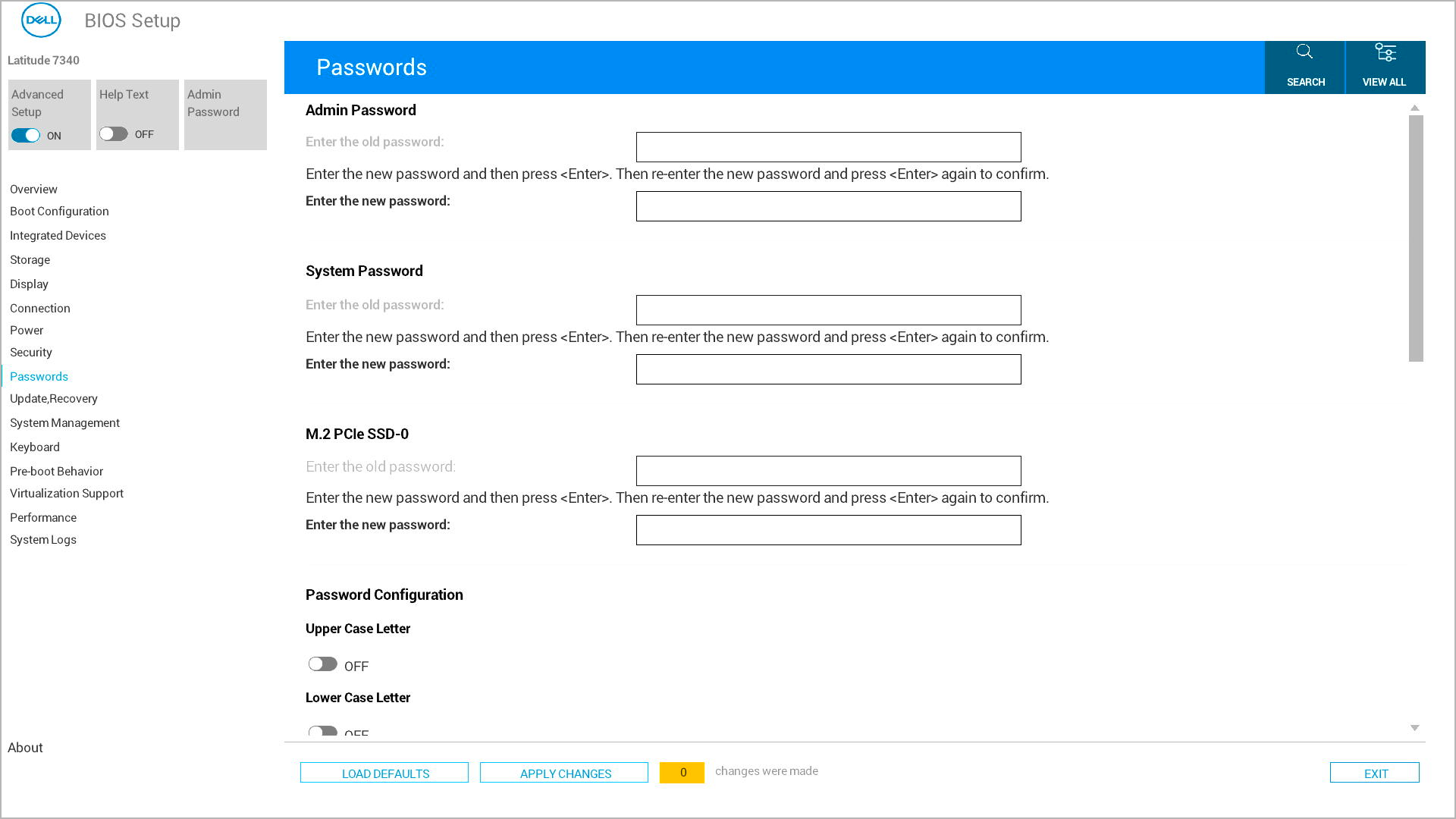
管理者パスワード保護の主な利点
- BIOS設定の保護: 重要なシステム設定への不正な変更を防止
- ハードウェア構成のセキュリティ: 起動順序、セキュリティ機能、またはハードウェア設定を他のユーザーが変更できないようにします
- 管理制御: BIOSの表示は許可するが、変更は制限する
- 通常の起動を妨げません。PCが通常どおり起動して、Windows/オペレーティング システムが起動します
重要:管理者パスワードとシステム パスワードの違い
- 管理者パスワード: BIOS設定の変更を保護(表示可能、変更防止)
- システムパスワード: PCの起動を完全に阻止する(起動を完全にブロックする)
はじめに: 知っておくべき重要なこと
パスワードの要件
最新のDell製コンピューターは、モデルに応じて強力なパスワードをサポートしています。知っておく必要があることは次のとおりです。
- 最小文字数: 8文字以上(強力なパスワードが有効な場合)
- ケースの要件: 大文字と小文字の両方を含める必要があります
- 特殊文字: 最新モデルでは、パスワードで特殊文字がサポートされています
警告:パスワードマネージャーを使用してパスワードを安全に保管します。管理者パスワードをお忘れですか? 管理者パスワードを回復する方法を確認してください。
BIOSまたはUEFIで管理者パスワードを設定する方法
お使いのDell製コンピューターでは、BIOS/UEFI設定に異なるメニュー レイアウトが使用されている場合があります。最も一般的な方法を紹介しますので、お使いのコンピューターに合った方法に従ってください。
HDDパスワードの削除にサポートが必要ですか? 次のステップに進む: BIOSおよびハードドライブパスワードをリセットまたは回復する方法
BIOSセットアップへのアクセス
- Dell PCの電源を完全に切ります
- 電源を入れ直し、すぐに起動メニューが表示されるまで F12 を繰り返し押します
- メニュー オプションから[BIOS Setup]または[System Setup]を選択します
パスワード設定の確認
- メイン メニューで[セキュリティ]または[パスワード]のいずれかを探します(Dellのモデルによって異なります)
- 矢印キーを使用してオプションをハイライトし、Enterを押します
管理者パスワードの作成
- リストから [Admin Password ]を見つけて選択します
- [Enter the New Password]フィールドに、選択したパスワードを入力し、Enterキーを押します
- [Confirm New Password]フィールドに移動し、同じパスワードを入力してEnterを押します
保存して終了
- 次のいずれかの方法で変更を保存します。
- オプション1: [Apply]または[Apply Changes]ボタンを探してクリックし、[Exit]をクリックします
- オプション2: Escを押してメイン メニューに戻り、変更の保存を求めるプロンプトが表示されたらYを押します
- PCが自動的に再起動します
パスワードを設定した後の動作
管理者パスワードが正常に設定されると、次のようになります。
通常起動時
- PCは通常どおりオペレーティング システムを直接起動します
- 通常の起動中にパスワード プロンプトが表示されない
- オペレーティング システムはパスワードを必要とせずにロードされます
BIOS設定にアクセスする場合
- BIOSセットアップ(F2/F12)に入り、すべての設定を表示できます
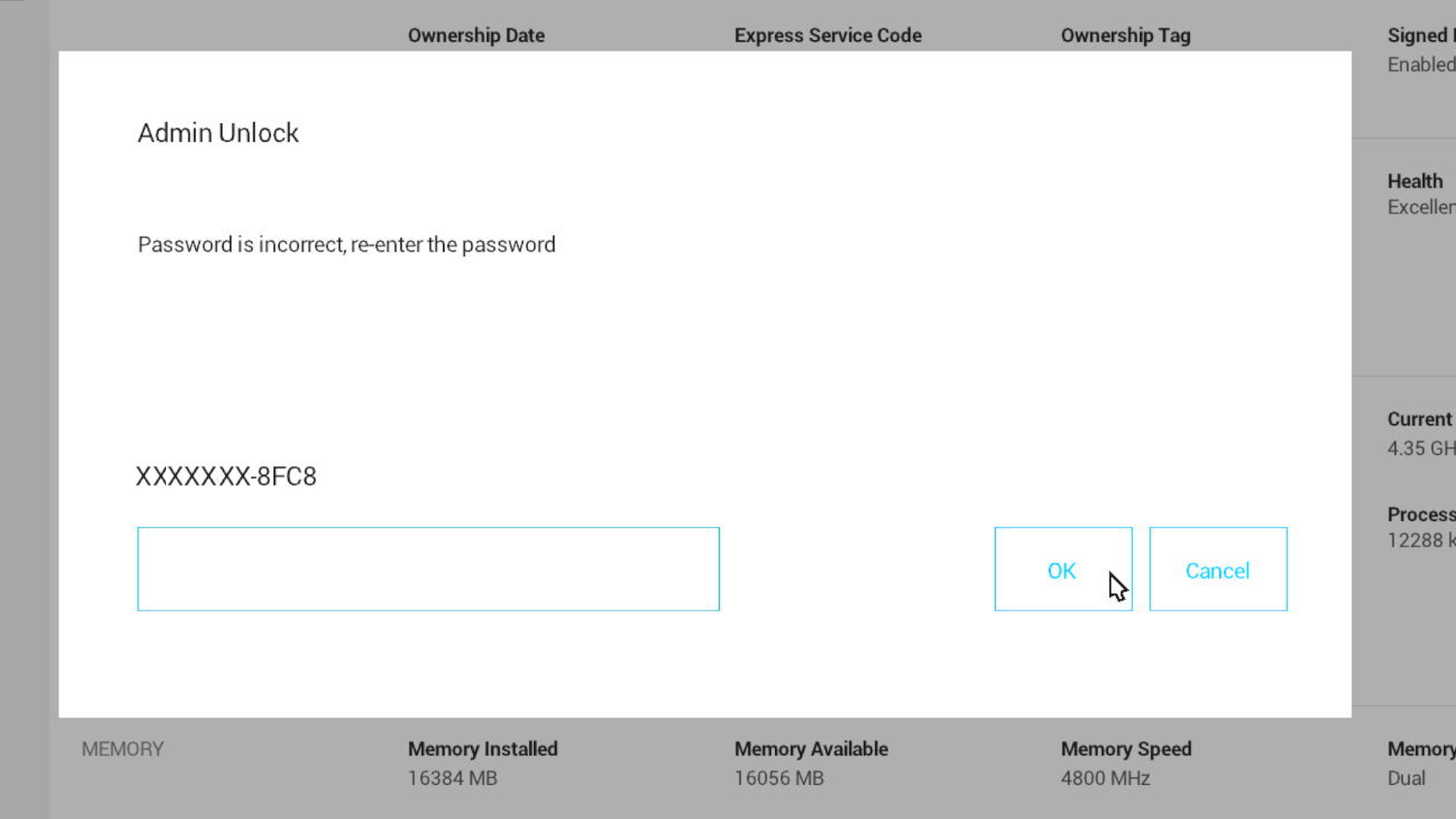
- 設定を変更しようとすると、管理者パスワード プロンプトが表示されます
- 変更するには、正しい管理者パスワードを入力する必要があります
- 管理者パスワードを設定すると、システム パスワード以外のBIOS設定は変更できなくなります
さらにヘルプが必要ですか?
- コンピューターを保護する準備はできていますか? 詳細については、BIOSパスワード タイプについて
- 新しいパスワードを作成するには、システムパスワード または ハードドライブパスワード のセットアップガイドを参照してください
一般的な問題のトラブルシューティング
1.パスワード オプションが見つかりませんか?
- 正しいBIOSセクション(セキュリティまたはパスワード)が表示されていることを確認します
- 現在のアプローチがコンピューターのレイアウトと一致しない場合は、別の方法を試してください
- 一部の古いDellモデルではメニュー構造が異なる場合があります。ユーザー マニュアルを確認してください
2.BIOSでパスワード フィールドがグレー表示されているか?
- 管理者パスワードがすでに設定されているかどうかを確認します。最初に入力する必要があります
- 現在のパスワード ステータスに「未設定」と表示されていることを確認します
3.コンピュータがパスワードを受け入れませんか?
- 正しいパスワードを使用していることを確認します
- Caps Lockが誤ってオンになっていないか確認してください
Affected Products
Alienware, Dell All-in-One, Dell Pro Max Micro, Dell Pro Max Slim, Dell Pro Max Tower, Dell Pro Micro, Dell Pro Tower, Dell Slim, Dell Tower, Inspiron, OptiPlex, Vostro, XPS, G Series, G Series, Alienware, Dell Pro, Dell Pro Max, Dell Pro Plus
, Inspiron, Latitude, Dell Pro Rugged, Vostro, XPS, Fixed Workstations, Mobile Workstations, Dell Pro Max Micro XE FCM2250
...
Article Properties
Article Number: 000219905
Article Type: How To
Last Modified: 05 Sept 2025
Version: 8
Find answers to your questions from other Dell users
Support Services
Check if your device is covered by Support Services.