Guia passo a passo para instalar o McAfee Premium da Dell
Summary: Proteja sua vida digital com facilidade - saiba como instalar o McAfee+ Premium para obter proteção on-line inigualável. Clique para obter um guia passo a passo!
This article applies to
This article does not apply to
This article is not tied to any specific product.
Not all product versions are identified in this article.
Instructions
Produtos afetados:
- McAfee+ Premium
- McAfee Multi-Device Security
Uma avaliação de trinta dias do McAfee+ Premium é fornecida automaticamente em computadores comerciais e de consumidores selecionados da Dell que executam o Windows. Os clientes podem adquirir uma assinatura do McAfee+ Premium:
- No ponto de venda (POS) de um computador Dell
- Após o ponto de venda (APOS) de um computador Dell
Nota: Para obter mais informações sobre como alterar sua assinatura da McAfee, consulte Como cancelar ou renovar sua assinatura da McAfee adquirida na Dell.
Para obter mais informações, clique em POS ou APOS for McAfee+ Premium.
POS
- Clique em Nova instalação (escolha isso se o aplicativo não estiver instalado no computador)
Ou, - Clique em Reinstalar (escolha isso se o aplicativo estiver instalado no computador).
Nova configuração
Advertência: Estas etapas destinam-se a clientes que nunca ativaram o McAfee+ Premium. Consulte a seção Reinstalar se você registrou anteriormente uma conta na McAfee.
O McAfee+ Premium é pré-instalado em todos os computadores comerciais e de consumidor que executam o Windows. Na inicialização, o McAfee+ Premium está disponível diretamente na bandeja do sistema do Windows.
Nota: Se a imagem do computador foi recriada antes da ativação do McAfee+ Premium, entre em contato com o suporte técnico da Dell e forneça este artigo da base de conhecimento (000193010) ao agente.
Para registrar o produto:
- Na Área de notificação do Windows, clique em Mostrar arquivos ocultos e clique duas vezes no ícone da bandeja do sistema McAfee+ Premium .

- Clique em Get started.

- Faça log-in com uma conta McAfee pré-existente (vá para a etapa três) ou clique em Registrar agora para criar uma nova conta.

- Depois que o usuário clica em Registrar agora, ele é solicitado a criar uma conta
- Digite um endereço de e-mail e clique no botão Create my Account
- Siga as instruções
Nota:- Uma conta da McAfee é gerada durante a configuração inicial de uma assinatura do McAfee.
- Em caso de problemas para acessar a conta da McAfee:
- Valide o e-mail usado para associá-lo aos usuários da assinatura do McAfee.
- Para proteger sua privacidade, o suporte técnico da Dell não consegue validar o e-mail usado para configurar a assinatura do McAfee. Entre em contato diretamente com o fornecedor para obter assistência, em https://service.mcafee.com/
.
- Depois que o usuário clica em Registrar agora, ele é solicitado a criar uma conta
- Clique em Conta e clique em Minha assinatura para verificar o status da assinatura
 Nota: Para quaisquer discrepâncias com a duração da assinatura e a duração da compra, consulte Como obter suporte para produtos McAfee vendidos na Dell.
Reinstalação
Nota: É necessária uma assinatura ativa do McAfee+ Premium para instalar o produto.
Para instalar o produto:
- Ir para https://www.mcafee.com/
- No canto superior direito, clique em Login.
- Faça login usando sua conta da McAfee.
 Nota:
Nota:- Uma conta da McAfee é gerada durante a configuração inicial de uma assinatura do McAfee.
- Em caso de problemas para acessar a conta da McAfee:
- Confirme se o e-mail usado está vinculado a uma assinatura do McAfee.
- Para proteger sua privacidade, o suporte técnico da Dell não consegue validar o e-mail usado para configurar a assinatura do McAfee. Entre em contato diretamente com o fornecedor para obter assistência, em https://service.mcafee.com/
- Vá para Dispositivo e clique em Baixar para mais dispositivos

- Clique em Fazer download neste dispositivo e temos opções de download para PC, dispositivos móveis, Mac, Chrome Book Selecione e faça download

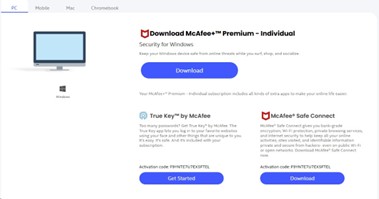
- Clique em Agree and Download.

- Quando o download estiver concluído, clique duas vezes em McAfee_Installer_[BUILDER NUMBER].exe.
Nota: [BUILD NUMBER] = Número de série
- No assistente de instalação, clique em Install.

- Quando a instalação for concluída, clique em Close.

- O McAfee+ Premium é iniciado automaticamente. Clique em Get Started para visualizar o status da proteção.

APOS
Clique em Nova compra ou Reinstalar para obter as instruções de instalação apropriadas.
Nova compra
Advertência: Estas etapas destinam-se a clientes que nunca ativaram o McAfee+ Premium. Um código de resgate (chave de licença) da Dell só pode ser usado uma vez. Consulte a seção Reinstalar se o código de resgate foi usado anteriormente.
Para instalar o produto:
- Acesse https://www.dell.com/support/software.
- Clique em Sign In.
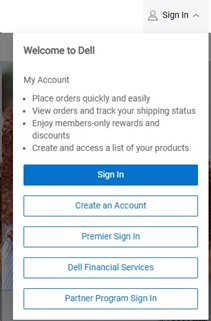
- Faça login noDell Digital Locker ou em MyAccount usando o e-mail usado para comprar o McAfee+ Premium.

- Clique em Download McAfee+ Premium.

- Clique em Get Key.

- Documente a chave de licença.

- Vá para https://www.mcafee.com/activate
- Digite a chave de licença (etapa 6), o e-mail e clique em Next.
 Advertência:
- A chave de licença só pode ser resgatada uma vez.
- Se você já resgatou esse código, vá para a seção Reinstalar .
- Se um resgate for bem-sucedido, clique em Next.

- Como opção, configure uma assinatura recorrente ou clique em Continue without additional benefits.

- Clique em FAZER DOWNLOAD.

- Quando o download estiver concluído, clique duas vezes em McAfee_Installer_[BUILDER NUMBER].exe.
Nota: [BUILD NUMBER] = Número de série
- No assistente de instalação, clique em Install.

- Quando a instalação for concluída, clique em Close.

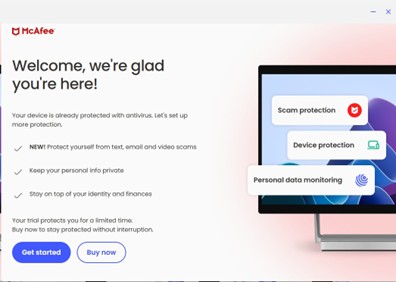
- O McAfee+ Premium é iniciado automaticamente. Clique em Get Started para visualizar o status da proteção.
 Nota: Para quaisquer discrepâncias com a duração da assinatura e a duração da compra, consulte Como obter suporte para produtos McAfee vendidos na Dell.
Reinstalação
Nota: É necessária uma assinatura ativa do McAfee+ Premium para instalar o produto.
Para instalar o produto:
- Ir para https://www.mcafee.com/
- No canto superior direito, clique em Login.
- Faça log-in usando sua conta McAfee.
 Nota:
Nota:- Uma conta da McAfee é gerada durante a configuração inicial de uma assinatura do McAfee.
- Em caso de problemas para acessar a conta da McAfee:
- Confirme se o e-mail usado está vinculado a uma assinatura do McAfee.
- Para proteger sua privacidade, o suporte técnico da Dell não consegue validar o e-mail usado para configurar a assinatura do McAfee. Entre em contato diretamente com o fornecedor para obter assistência em https://service.mcafee.com/
- Vá para Dispositivo e clique em Baixar para mais dispositivos
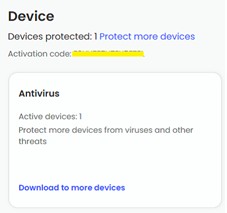
- Clique em Fazer download neste dispositivo e temos opções de download para PC, dispositivos móveis, Mac, Chrome Book Selecione e faça download


- Clique em Agree and Download.

- Quando o download estiver concluído, clique duas vezes em McAfee_Installer_[BUILDER NUMBER].exe.
Nota: [BUILD NUMBER] = Número de série
- No assistente de instalação, clique em Install.

- Quando a instalação estiver concluída, clique em Fechar

- O McAfee+ Premium é iniciado automaticamente. Clique em Get Started para visualizar o status da proteção.

Affected Products
Alienware, Dell All-in-One, Dell Pro All-in-One, Dell Pro Max Micro, Dell Pro Max Slim, Dell Pro Max Tower, Dell Pro Micro, Dell Pro Slim, Dell Pro Tower, Dell Slim, Dell Tower, Inspiron, Legacy Desktop Models, OptiPlex, Vostro, XPS, G Series
, G Series, Alienware, Dell Laptops, Dell Plus, Dell Pro, Dell Pro Max, Dell Pro Plus, Dell Pro Premium, Inspiron, Latitude, Dell Pro Rugged, Vostro, XPS, Legacy Laptop Models, Fixed Workstations, Mobile Workstations, Dell Pro Max Micro XE FCM2250
...
Article Properties
Article Number: 000222021
Article Type: How To
Last Modified: 02 Oct 2025
Version: 4
Find answers to your questions from other Dell users
Support Services
Check if your device is covered by Support Services.