Dell'den McAfee Premium u Yüklemek İçin Adım Adım Rehber
Summary: Dijital yaşamınızı kolaylıkla güvence altına alın: Benzersiz çevrimiçi koruma için McAfee+ Premium u nasıl yükleyeceğinizi öğrenin. Adım adım kılavuz için tıklayın!
This article applies to
This article does not apply to
This article is not tied to any specific product.
Not all product versions are identified in this article.
Instructions
Etkilenen Ürünler:
- McAfee+ Premium
- McAfee Multi-Device Security
McAfee+ Premium'un otuz günlük deneme sürümü, Windows çalıştıran belirli tüketici ve ticari Dell bilgisayarlarda otomatik olarak sunulur. Müşteriler bir McAfee+ Premium aboneliği satın alabilir:
- Dell bilgisayarın satış noktasında (POS)
- Dell bilgisayarın satış noktasından (APOS) sonra
Not: McAfee aboneliğinizi değiştirme hakkında fazla bilgi için Dell'den Satın Alınan McAfee Aboneliğinizi İptal Etme veya Yenileme başlıklı makaleye başvurun.
Daha fazla bilgi için McAfee+ Premium için POS veya APOS öğesine tıklayın.
POS
- Yeni Kurulum öğesine tıklayın (uygulama bilgisayarda yüklü değilse bunu seçin)
veya, - Yeniden Yükle öğesine tıklayın (uygulama bilgisayarda yüklüyse bunu seçin).
Yeni Kurulum
Uyarı: Bu adımlar, McAfee+ Premium uygulamasını hiç etkinleştirmemiş olan müşterilere yöneliktir. Daha önce McAfee'de bir hesap açtıysanız Yeniden Yükleme bölümüne bakın.
McAfee+ Premium, Windows çalıştıran tüm ticari bilgisayarlara ve tüketici bilgisayarlarına önceden yüklenmiştir. McAfee+ Premium, önyükleme sırasında doğrudan Windows sistem tepsisinde bulunur.
Not: McAfee+ Premium etkinleştirilmeden önce bilgisayarın yeniden görüntüsü oluşturulduysa Dell teknik destek ekibiyle iletişime geçin ve bu KB makalesini (000193010) aracıya iletin.
Ürünü kaydetmek için:
- Windows Bildirim Alanı'nda Gizli dosyaları göster öğesine tıklayın ve ardından McAfee+ Premium sistem tepsisi simgesine çift tıklayın.

- Başlayın öğesine tıklayın.
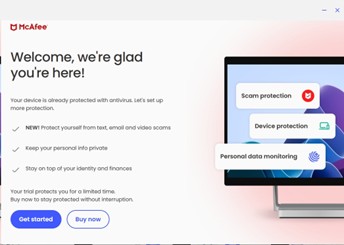
- Önceden var olan bir McAfee hesabıyla oturum açın (üçüncü adıma geçin) veya yeni bir hesap oluşturmak için Şimdi Kaydol öğesine tıklayın.
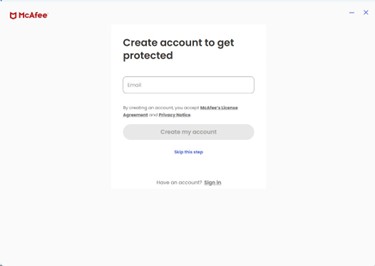
- Kullanıcı Şimdi Kaydol'u tıkladıktan sonra bir hesap oluşturması istenir
- Bir e-posta adresi girin ve Hesabımı Oluştur Düğmesini tıklayın
- İstemleri takip edin
Not:- McAfee aboneliğinin ilk kurulumu sırasında bir McAfee hesabı oluşturulur.
- McAfee hesabınıza erişimle ilgili sorunlar için:
- Kullanıcıların McAfee aboneliğiyle ilişkilendirmek için kullanılan e-postayı doğrulayın.
- Gizliliğinizi korumak amacıyla, Dell teknik destek ekibi McAfee aboneliğini kurarken kullanılan e-postayı doğrulayamaz. Yardım için https://service.mcafee.com/
adresinden doğrudan satıcıyla iletişime geçebilirsiniz.
- Kullanıcı Şimdi Kaydol'u tıkladıktan sonra bir hesap oluşturması istenir
- Abonelik durumunuzu doğrulamak için Hesap öğesine ve Aboneliğim öğesine tıklayın
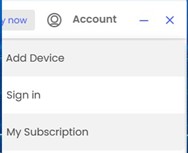 Not: Abonelik süresi ve satın alma süresiyle ilgili herhangi bir tutarsızlık varsa Dell'de Satılan McAfee Ürünleri İçin Destek Alma başlıklı makaleye başvurun.
Yeniden Yükleme
Not: Ürünü yüklemek için aktif bir McAfee+ Premium aboneliği gereklidir.
Ürünü kurmak için:
- https://www.mcafee.com/ git
- Sağ üst köşede Login (Oturum Aç) öğesine tıklayın.
- McAfee hesabınızı kullanarak Sign in (Oturum Aç) işlemi yapın.
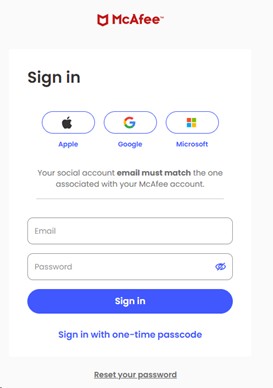 Not:
Not:- McAfee aboneliğinin ilk kurulumu sırasında bir McAfee hesabı oluşturulur.
- McAfee hesabınıza erişimle ilgili sorunlar için:
- Kullanılan e-postanın bir McAfee aboneliğine bağlı olduğunu doğrulayın.
- Gizliliğinizi korumak amacıyla, Dell teknik destek ekibi McAfee aboneliğini kurarken kullanılan e-postayı doğrulayamaz. Yardım için https://service.mcafee.com/
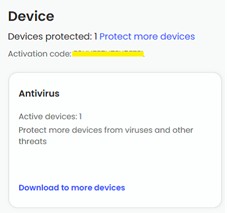
- Cihaz'a gidin ve Daha fazla cihaza indir'e tıklayın
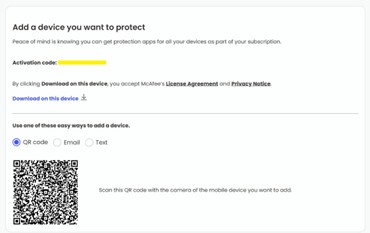
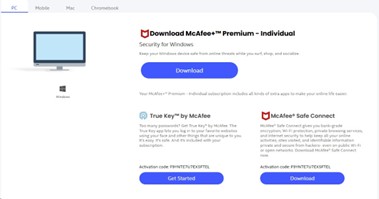
- Bu Cihazda İndir'e tıklayın, PC, Mobil, Mac, Chrome Kitap Seçme ve İndirme için İndirme Seçeneklerini alırız
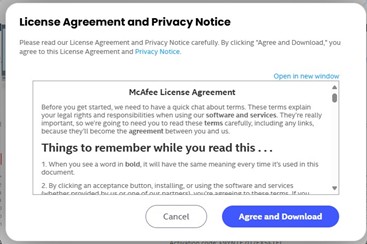
- Agree and Download (Kabul Et ve İndir) öğesine tıklayın.
- İndirme tamamlandığında, McAfee_Installer_[BUILDER NUMBER].exe öğesine çift tıklayın.
Not: [BUILD NUMBER] = Seri Numarası
- Yükleme sihirbazında Install (Yükle) öğesine tıklayın.
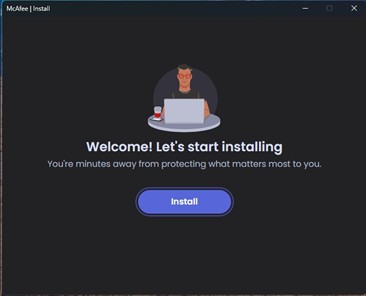
- Yükleme tamamlandığında Kapat a tıklayın.

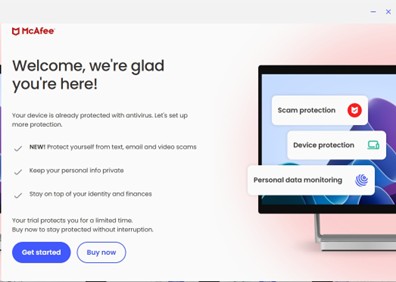
- McAfee+ Premium otomatik olarak başlatılır. Koruma durumunu görüntülemek için Get Started öğesine tıklayın.
APOS Adresi
Uygun yükleme talimatları için Yeni Satın Al veya Yeniden Yükle seçeneğine tıklayın.
Yeni Satın Alma
Uyarı: Bu adımlar, McAfee+ Premium uygulamasını hiç etkinleştirmemiş olan müşterilere yöneliktir. Dell ödeme kodu (lisans anahtarı) yalnızca bir kez kullanılabilir. Kullanım kodu daha önce kullanıldıysa Yeniden Yükle bölümüne bakın.
Ürünü kurmak için:
- https://www.dell.com/support/software gidin.
- Sign In (Oturum Aç) öğesine tıklayın.
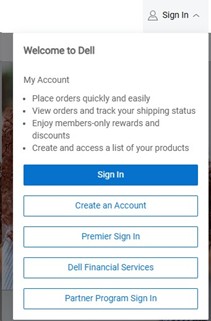
- McAfee+ Premium u satın almak için kullanılan e-posta adresini kullanarak Dell Digital Locker veya MyAccount da oturum açın.

- McAfee+ Premium u İndirin öğesine tıklayın.
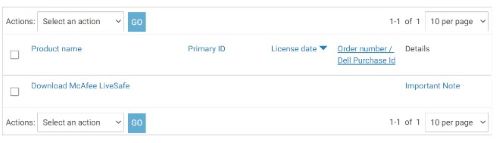
- Anahtarı Al'ı tıklayın.
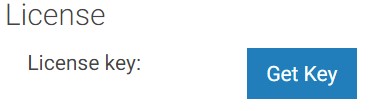
- Lisans anahtarını belgeleyin.

- Git https://www.mcafee.com/activate
- Lisans Anahtarını (6. adım) ve E-posta bilgilerini girin ve İleri öğesine tıklayın.
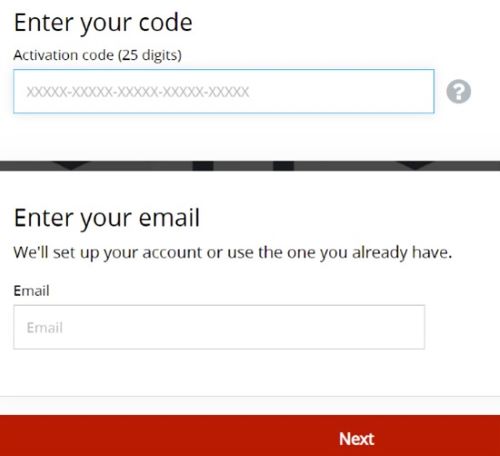 Uyarı:
- Lisans Anahtarı yalnızca bir kez kullanılabilir.
- Hata durumunda Bu kodu zaten kullandıysanızYeniden Yükle bölümüne gidin.
- Başarılı bir şekilde kullanıldığında Next öğesine tıklayın.
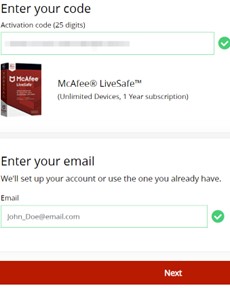
- İsteğe bağlı olarak yinelenen bir abonelik oluşturun veya ek avantajlar olmadan Devam Et'e tıklayın.
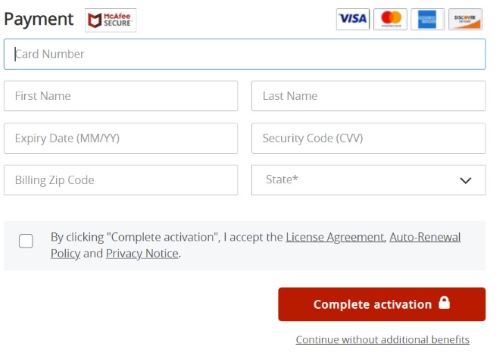
- Download (İndir) öğesine tıklayın.
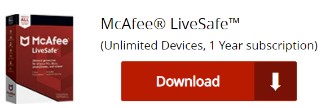
- İndirme tamamlandığında, McAfee_Installer_[BUILDER NUMBER].exe öğesine çift tıklayın.
Not: [BUILD NUMBER] = Seri Numarası
- Yükleme sihirbazında Install (Yükle) öğesine tıklayın.
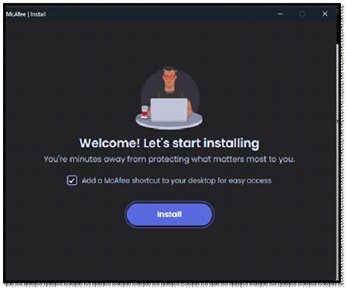
- Yükleme tamamlandığında Kapat a tıklayın.
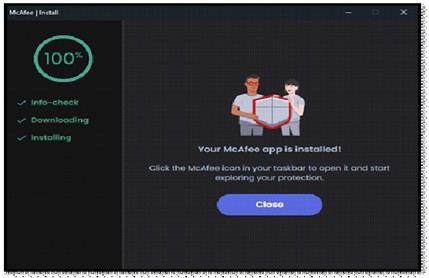
- McAfee+ Premium otomatik olarak başlatılır. Koruma durumunu görüntülemek için Get Started öğesine tıklayın.
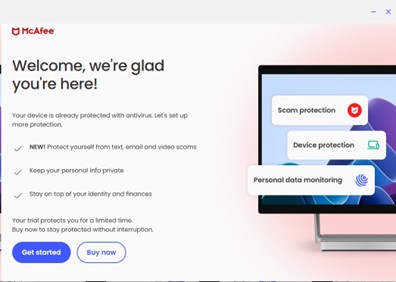 Not: Abonelik süresi ve satın alma süresiyle ilgili herhangi bir tutarsızlık varsa Dell'de Satılan McAfee Ürünleri İçin Destek Alma başlıklı makaleye başvurun.
Yeniden Yükleme
Not: Ürünü yüklemek için aktif bir McAfee+ Premium aboneliği gereklidir.
Ürünü kurmak için:
- https://www.mcafee.com/ git
- Sağ üst köşede Login (Oturum Aç) öğesine tıklayın.
- McAfee hesabınızı kullanarak oturum açın.
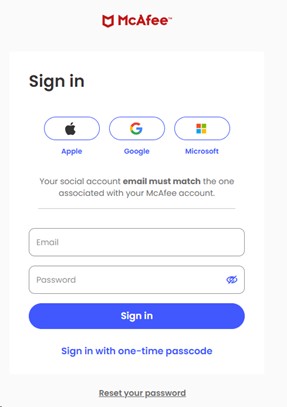 Not:
Not:- McAfee aboneliğinin ilk kurulumu sırasında bir McAfee hesabı oluşturulur.
- McAfee hesabınıza erişimle ilgili sorunlar için:
- Kullanılan e-postanın bir McAfee aboneliğine bağlı olduğunu doğrulayın.
- Gizliliğinizi korumak amacıyla, Dell teknik destek ekibi McAfee aboneliğini kurarken kullanılan e-postayı doğrulayamaz. Şu adresten yardım almak için doğrudan satıcıyla iletişime geçin : https://service.mcafee.com/
- Cihaz'a gidin ve Daha fazla cihaza indir'e tıklayın
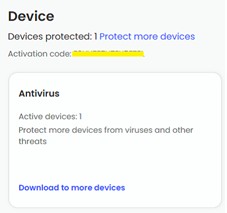
- Bu Cihazda İndir'e tıklayın, PC, Mobil, Mac, Chrome Kitap Seçme ve İndirme için İndirme Seçeneklerini alırız
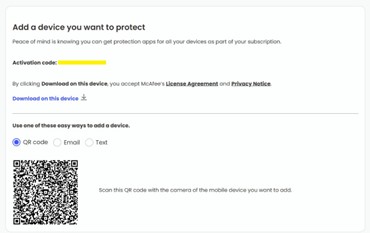
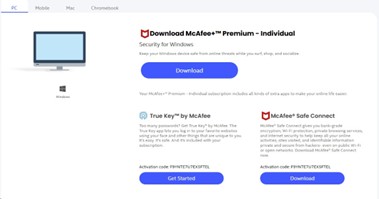
- Agree and Download (Kabul Et ve İndir) öğesine tıklayın.
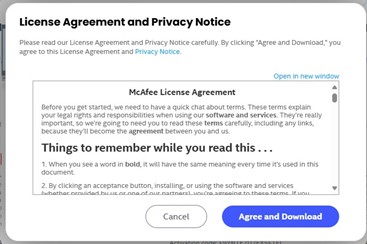
- İndirme tamamlandığında, McAfee_Installer_[BUILDER NUMBER].exe öğesine çift tıklayın.
Not: [BUILD NUMBER] = Seri Numarası
- Yükleme sihirbazında Install (Yükle) öğesine tıklayın.
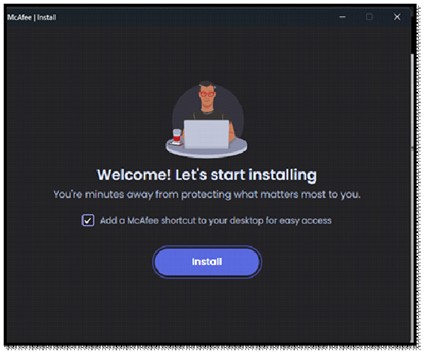
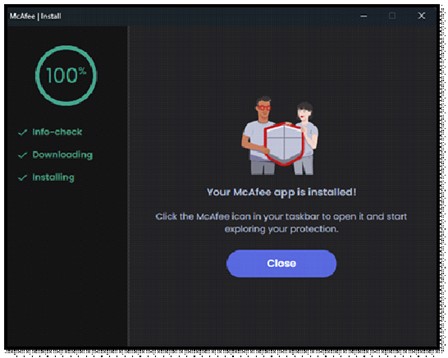
- Yükleme tamamlandığında Close öğesine tıklayın
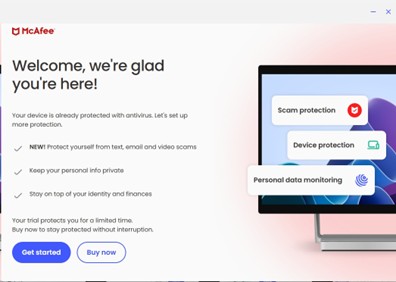
- McAfee+ Premium otomatik olarak başlatılır. Koruma durumunu görüntülemek için Get Started öğesine tıklayın.
Affected Products
Alienware, Dell All-in-One, Dell Pro All-in-One, Dell Pro Max Micro, Dell Pro Max Slim, Dell Pro Max Tower, Dell Pro Micro, Dell Pro Slim, Dell Pro Tower, Dell Slim, Dell Tower, Inspiron, Legacy Desktop Models, OptiPlex, Vostro, XPS, G Series
, G Series, Alienware, Dell Laptops, Dell Plus, Dell Pro, Dell Pro Max, Dell Pro Plus, Dell Pro Premium, Inspiron, Latitude, Dell Pro Rugged, Vostro, XPS, Legacy Laptop Models, Fixed Workstations, Mobile Workstations, Dell Pro Max Micro XE FCM2250
...
Article Properties
Article Number: 000222021
Article Type: How To
Last Modified: 02 Oct 2025
Version: 4
Find answers to your questions from other Dell users
Support Services
Check if your device is covered by Support Services.