Steg-för-steg-guide för att installera McAfee Premium från Dell
Summary: Skydda ditt digitala liv enkelt – lär dig hur du installerar McAfee+ Premium för oöverträffat onlineskydd. Klicka för en steg-för-steg-guide!
This article applies to
This article does not apply to
This article is not tied to any specific product.
Not all product versions are identified in this article.
Instructions
Berörda produkter:
- McAfee+ Premium
- McAfee säkerhet för flera enheter
En trettio dagars utvärderingsversion av McAfee+ Premium tillhandahålls automatiskt på utvalda Dell-datorer för konsumenter och kommersiella företag som kör Windows. Kunder kan köpa en McAfee+ Premium-prenumeration:
- Vid försäljningstillfället (POS) för en Dell-dator
- Efter försäljningstillfället (APOS) för en Dell-dator
Obs! Information om hur du ändrar din McAfee-prenumeration finns i Avbryt eller förnya en McAfee-prenumeration som du har köpt hos Dell.
Om du vill ha mer information klickar du på POS eller APOS för McAfee+ Premium.
POS
- Klicka på Ny konfiguration (välj det här alternativet om programmet inte är installerat på datorn)
eller - Klicka på Installera om (välj det här alternativet om programmet är installerat på datorn).
Ny inställning
Varning! De här stegen är avsedda för kunder som aldrig har aktiverat McAfee+ Premium. Se avsnittet Installera om om du tidigare har registrerat ett konto hos McAfee.
McAfee+ Premium är förinstallerat på alla kommersiella datorer och konsumentdatorer som kör Windows. Vid start är McAfee+ Premium tillgängligt direkt i Windows systemfält.
Obs! Om datorn återställdes med avbildning innan McAfee+ Premium aktiverades kontaktar du Dells tekniska support och tillhandahåller den här KB-artikeln (000193010) till ombudet.
Så här registrerar du produkten:
- I Windows meddelandefält klickar du på Visa dolda filer och dubbelklickar sedan på McAfee+ Premium-ikonen i systemfältet.

- Klicka på Komma igång.
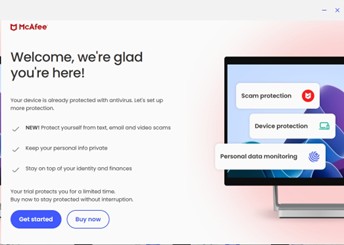
- Logga in med ett befintligt McAfee-konto (gå till steg tre) eller klicka på Registrera nu för att skapa ett nytt konto.
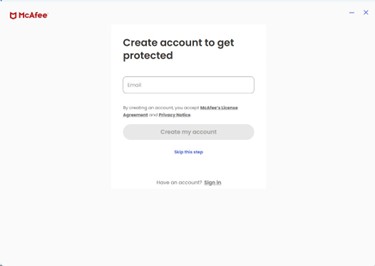
- När användaren klickar på Registrera nu uppmanas de att skapa ett konto
- Ange en e-postadress och klicka på knappen Skapa mitt konto
- Följ anvisningarna
Obs!- Ett McAfee-konto skapas under den första konfigurationen av en McAfee-prenumeration.
- Om du har problem med att komma åt ditt McAfee-konto:
- Validera e-postadressen som används för att associera användarens McAfee-prenumeration.
- För att skydda din integritet kan Dells tekniska support inte validera mejlet som används för att konfigurera McAfee-prenumerationen. Kontakta leverantören direkt för hjälp på https://service.mcafee.com/
.
- När användaren klickar på Registrera nu uppmanas de att skapa ett konto
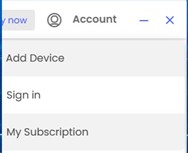
- Klicka på Konto och klicka på Min prenumeration för att verifiera din prenumerationsstatus
 Obs! Eventuella avvikelser mellan prenumerationens varaktighet och inköpstiden finns i Så här får du support för McAfee-produkter som säljs av Dell.
Återinstallera
Obs! En aktiv McAfee+ Premium-prenumeration krävs för att installera produkten.
Installera produkten:
- Gå till https://www.mcafee.com/
- Klicka på Logga in uppe till höger.
- Logga in med ditt McAfee-konto.
 Obs!
Obs!- Ett McAfee-konto skapas under den första konfigurationen av en McAfee-prenumeration.
- Om du har problem med att komma åt ditt McAfee-konto:
- Validera att e-postadressen som används är kopplad till en McAfee-prenumeration.
- För att skydda din integritet kan Dells tekniska support inte validera mejlet som används för att konfigurera McAfee-prenumerationen. Kontakta leverantören direkt för hjälp på https://service.mcafee.com/
- Gå till Enhet och klicka på Ladda ner till fler enheter

- Klicka på Ladda ner på den här enheten vi får alternativ för att ladda ner för PC,mobil, Mac, Chrome Book Select och ladda ner


- Klicka på Godkänn och ladda ner.

- När nedladdningen är klar dubbelklickar du på McAfee_Installer_[BUILDER NUMBER].exe.
Obs! [BYGGNUMMER] = Serienummer
- I installationsguiden klickar du på Install.

- När installationen är klar klickar du på Stäng.

- McAfee+ Premium startas automatiskt. Klicka på Kom igång för att visa skyddsstatus.

APOS (på engelska)
Klicka på antingen Nyköp eller Installera om för lämpliga installationsanvisningar.
Nytt inköp
Varning! De här stegen är avsedda för kunder som aldrig har aktiverat McAfee+ Premium. En inlösenkod (licensnyckel) från Dell kan endast användas en gång. Se avsnittet Installera om om inlösningskoden har använts tidigare.
Installera produkten:
- Gå till https://www.dell.com/support/software.
- Klicka på Sign In (logga in).

- Logga in på Dell Digital Locker eller MyAccount med e-postadressen som du använde för att köpa McAfee+ Premium.

- Klicka på Hämta McAfee+ Premium.

- Klicka på Hämta nyckel.

- Anteckna licensnyckeln.

- Gå till https://www.mcafee.com/activate
- Ange Licensnyckel (steg 6), E-post, och klicka sedan på Nästa.
 Varning!
- Licensnyckeln kan endast lösas in en gång.
- Om du redan har löst in koden går du till avsnittet Installera om .
- När du har löst in klickar du på Next.

- Om du vill kan du konfigurera en återkommande prenumeration eller klicka på Fortsätt utan ytterligare förmåner.

- Klicka på Download.

- När nedladdningen är klar dubbelklickar du på McAfee_Installer_[BUILDER NUMBER].exe.
Obs! [BYGGNUMMER] = Serienummer
- I installationsguiden klickar du på Install.

- När installationen är klar klickar du på Stäng.

- McAfee+ Premium startas automatiskt. Klicka på Kom igång för att visa skyddsstatus.
 Obs! Eventuella avvikelser mellan prenumerationens varaktighet och inköpstiden finns i Så här får du support för McAfee-produkter som säljs av Dell.
Återinstallera
Obs! En aktiv McAfee+ Premium-prenumeration krävs för att installera produkten.
Installera produkten:
- Gå till https://www.mcafee.com/
- Klicka på Logga in uppe till höger.
- Logga in med ditt McAfee-konto.
 Obs!
Obs!- Ett McAfee-konto skapas under den första konfigurationen av en McAfee-prenumeration.
- Om du har problem med att komma åt ditt McAfee-konto:
- Validera att e-postadressen som används är kopplad till en McAfee-prenumeration.
- För att skydda din integritet kan Dells tekniska support inte validera mejlet som används för att konfigurera McAfee-prenumerationen. Kontakta leverantören direkt för hjälp på https://service.mcafee.com/
- Gå till Enhet och klicka på Ladda ner till fler enheter

- Klicka på Ladda ner på den här enheten vi får alternativ för att ladda ner för PC,mobil, Mac, Chrome Book Select och ladda ner


- Klicka på Godkänn och ladda ner.

- När nedladdningen är klar dubbelklickar du på McAfee_Installer_[BUILDER NUMBER].exe.
Obs! [BYGGNUMMER] = Serienummer
- I installationsguiden klickar du på Install.

- När installationen är klar klickar du på Stäng

- McAfee+ Premium startas automatiskt. Klicka på Kom igång för att visa skyddsstatus.

Affected Products
Alienware, Dell All-in-One, Dell Pro All-in-One, Dell Pro Max Micro, Dell Pro Max Slim, Dell Pro Max Tower, Dell Pro Micro, Dell Pro Slim, Dell Pro Tower, Dell Slim, Dell Tower, Inspiron, Legacy Desktop Models, OptiPlex, Vostro, XPS, G Series
, G Series, Alienware, Dell Laptops, Dell Plus, Dell Pro, Dell Pro Max, Dell Pro Plus, Dell Pro Premium, Inspiron, Latitude, Dell Pro Rugged, Vostro, XPS, Legacy Laptop Models, Fixed Workstations, Mobile Workstations, Dell Pro Max Micro XE FCM2250
...
Article Properties
Article Number: 000222021
Article Type: How To
Last Modified: 02 Oct 2025
Version: 4
Find answers to your questions from other Dell users
Support Services
Check if your device is covered by Support Services.