Захоплення довірених пристроїв Dell за допомогою Microsoft Intune
Summary: Потрібно налаштувати Microsoft Intune для довіреного пристрою Dell? Наш чіткий посібник допоможе вам швидко налаштуватися для посиленої безпеки та контролю.
Instructions
Продукти, на які впливають:
- Довірений пристрій Dell
Впливає на такі версії:
- v3.8 і пізніші версії
Платформи, яких це стосується
- Технологія OptiPlex
- Широтах
- Прецизійні робочі станції
- XPS
- Увійдіть на портал
Microsoft Intune своєї організації та перейдіть до розділу Сценаріївідповідності >> пристроїв безпеки кінцевих > точок Додайте>Windows 10 і пізніші версії.
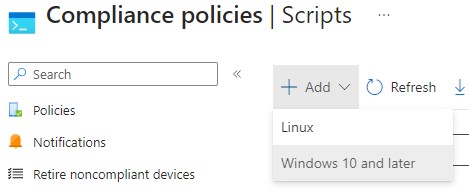
Малюнок 1: (Лише англійською мовою) Натисніть Додати Windows 10 і пізніші версії
- Вкажіть Ім'я для нетипового сценарію і натисніть Далі.
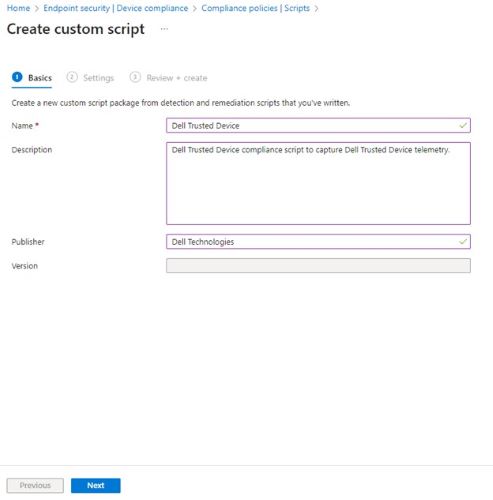
Малюнок 2: (Лише англійською мовою) Укажіть ім'я для скрипта клієнта
- Знайдіть сценарій агента довіреного пристрою , завантажений із попередніх кроків, наведених у цій статті, і розпакуйте файл .zip. Клацніть правою кнопкою миші файл Get-TrustedDeviceResults.ps1 і відкрийте за допомогою блокнота.
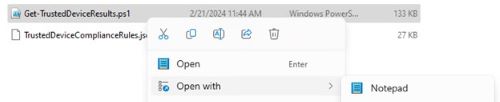
Малюнок 3: (Лише англійською мовою) Відкрийте файл Get-TrustedDeviceResults.ps1
- У Блокноті натисніть кнопку Редагувати, а потім – Виділити все.
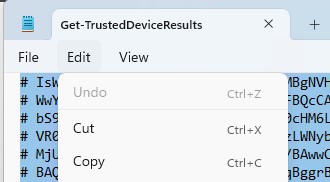
Малюнок 4: (Лише англійською мовою) Натисніть «Редагувати» та виберіть «Усі»
- Поверніться у вікно консолі Microsoft Intune Клацніть правою кнопкою миші в області «Сценарій виявлення » та виберіть «Вставити».
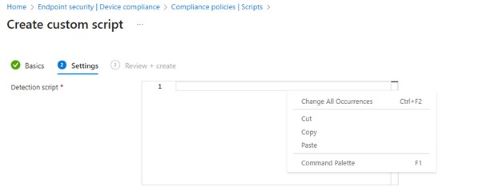
Малюнок 5: (Лише англійською мовою) Клацніть правою кнопкою миші в області «Сценарій виявлення» та виберіть «Вставити»
- Встановіть для параметра Запустити цей сценарій за допомогою облікових даних, які увійшли до системи , значення Ні.

Малюнок 6: (Лише англійською мовою) Встановіть для параметра Запустити цей скрипт за допомогою облікових даних, які увійшли до системи, значення Ні
- Установіть для параметра Примусова перевірка підпису сценарію значення Ні.

Малюнок 7: (Лише англійською мовою) Установіть для параметра Примусова перевірка підпису сценарію значення Ні
- Установіть для параметра Виконати сценарій у 64-розрядній версії PowerShell Host значення Так.

Малюнок 8: (Лише англійською мовою) Установіть для параметра Виконати сценарій у 64-розрядній версії PowerShell Host значення Так
- Унизу сторінки натисніть Далі.

Малюнок 8: (Лише англійською мовою) Натисніть Далі
- На екрані Перегляд + створення перегляньте свою конфігурацію та натисніть Створити.
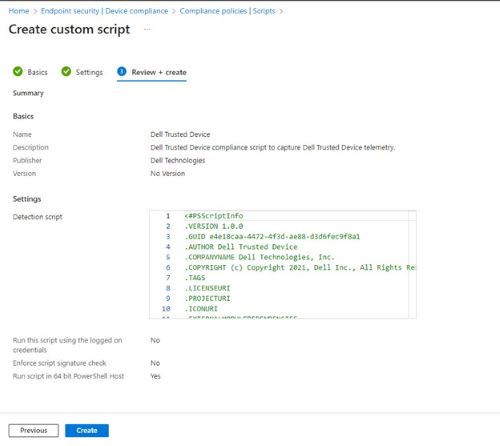
Малюнок 10: (Лише англійською мовою) Натисніть Створити
- Увійдіть на портал
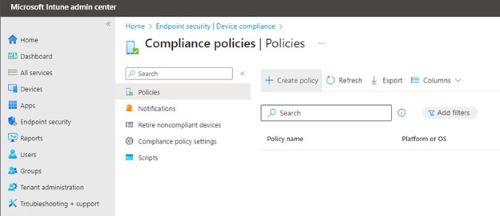
Малюнок 11: (Лише англійською мовою) Натисніть Створити політику
- На вкладці Створити політику виберіть Платформа Windows 10 і новіших версій і Тип профілю Політика відповідності Windows 10/11. Потім натисніть «Створити».
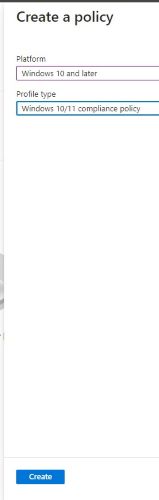
Малюнок 12: (Лише англійською мовою) Натисніть Створити
- Укажіть назву політики відповідності Windows 10/11 і натисніть кнопку Далі.
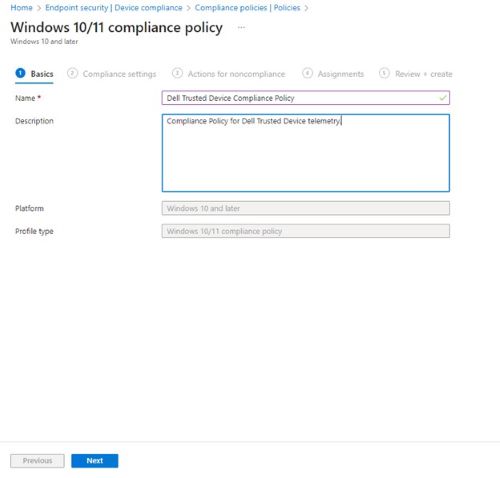
Малюнок 13: (Лише англійською мовою) Укажіть назву політики та натисніть Далі
- На екрані Настройки відповідності натисніть Custom Compliance (Настроювана відповідність ), щоб розгорнути параметри.
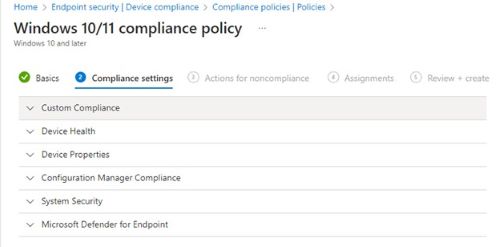
Малюнок 14: (Лише англійською мовою) Натисніть Custom Compliance (Спеціальна відповідність)
- Установіть для параметра Custom compliance значення Вимагати.

Малюнок 15: (Лише англійською мовою) Установіть відповідність вимогам клієнта
- У полі Виберіть сценарій пошуку клацніть, щоб вибрати та знайти сценарій, створений раніше настроюваним сценарієм (крок 2), а потім натисніть кнопку Вибрати.
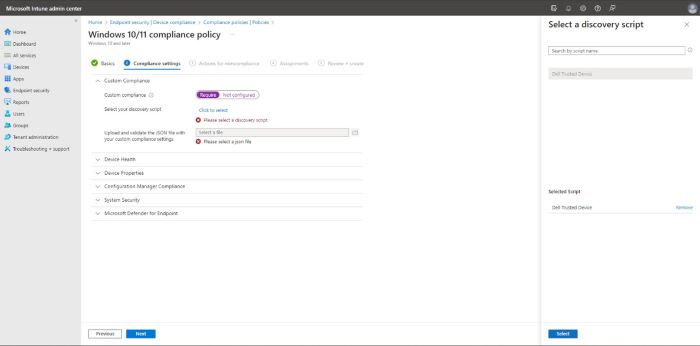
Малюнок 16: (Лише англійською мовою) Виберіть сценарій і натисніть «Вибрати»
- Для параметра Завантажити та перевірити файл JSON за допомогою настроюваних параметрів відповідності натиснітьпіктограму Папка , щоб запустити файловий провідник і перейти до місця, де ви витягли необхідні файли. У Файловому провіднику виберіть файл TrustedDeviceComplianceRules.json і натисніть «Відкрити».
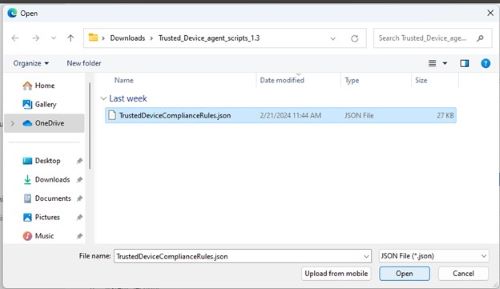
Малюнок 17: (Лише англійською мовою) Відкрити TrustedDeviceComplianceRules.json
- Перегляньте настройки відповідності та натисніть кнопку Далі.
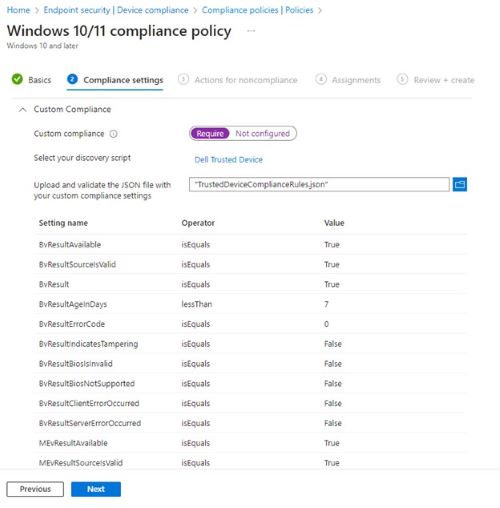
Малюнок 18: (Лише англійською мовою) Перегляньте та натисніть Далі
- У полі Дії для невідповідностей установіть додаткові послідовності невідповідностей, які мають відбутися, а потім натисніть кнопку Далі.
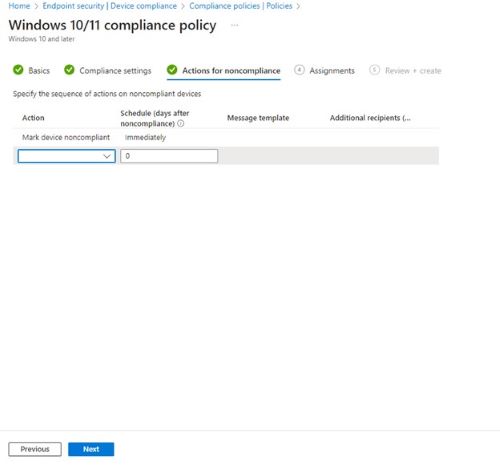
Малюнок 19: (Лише англійською мовою) Установіть додаткові послідовності невідповідностей і натисніть Далі
- У розділі «Завдання» натисніть «Додати групи », а на вкладці «Вибрати групи для включення » знайдіть власну групу для пристроїв Dell і встановіть прапорець поруч із ними. Потім натисніть «Вибрати».
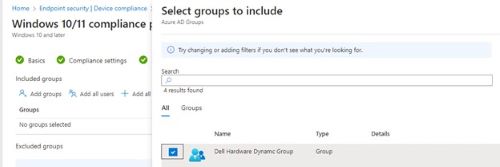
Малюнок 20: (Лише англійською мовою) Виберіть «Групи» та натисніть «Вибрати»
, стаття, яка допоможе у створенні групи.
- На сторінці політики відповідності Windows 10/11 підтвердьте, що вашу групу було додано , і натисніть кнопку Далі.
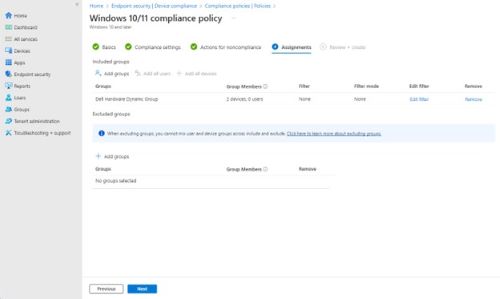
Малюнок 21: (Лише англійською мовою) Підтвердьте, що вашу групу додано, і натисніть Далі
- На сторінці Перегляд + створення перегляньте конфігурацію та натисніть Створити.
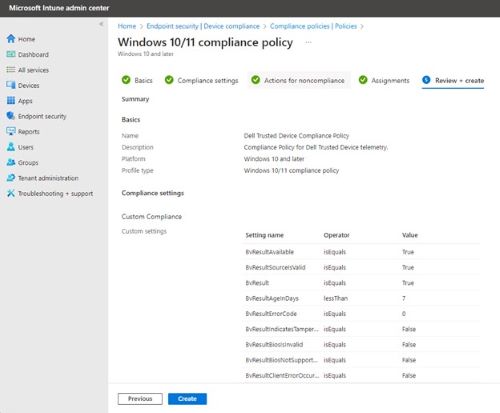
Малюнок 22: (Лише англійською мовою) Натисніть Створити
- Налаштування політики відповідності завершено, Intune починає збирати дані на основі сценарію та значень відповідності. Щоб переглянути статус відповідності, поверніться до назви політики відповідності вимогамEndpoint> Security Device>> Compliance, створеної на кроці 3, і натисніть Переглянути звіт.
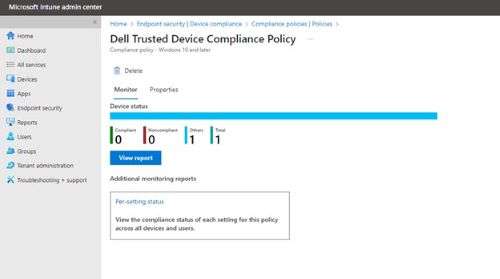
Малюнок 23: (Лише англійською мовою) Політика відповідності надійним пристроям Dell
Щоб зв'язатися зі службою підтримки, зверніться за номерами телефонів міжнародної служби підтримки Dell Data Security.
Перейдіть до TechDirect , щоб згенерувати запит на технічну підтримку онлайн.
Щоб отримати додаткову інформацію та ресурси, приєднуйтесь до форуму спільноти Dell Security Community.