Beim LCD des XPS 13 9340 werden bei der Verwendung des Touchpads nach der Installation eines nicht von Dell stammenden Ubuntu-Betriebssystems Striche angezeigt.
Summary: Informationen über die Verwendung eines Images von Drittanbietern zur Installation von Ubuntu, die bei Verwendung des Touchpads Linien auf dem LCD verursachen.
This article applies to
This article does not apply to
This article is not tied to any specific product.
Not all product versions are identified in this article.
Symptoms
Nach der Neuinstallation von Ubuntu von einer anderen Quelle als der Dell.com führt dies dazu, dass das LCD-Video bei Verwendung des Touchpads Linien anzeigt. Das Bewegen des Mauszeigers, das Ziehen von Dateien oder das Scrollen durch eine Dateiliste sind einige Beispiele.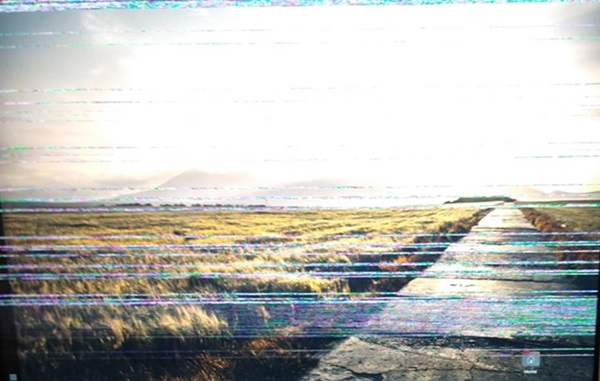
Cause
Dieses Verhalten wird durch die Installation eines nicht von Dell stammenden Ubuntu-Betriebssystem-Images verursacht.
Resolution
Ubuntu 22.04 von Dell.com
Installieren Sie die neueste Version von Ubuntu 22.04 von Dell.com, um das Problem zu beheben.
Hinweis: Wenn Sie ein Betriebssystem installieren, das nicht dem ursprünglichen Betriebssystem entspricht, das mit Ihrem Computer geliefert wurde, tun Sie dies auf eigenes Risiko. Dell ist nicht in der Lage, die Hardwarekompatibilität zu zertifizieren, und wir können möglicherweise keine Computer mit dieser Konfiguration unterstützen.
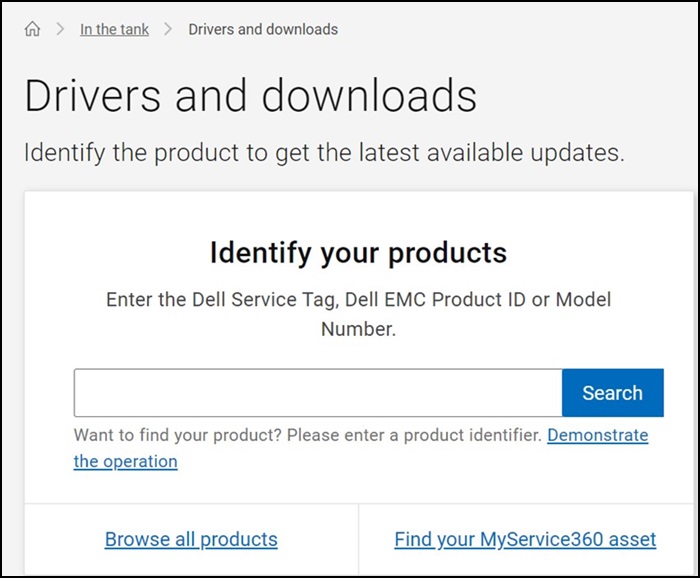
- Rufen Sie die Dell Treiber-Website auf.
- Geben Sie die Service-Tag-Nummer ein und klicken Sie auf Suchen.
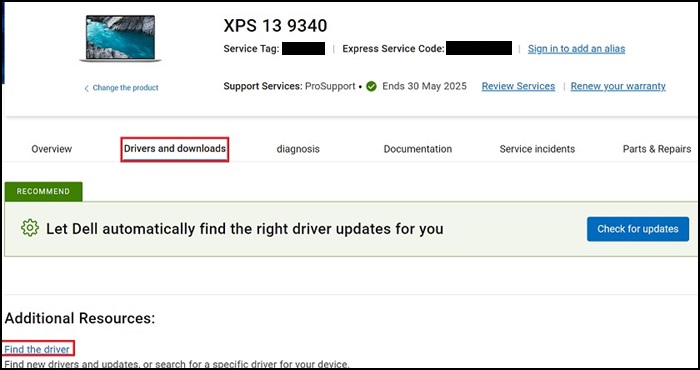
- Wählen Sie Treiber und Downloads aus und klicken Sie dann auf Treiber suchen.
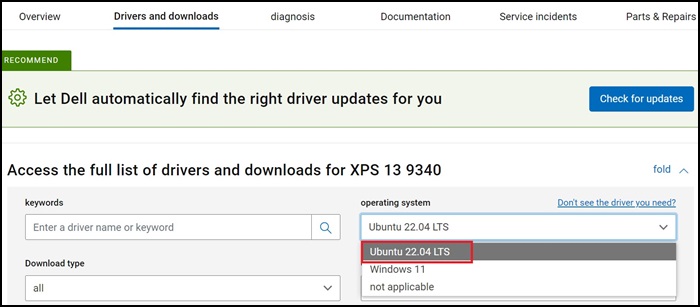
- Wählen Sie Ubuntu 22.04 LTS im Abschnitt "Betriebssystem" aus und laden Sie dann das Ubuntu-Wiederherstellungs-Image herunter.
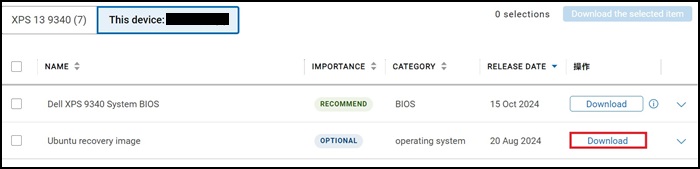
- Erstellen Sie ein startfähiges Laufwerk.
- Laden Sie das Rufus-Tool herunter und installieren Sie es (https://rufus.ie/
). Es ist ein Tool zum Erstellen eines bootfähigen Laufwerks.
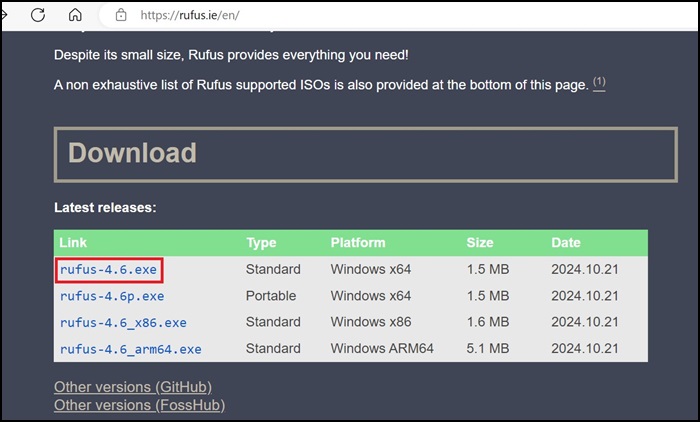
- Öffnen Sie das Rufus-Tool und legen Sie den vorbereiteten USB-Stick ein (der Flash-Stick wird gelöscht).
- Wählen Sie in Rufus die heruntergeladene Ubuntu-Image-Datei aus, behalten Sie die anderen Einstellungen als Standard bei (automatisch erkannt) bei und klicken Sie dann auf "START", um ein startfähiges USB-Laufwerk zu erstellen.
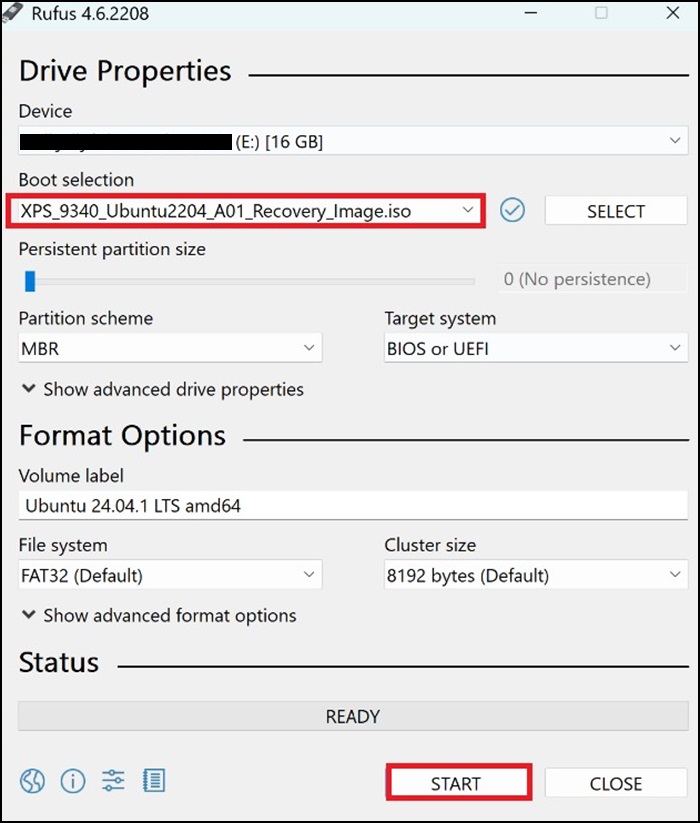
- Laden Sie das Rufus-Tool herunter und installieren Sie es (https://rufus.ie/
- Nachdem das startfähige USB-Laufwerk bereit ist, setzen Sie es in den XPS 13 9340 ein.
- Schalten Sie das XPS 13 9340 ein, drücken Sie die Taste F12, um das Einmalige Startmenü aufzurufen, und wählen Sie das startfähige USB-Laufwerk als UEFI-Startgeräte aus.
- Der XPS 13 9340 wird neu gestartet. Die Dell Wiederherstellungsschnittstelle sollte angezeigt werden. Wählen Sie Gesamte Festplatte wiederherstellen aus, um fortzufahren.

- Der Recovery-Prozess beginnt. Dies kann einige Minuten dauern.
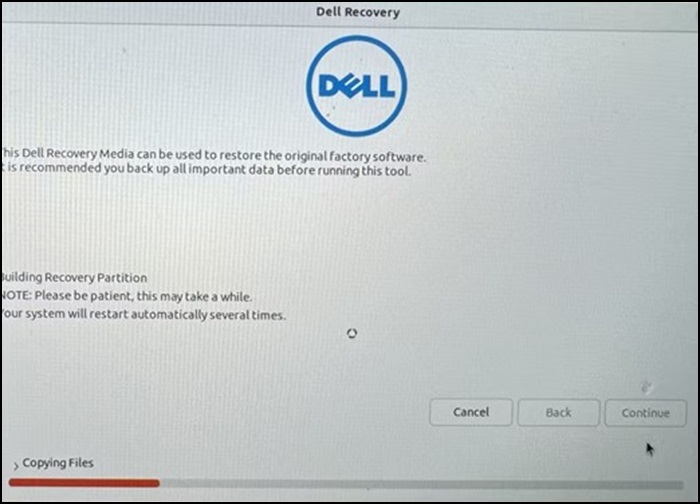
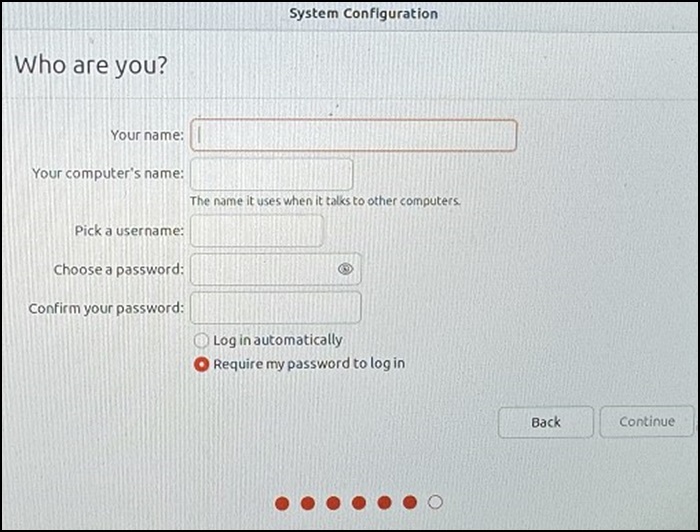
- Nach dem Wiederherstellungsprozess wird der XPS 13 9340 automatisch neu gestartet und zeigt dann die Seite "Systemkonfiguration" an. Nehmen Sie die folgenden Einstellungen vor:
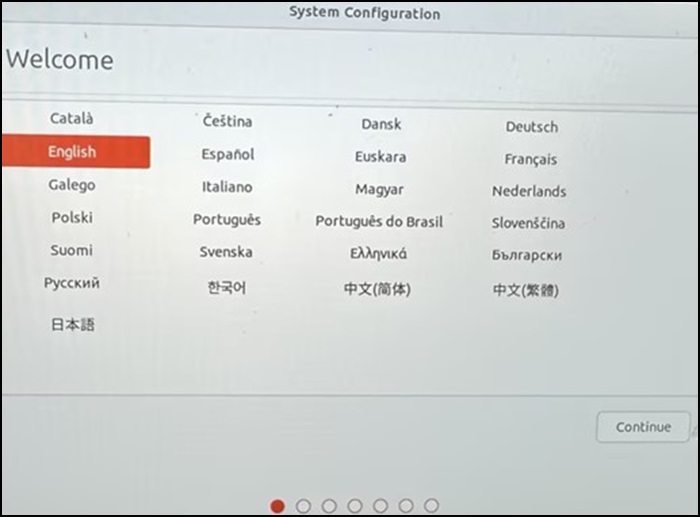
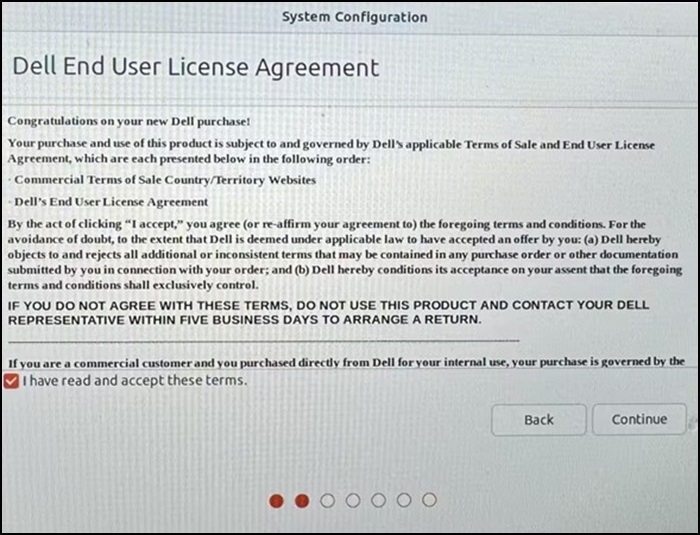
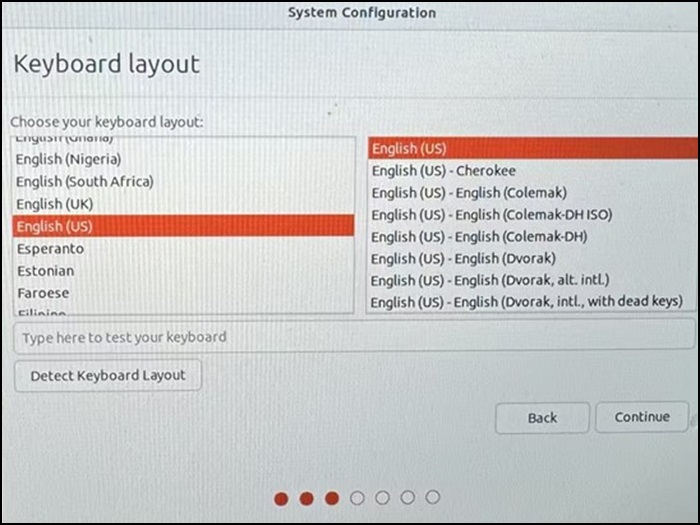
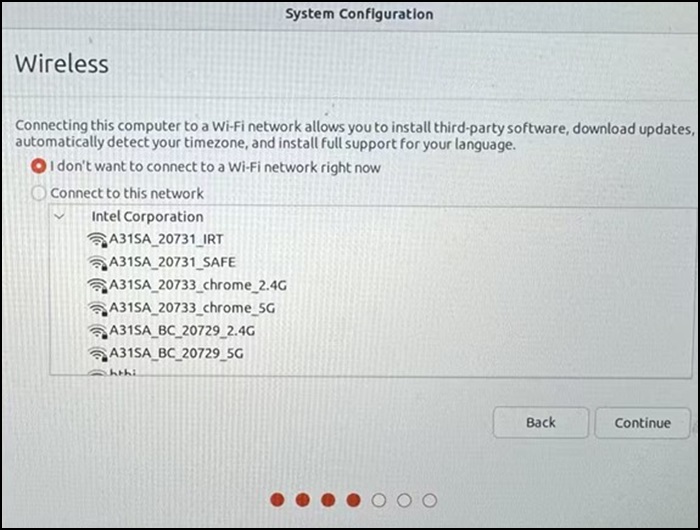
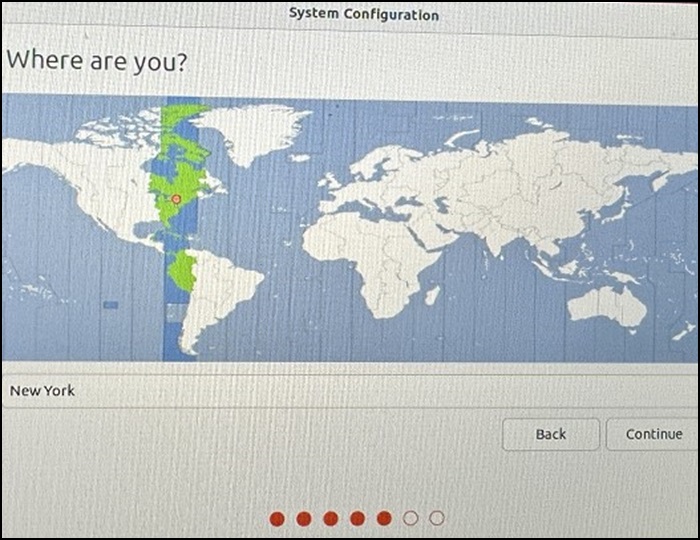
- Geben Sie den gewünschten Nutzernamen und das Kennwort ein.
- Fahren Sie mit den Standardeinstellungen fort und warten Sie, bis die XPS 13 9340-Konfiguration abgeschlossen ist.
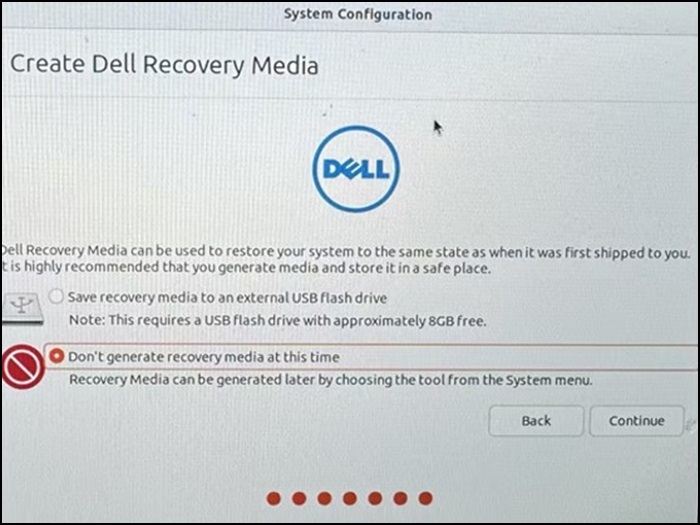
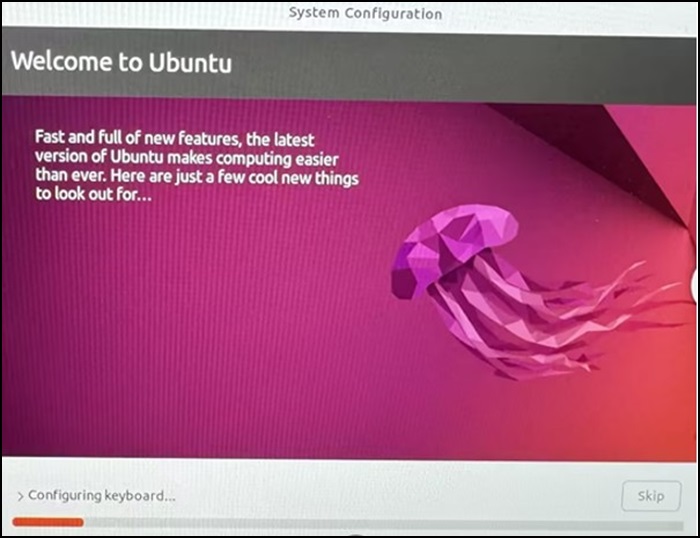
- Der XPS 13 9340 wird automatisch neu gestartet.
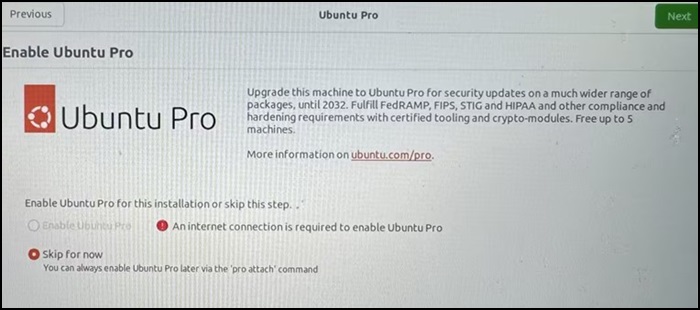
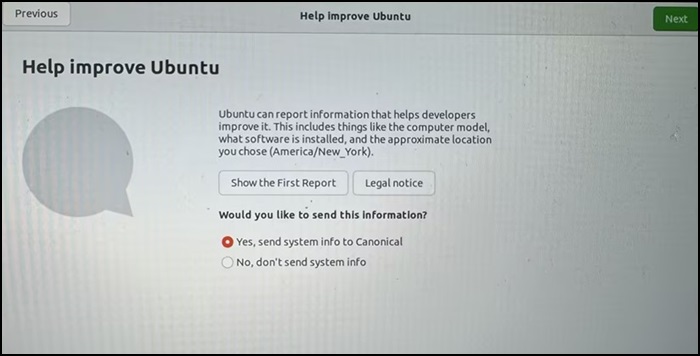
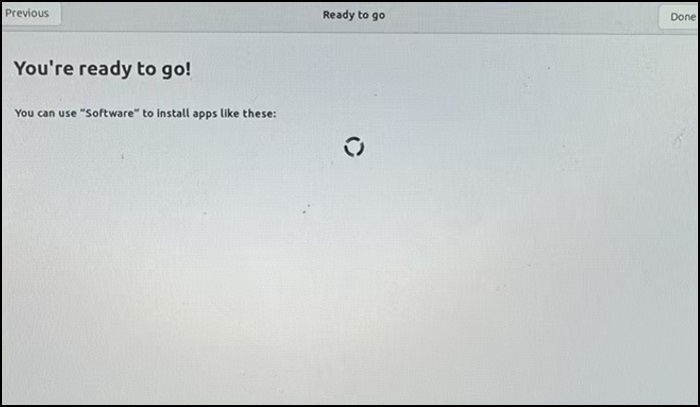
- Setzen Sie nach dem Neustart die folgenden Einstellungen als Standard und der XPS 13 9340 kann verwendet werden.

Affected Products
XPS 13 9340Article Properties
Article Number: 000256233
Article Type: Solution
Last Modified: 19 Apr 2025
Version: 3
Find answers to your questions from other Dell users
Support Services
Check if your device is covered by Support Services.