XPS 13 9340 LCD-näytössä on viivoja kosketuslevyä käytettäessä muun kuin Dellin Ubuntu-käyttöjärjestelmän asentamisen jälkeen
Summary: Tietoja muun kuin Dellin levykuvan käyttämisestä Ubuntun asentamiseen, sillä se aiheuttaa juonteita LCD-näyttöön kosketuslevyä käytettäessä.
This article applies to
This article does not apply to
This article is not tied to any specific product.
Not all product versions are identified in this article.
Symptoms
Kun Ubuntu on asennettu uudelleen toisesta lähteestä, jota ei ole Dell.com, LCD-video näyttää viivoja kosketuslevyä käytettäessä. Hiiren kohdistimen siirtäminen, tiedostojen vetäminen tai tiedostoluettelon vierittäminen ovat esimerkkejä.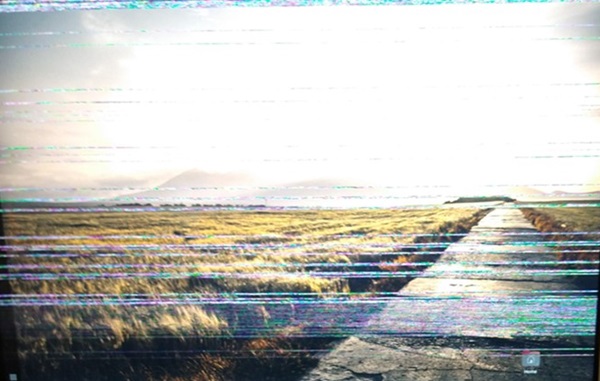
Cause
Ongelma johtuu muun valmistajan kuin Dellin Ubuntu-käyttöjärjestelmän näköistiedoston asentamisesta.
Resolution
Ubuntu 22.04 alkaen Dell.com
Korjaa ongelma asentamalla uusin Ubuntu 22.04 -versio versiosta Dell.com.
Huomautus: Jos asennat käyttöjärjestelmän, joka ei ole tietokoneen mukana toimitettu alkuperäinen käyttöjärjestelmä, teet sen omalla vastuullasi. Dell ei pysty varmentamaan laitteiston yhteensopivuutta, eikä ehkä myöskään tue tietokoneita, joissa on kyseinen kokoonpano.
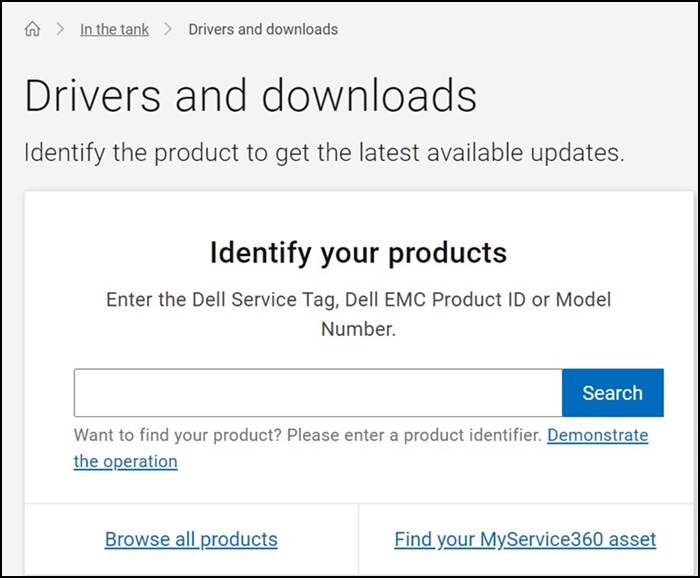
- Siirry Dellin ohjainsivustoon.
- Anna palvelutunniste ja valitse Haku.
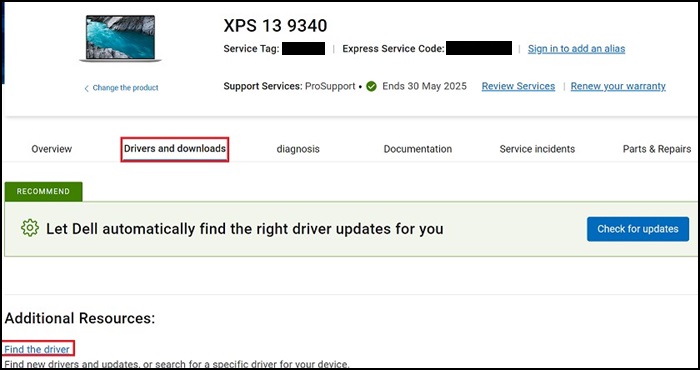
- Valitse Ohjaimet ja ladattavat tiedostot ja etsi sitten Etsi ohjain.
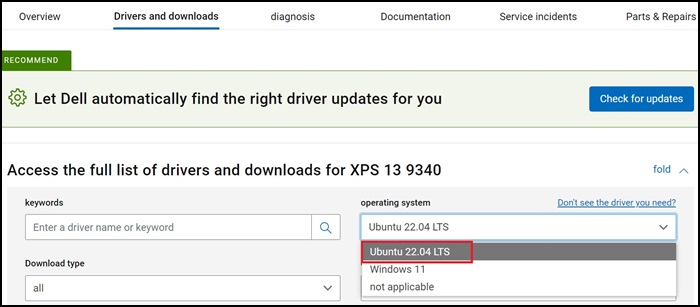
- Valitse Käyttöjärjestelmä-osiosta Ubuntu 22.04 LTS ja lataa sitten Ubuntu-palautuslevynkuva.

- Luo käynnistysasema.
- Lataa ja asenna Rufus-työkalu (https://rufus.ie/
). Se on työkalu käynnistysaseman luomiseen.
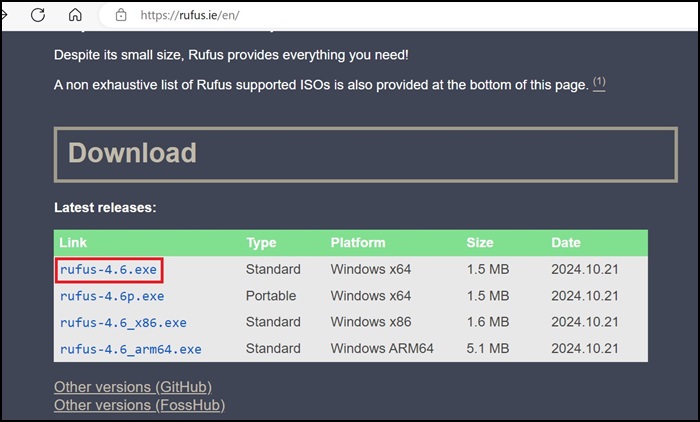
- Avaa Rufus-työkalu ja aseta valmis USB-muistitikku (flash-asema poistetaan).
- Valitse Rufusissa ladattu Ubuntu-kuvatiedosto, jätä muut asetukset oletusarvoisiksi (tunnistetaan automaattisesti) ja luo käynnistettävä USB-asema napsauttamalla "START".
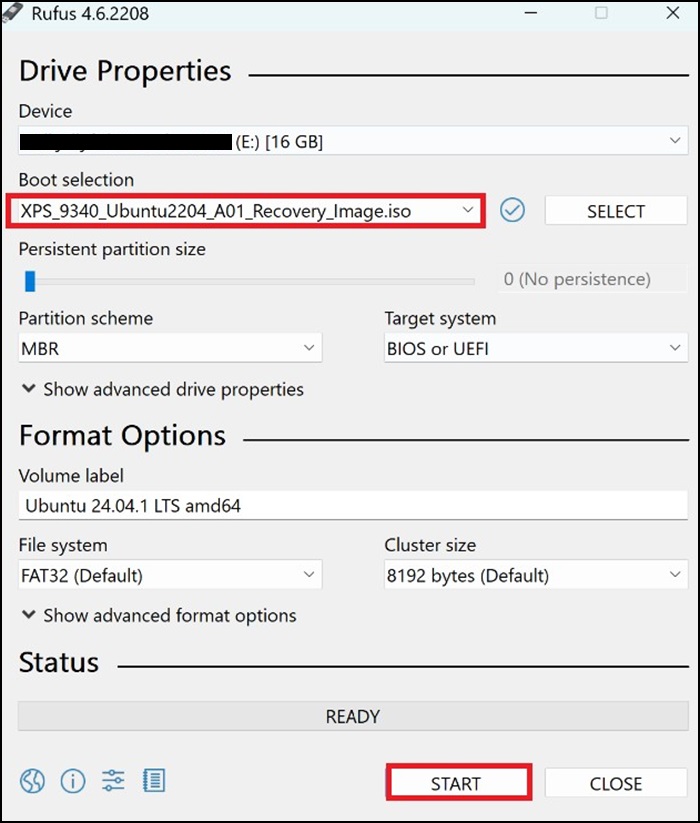
- Lataa ja asenna Rufus-työkalu (https://rufus.ie/
- Kun USB-käynnistysasema on valmis, aseta se XPS 13 9340:een.
- Käynnistä XPS 13 9340, käynnistä kerran näytettävään käynnistysvalikkoon painamalla F12-näppäintä ja valitse käynnistettäväksi USB-asemaksi UEFI Boot Devices.
- XPS 13 9340 käynnistyy uudelleen. Dellin palautusliittymän pitäisi tulla näkyviin. Jatka valitsemalla Palauta koko kiintolevy .

- Palautusprosessi alkaa, ja se voi kestää useita minuutteja.
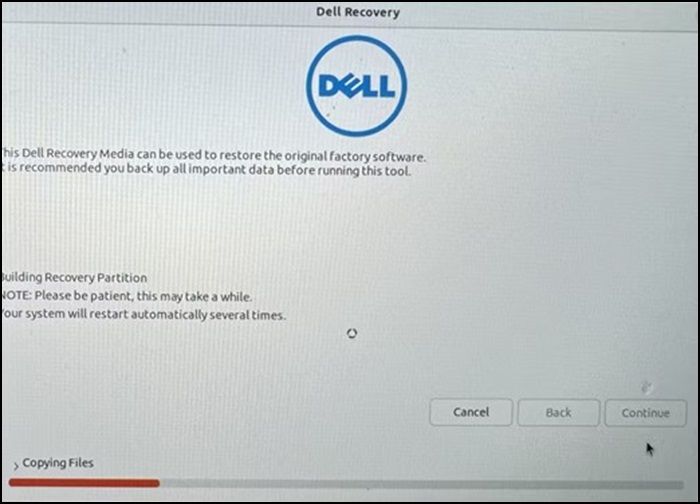
- Palautuksen jälkeen XPS 13 9340 käynnistyy automaattisesti uudelleen ja näyttää sitten järjestelmän kokoonpanosivun. Toimi seuraavasti:
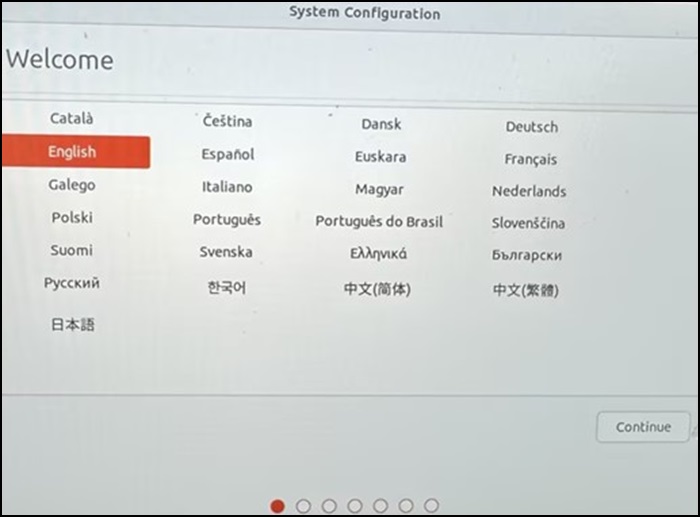
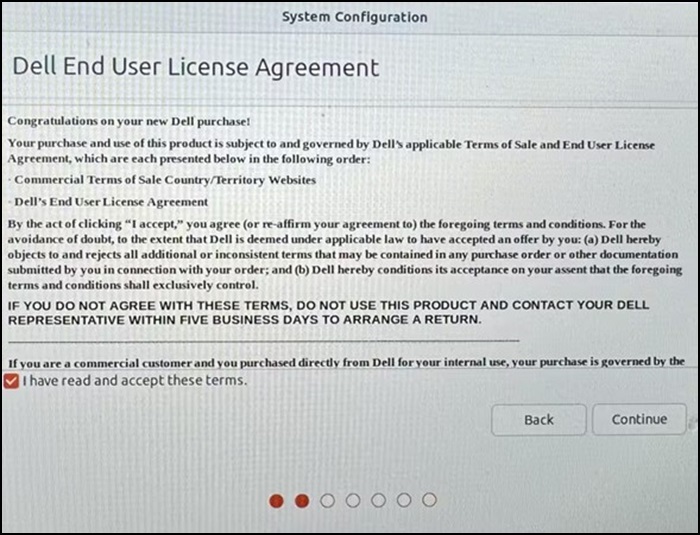

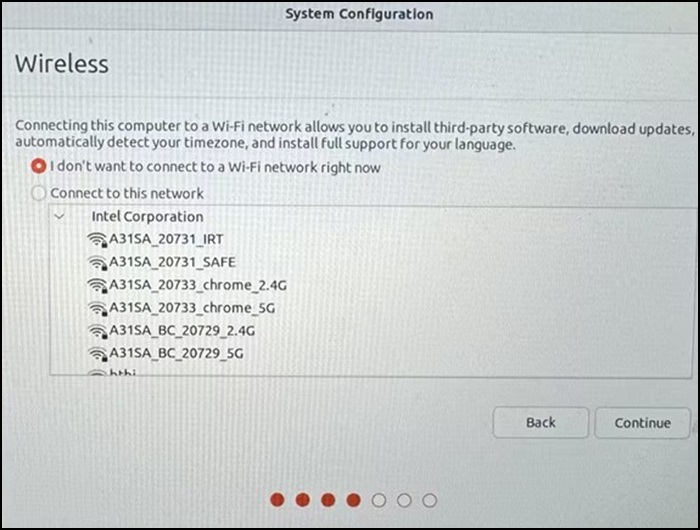

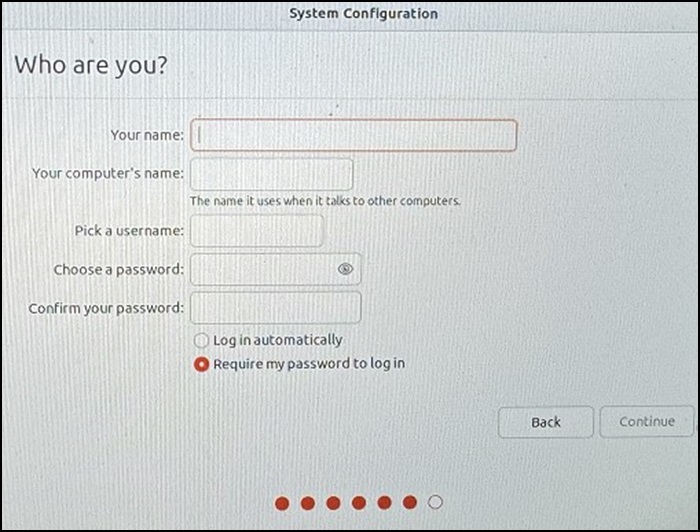
- Anna haluamasi käyttäjänimi ja salasana.
- Jatka oletusasetuksia ja odota, kunnes XPS 13 9340:n määrittäminen on valmis.
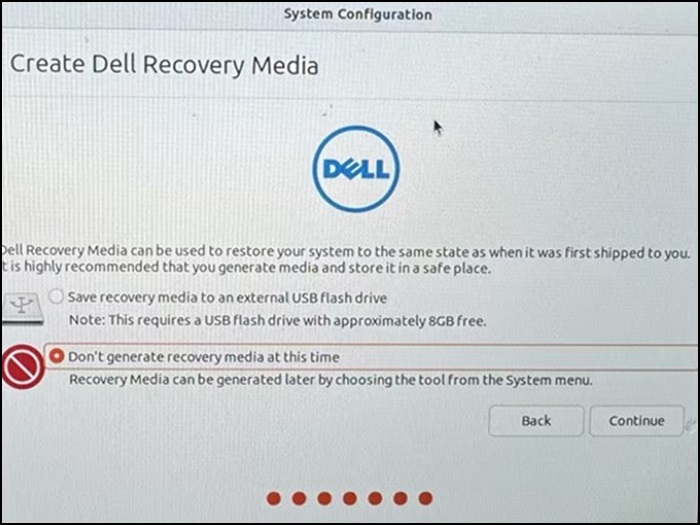
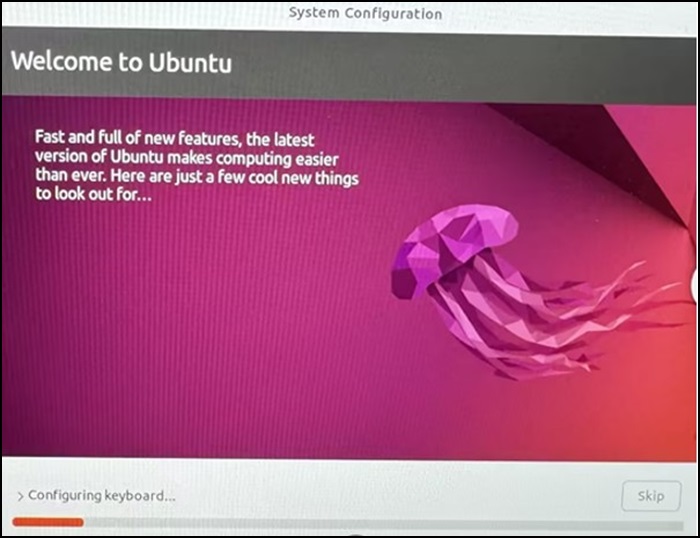
- XPS 13 9340 käynnistyy automaattisesti uudelleen.
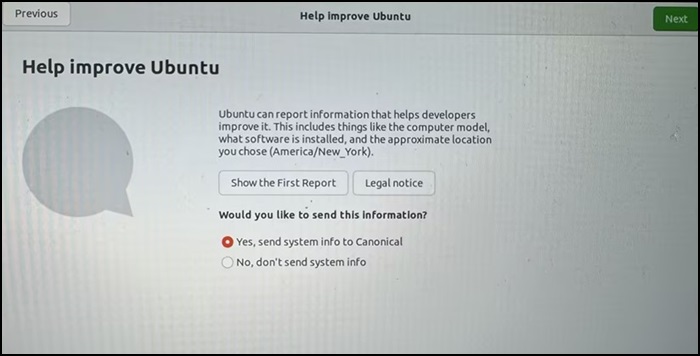
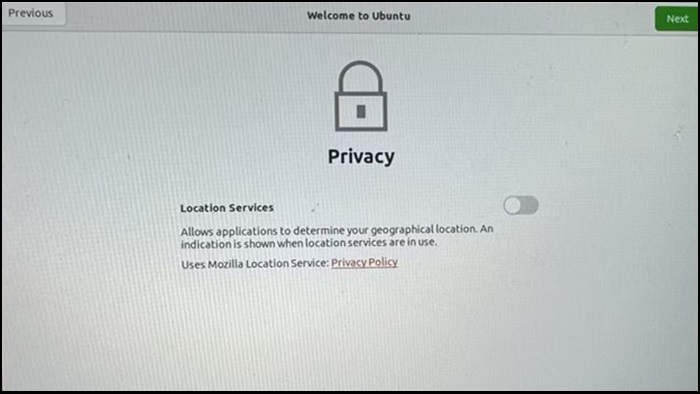
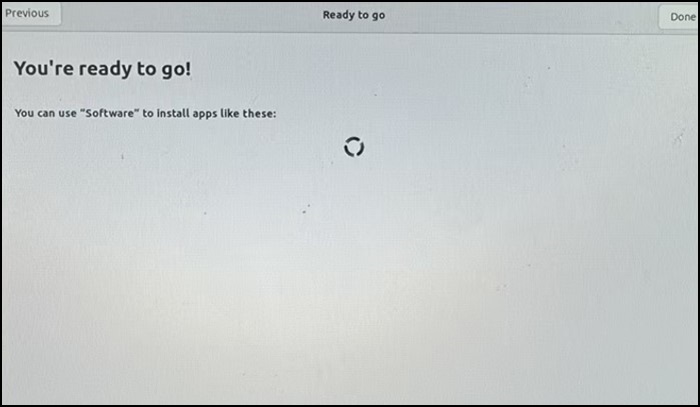
- Määritä uudelleenkäynnistyksen jälkeen seuraavat asetukset oletusasetuksiksi. XPS 13 9340:aa voi käyttää.

Affected Products
XPS 13 9340Article Properties
Article Number: 000256233
Article Type: Solution
Last Modified: 19 Apr 2025
Version: 3
Find answers to your questions from other Dell users
Support Services
Check if your device is covered by Support Services.