L’écran LCD de l’ordinateur XPS 13 9340 affiche des lignes lors de l’utilisation du pavé tactile après l’installation d’un système d’exploitation autre que Dell Ubuntu
Summary: Informations sur l’utilisation d’une image non-Dell pour installer Ubuntu provoquant des lignes sur l’écran LCD lors de l’utilisation du pavé tactile.
This article applies to
This article does not apply to
This article is not tied to any specific product.
Not all product versions are identified in this article.
Symptoms
Après la réinstallation d’Ubuntu à partir d’une autre source qui n’est pas Dell.com, l’écran LCD affiche des lignes lors de l’utilisation du pavé tactile. Vous pouvez par exemple déplacer le curseur de la souris, faire glisser des fichiers ou faire défiler une liste de fichiers.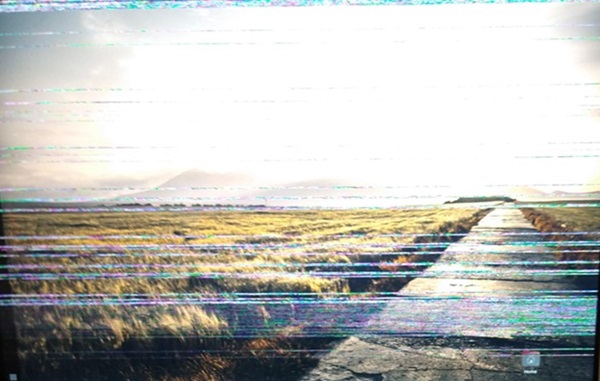
Cause
Ce comportement est dû à l’installation d’une image du système d’exploitation non-Dell Ubuntu.
Resolution
Ubuntu 22.04 à partir de Dell.com
Installez la dernière version d’Ubuntu 22.04 à partir de Dell.com pour résoudre le problème.
Remarque : Si vous installez un système d’exploitation qui n’est pas le système d’exploitation d’origine fourni avec votre ordinateur, vous le faites à vos risques et périls. Dell n’est pas en mesure de certifier la compatibilité matérielle, et il se peut que nous ne soyons pas en mesure de prendre en charge les ordinateurs avec cette configuration.
- Rendez-vous sur le site Web des pilotes Dell.
- Saisissez le numéro de série, puis cliquez sur Rechercher.
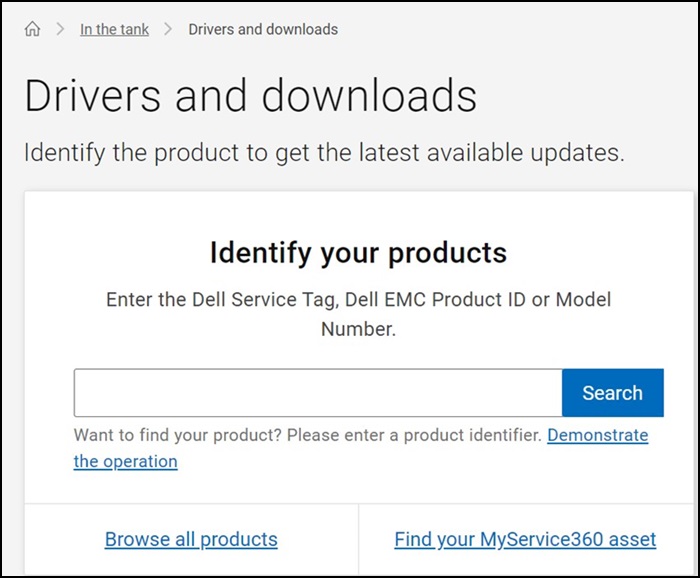
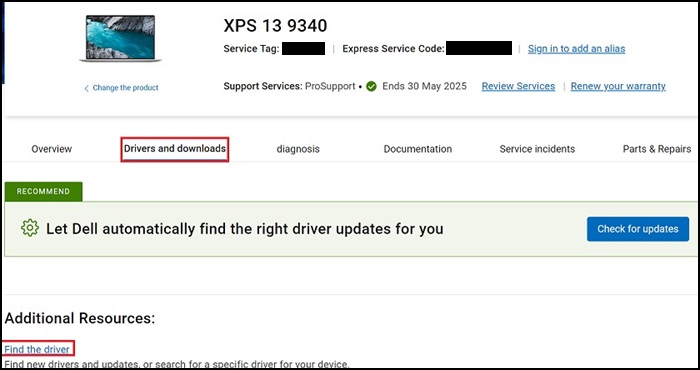
- Sélectionnez Pilotes et téléchargements , puis cliquez sur Rechercher le pilote.
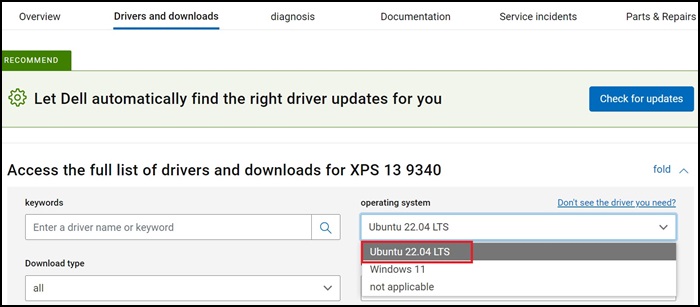
- Sélectionnez Ubuntu 22.04 LTS dans la section Système d’exploitation, puis téléchargez l’image de récupération Ubuntu.
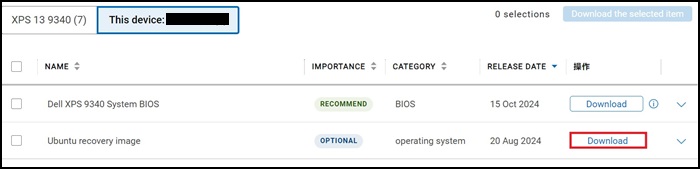
- Créez un lecteur amorçable.
- Téléchargez et installez l’outil Rufus (https://rufus.ie/
). Il s’agit d’un outil permettant de créer un lecteur amorçable.

- Ouvrez l’outil Rufus et insérez la clé USB préparée (la clé USB sera effacée).
- Dans Rufus, sélectionnez le fichier image Ubuntu téléchargé, laissez les autres paramètres par défaut (reconnus automatiquement), puis cliquez sur « DÉMARRER » pour créer un lecteur USB amorçable.
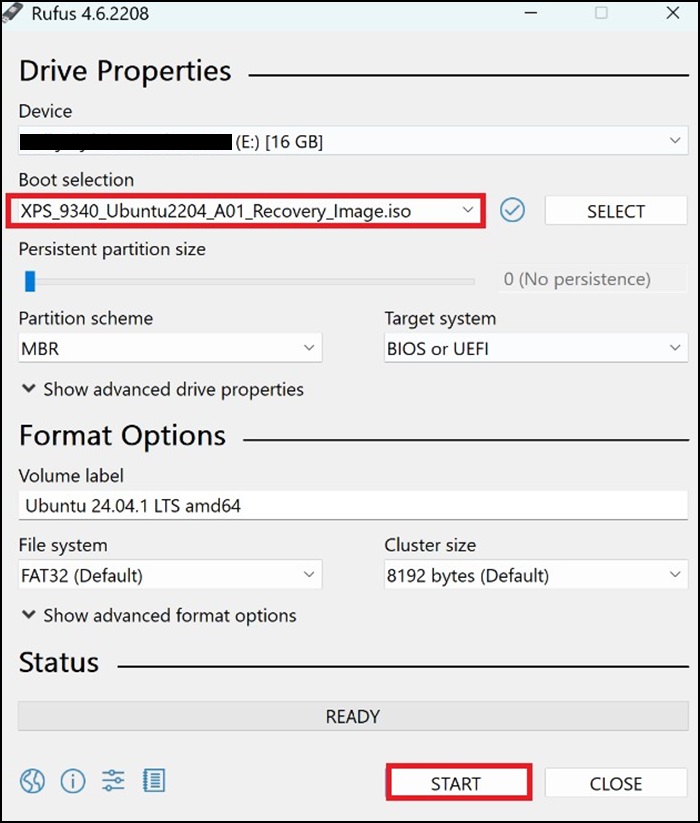
- Téléchargez et installez l’outil Rufus (https://rufus.ie/
- Une fois que le lecteur USB amorçable est prêt, insérez-le dans le système XPS 13 9340.
- Mettez l’ordinateur XPS 13 9340 sous tension, appuyez sur la touche F12 pour démarrer à partir du menu de démarrage ponctuel, puis sélectionnez la clé USB amorçable en tant que Périphériques de démarrage UEFI.
- Le système XPS 13 9340 va redémarrer. L’interface de récupération Dell doit apparaître. Sélectionnez Restaurer l’intégralité du disque dur pour continuer.

- Le processus de récupération commence. Il peut prendre plusieurs minutes.
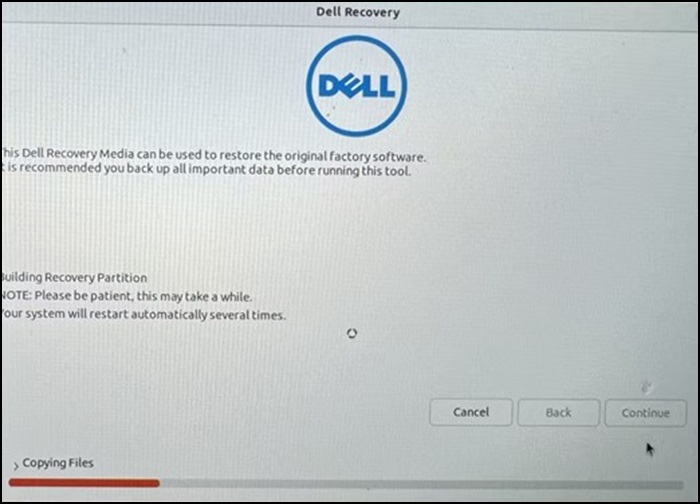
- Après le processus de récupération, le système XPS 13 9340 redémarre automatiquement, puis affiche la page de configuration du système. Renseignez les paramètres suivants :
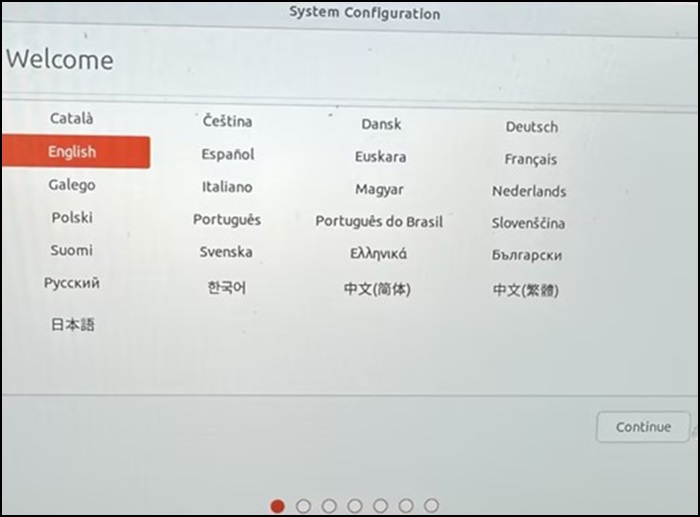
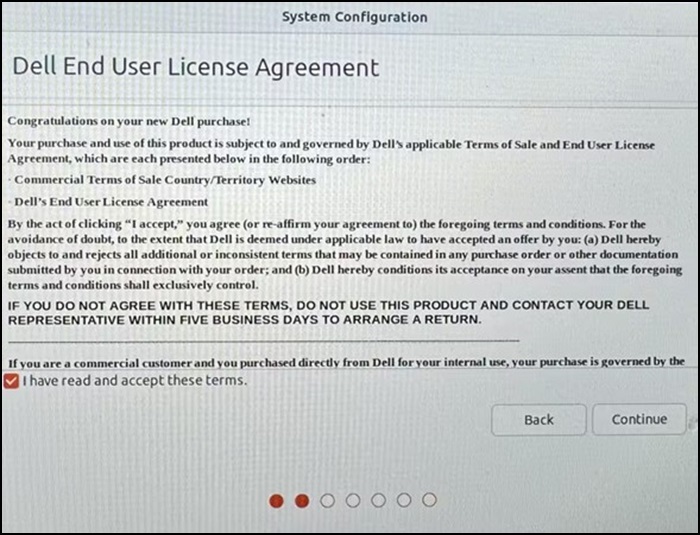

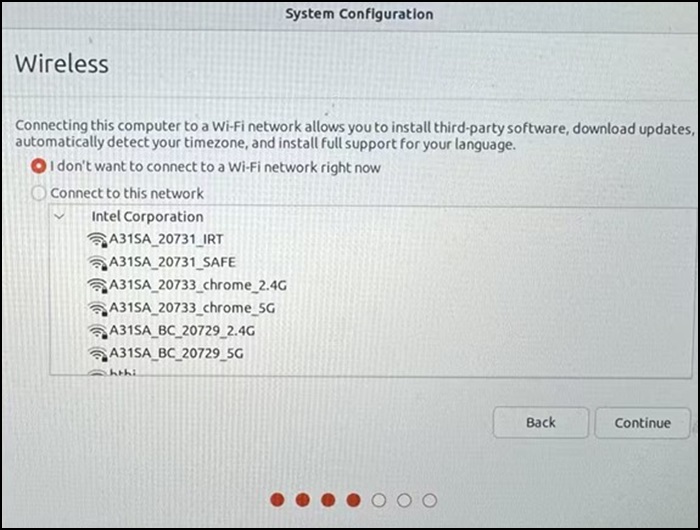

- Saisissez le nom d’utilisateur et le mot de passe souhaités.
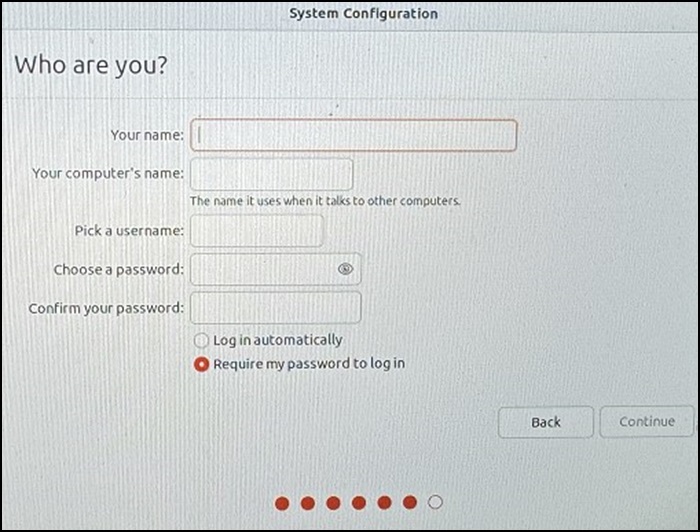
- Continuez avec les paramètres par défaut et attendez que la configuration du modèle XPS 13 9340 se termine.
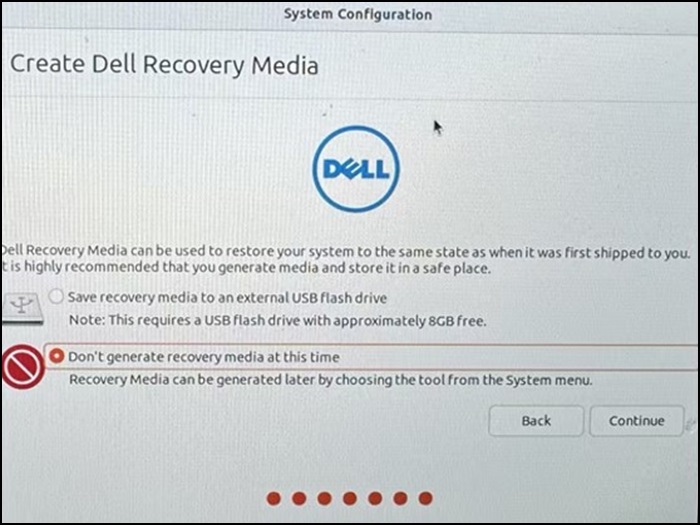
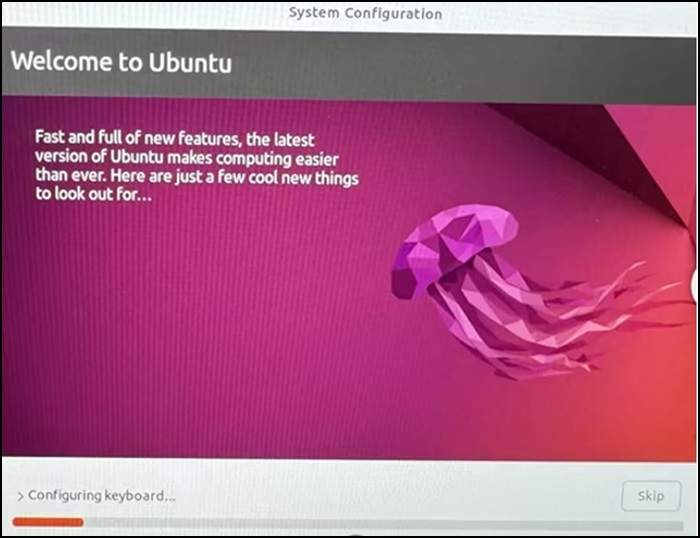
- Le système XPS 13 9340 redémarre automatiquement.
- Après le redémarrage, définissez les paramètres suivants par défaut, et le XPS 13 9340 peut être utilisé.

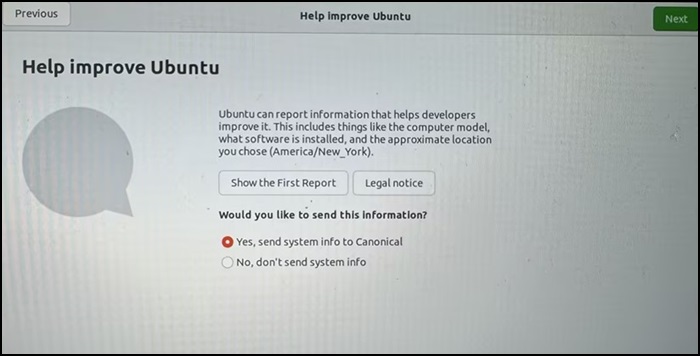
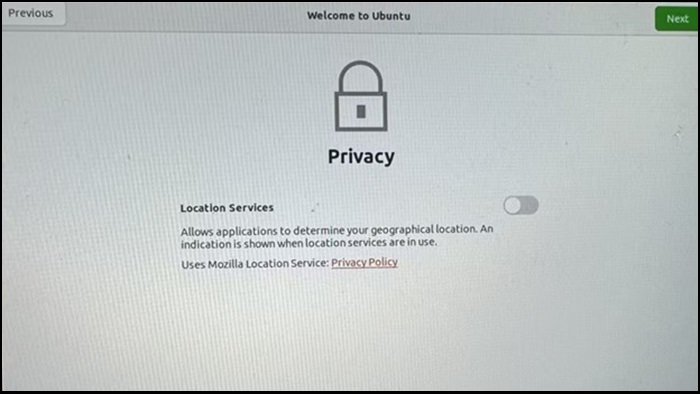
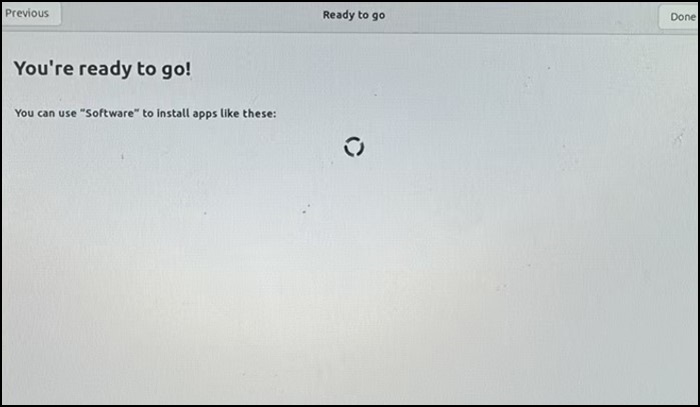
Affected Products
XPS 13 9340Article Properties
Article Number: 000256233
Article Type: Solution
Last Modified: 19 Apr 2025
Version: 3
Find answers to your questions from other Dell users
Support Services
Check if your device is covered by Support Services.