На ЖК-дисплее XPS 13 9340 есть линии при использовании тачпада после установки операционной системы Ubuntu стороннего производителя
Summary: Информация об использовании для установки Ubuntu образа стороннего производителя, который приводит к появлению линий на ЖК-дисплее при использовании тачпада.
This article applies to
This article does not apply to
This article is not tied to any specific product.
Not all product versions are identified in this article.
Symptoms
После переустановки Ubuntu из другого источника, который не является Dell.com, это приведет к отображению строк на ЖК-дисплее при использовании тачпада. В качестве примера можно привести перемещение курсора мыши, перетаскивание файлов или прокрутку списка файлов.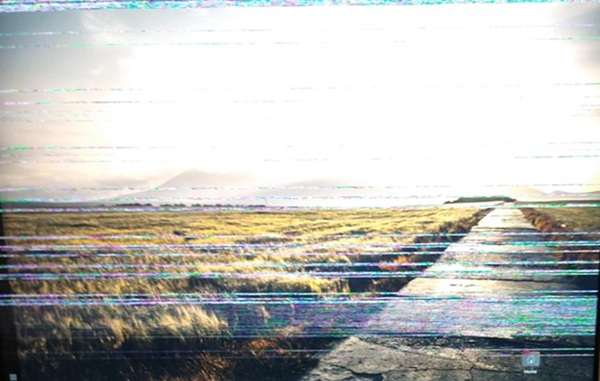
Cause
Это происходит из-за установки образа операционной системы Ubuntu другого производителя.
Resolution
Ubuntu 22.04 с Dell.com
Чтобы решить эту проблему, установите последнюю версию Ubuntu 22.04 со Dell.com.
Примечание. Если вы устанавливаете операционную систему, которая отличается от исходной операционной системы, поставляемой с компьютером, вы делаете это на свой страх и риск. Dell не может сертифицировать совместимость оборудования, и мы не можем поддерживать компьютеры с такой конфигурацией.
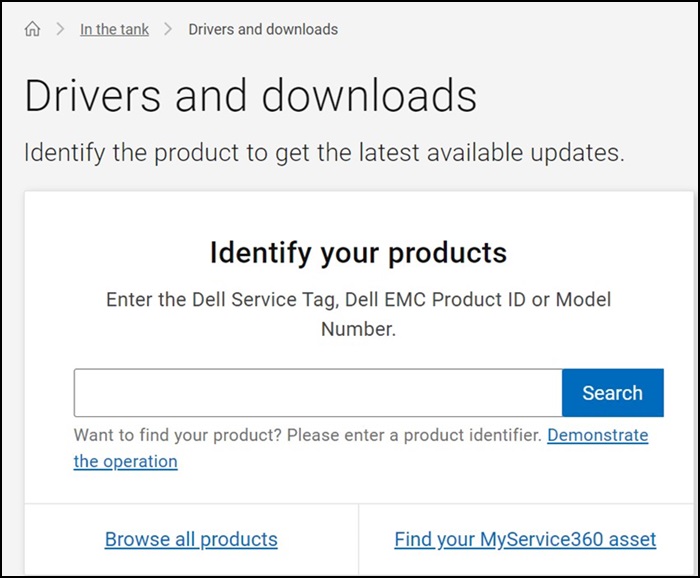
- Перейдите на сайт Драйверы Dell.
- Введите сервисный код и нажмите Search.
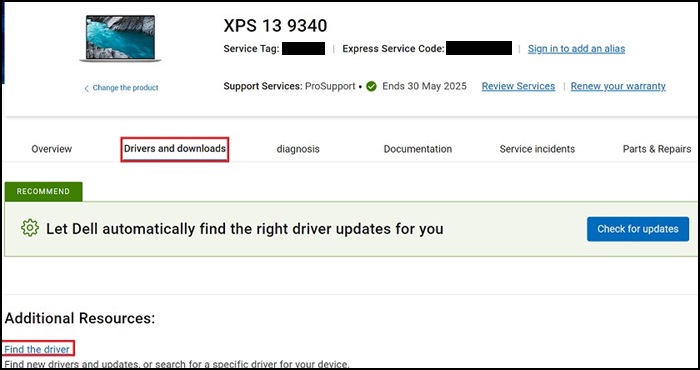
- Выберите раздел Драйверы и загружаемые материалы и нажмите Найти драйвер.
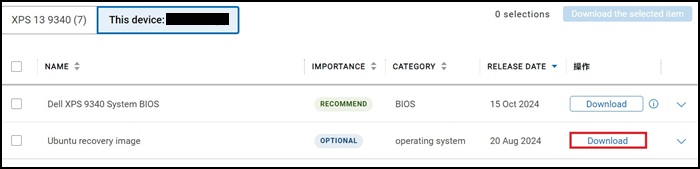
- Выберите Ubuntu 22.04 LTS в разделе Операционная система, затем скачайте образ восстановления Ubuntu.

- Создайте загрузочный диск.
- Скачайте и установите инструмент Rufus (https://rufus.ie/
). Это инструмент для создания загрузочного накопителя.
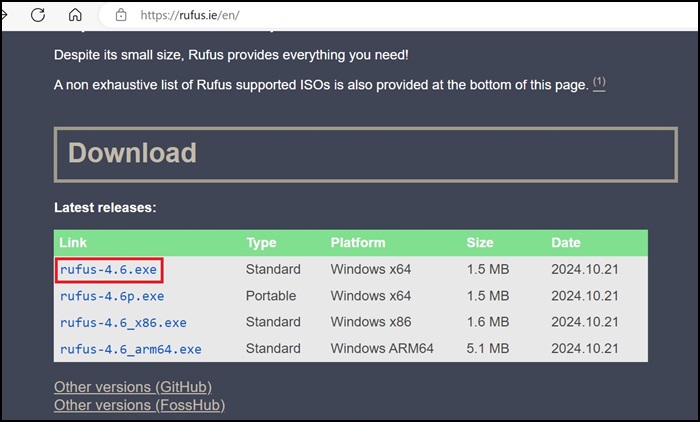
- Откройте инструмент Rufus и вставьте подготовленную флешку (флешка будет стерта).
- В Rufus выберите скачанный файл образа Ubuntu , оставьте другие настройки по умолчанию (автоматически распознавать) и нажмите «START», чтобы создать загрузочный USB-накопитель.

- Скачайте и установите инструмент Rufus (https://rufus.ie/
- Когда загрузочный USB-накопитель будет готов, вставьте его в XPS 13 9340.
- Включите XPS 13 9340, нажмите клавишу F12 для загрузки меню однократной загрузки и выберите загрузочный USB-накопитель в качестве загрузочных устройств UEFI.
- XPS 13 9340 перезапустится. Должен появиться интерфейс восстановления Dell. Выберите Восстановить весь жесткий диск, чтобы продолжить.
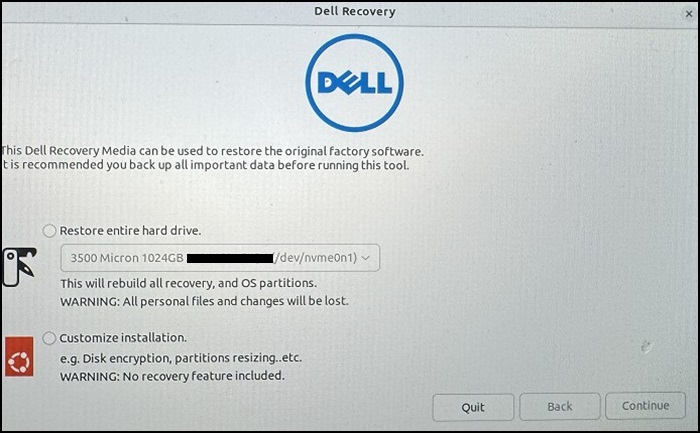
- Начнется процесс восстановления, для завершения которого может потребоваться несколько минут.
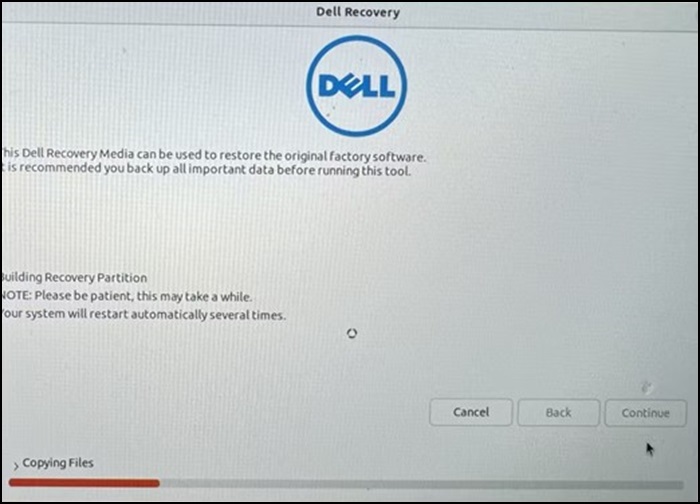
- После завершения процесса восстановления XPS 13 9340 автоматически перезапустится, а затем отобразится страница конфигурации системы. Выполните следующие параметры:
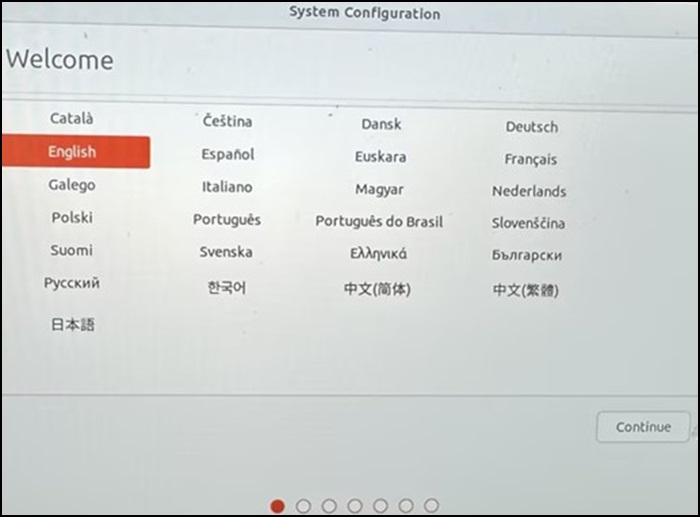
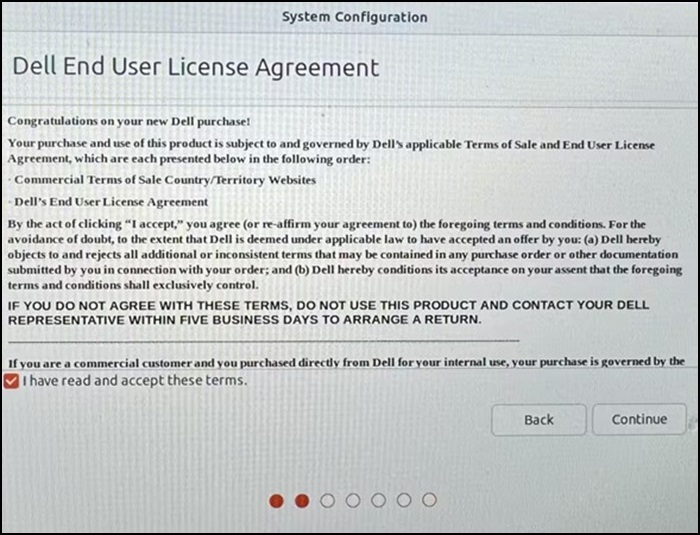
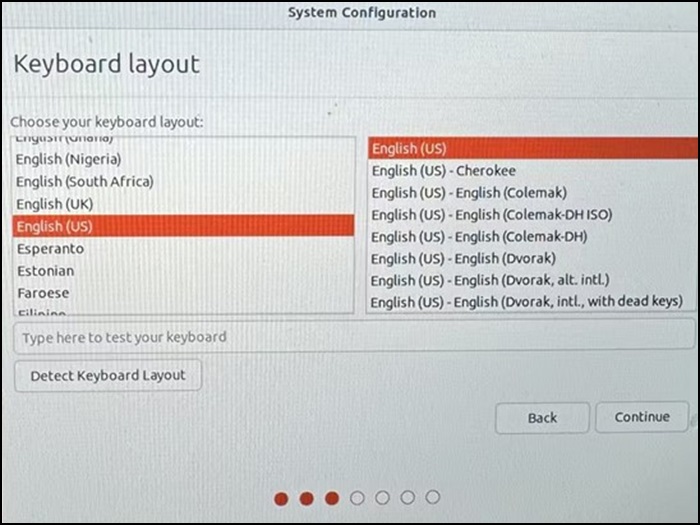
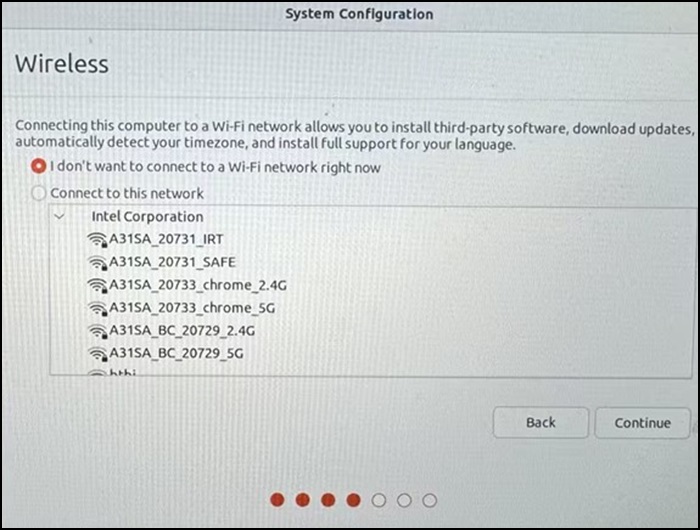
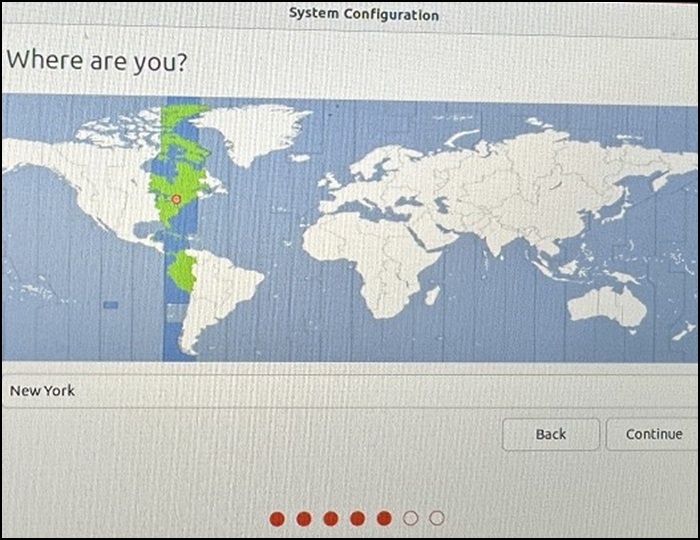
- Введите нужное имя пользователя и пароль.

- Оставьте настройки по умолчанию и дождитесь завершения настройки XPS 13 9340.
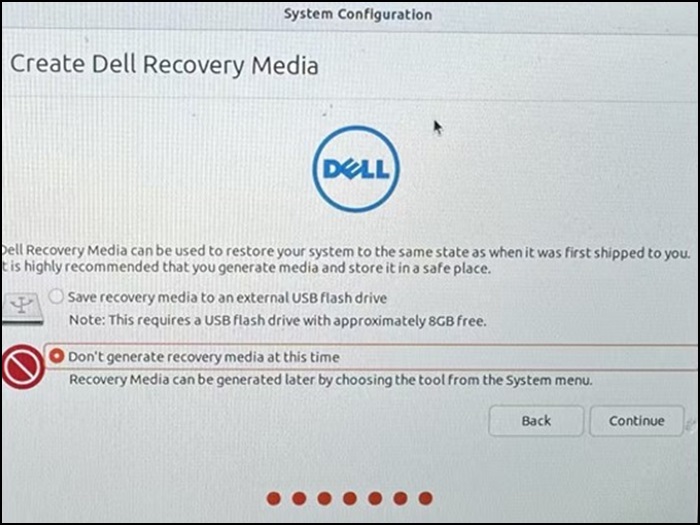
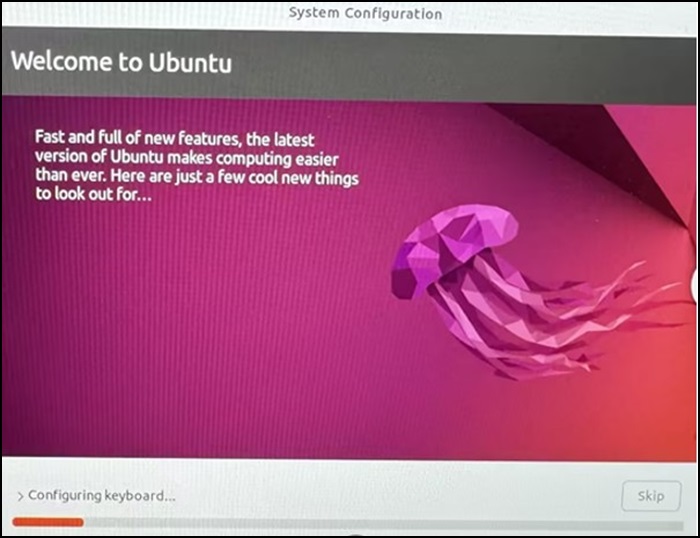
- XPS 13 9340 автоматически перезапустится.
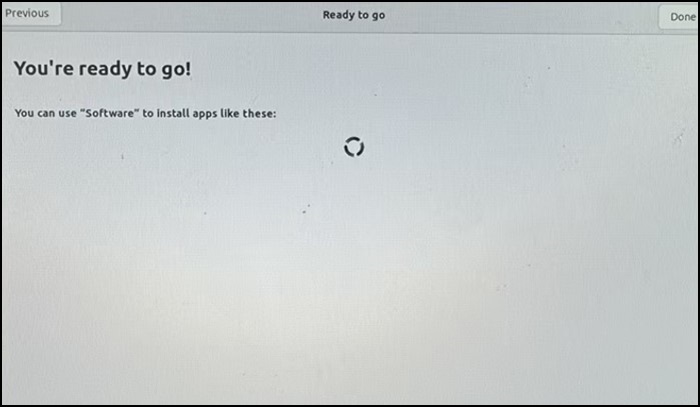
- После перезапуска установите следующие настройки по умолчанию, чтобы использовать XPS 13 9340.

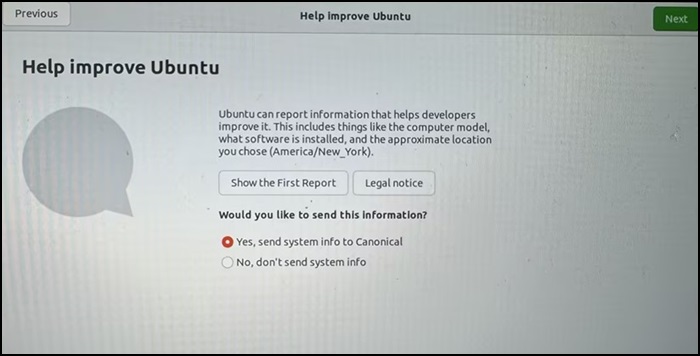
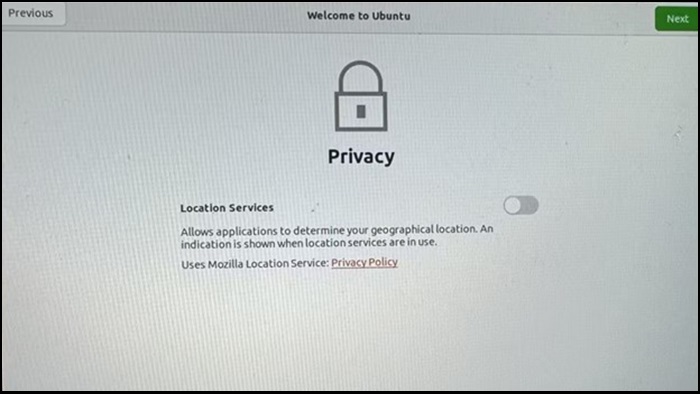
Affected Products
XPS 13 9340Article Properties
Article Number: 000256233
Article Type: Solution
Last Modified: 19 Apr 2025
Version: 3
Find answers to your questions from other Dell users
Support Services
Check if your device is covered by Support Services.