Dell Optimizer 6.0の概要とよくある質問
Summary: パフォーマンスの向上、AI主導の最適化、シームレスなWindowsエクスペリエンスを実現するガイドとなるDell Optimizerの機能をご確認ください。詳細はこちら。
This article applies to
This article does not apply to
This article is not tied to any specific product.
Not all product versions are identified in this article.
Instructions
影響を受けるプラットフォーム:
- Dell製デスクトップ
- Dellノートパソコン
- Dell ProデスクトップおよびAll-in-One
- Dell ProノートPC
- Dell Pro Max ワークステーション
- Dell Pro Ruggedタブレット
- Inspironノートパソコン
- Inspironデスクトップ
- Latitude
- Latitude Ruggedタブレット
- OptiPlex
- Precision Workstation
- Vostroノートパソコン
- Vostroデスクトップ
対象製品:
- Dell Optimizer 6.0以降
対象オペレーティング システム:
- Windows 10 21H2(64ビット)以降
- Windows 11 21H2(64ビット)以降
目次:
Dell Optimizerとは
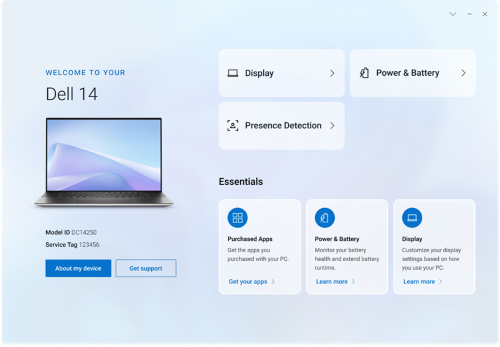
Dell Optimizerは、電源とバッテリー、ディスプレイ、コラボレーション タッチパッドなどのPC設定をカスタマイズできるDell PC用アプリケーションです。
旧バージョンのDell OptimizerとMyDellアプリケーションが新しいDell Optimizer(バージョン6.x以降)に置き換わり、パフォーマンスと生産性を向上させるシンプルな機能セットがほとんどのDellブランドのPCに提供されます。
これにより、新しいPCと一緒に購入したアプリをダウンロードするためのDell Digital Deliveryアプリケーションも置き換えられます。
Dell Optimizerの機能:
お使いのコンピューターによっては、新しいDell Optimizerにより次のことが可能になります。
- インテリジェントなバッテリー エクステンダーとダイナミック充電により、コンピューターのバッテリー持続時間を延ばし、寿命を延ばすことができます
- 選択可能なサーマル モードを使用して、コンピューターのパフォーマンス、電力消費量、冷却、ファン ノイズを調整
- コラボレーション タッチパッドでZoomおよびMicrosoft Teamsのミーティング コントロールにアクセス
- 表示の好みに合わせてディスプレイ モードとカラー プロファイルをカスタマイズ
- 物理的なプレゼンスに基づいてコンピューターにアクセスし、保護します
- コンピューターと一緒に購入したアプリをダウンロードして引き換える
ダウンロードとインストール:
Dell Optimizerを取得するには、次の手順を実行します(Dellサポート)。
- Dellサポート ページにアクセスします。
- [どの製品についてサポートが必要ですか?]で、サポートされているDell製デバイスの サービス タグ を入力して[ 送信]をクリックするか、[ PCを検出]をクリックします。
- お使いのDell製デバイスの製品サポート ページで、[ドライバーおよびダウンロード]をクリックします。
- [ 特定のドライバーを手動で検索する]をクリックします。
- [Category]ドロップダウンの[ Application ]チェックボックスをオンにします。
- リストから Dell Optimizer を見つけ、ページの右側にある[ ダウンロード ]を選択します。
- お使いのコンピューター上でダウンロードしたファイルを確認し(Google Chromeでは、ファイルはChromeウィンドウの下部に表示されます)、実行可能ファイルを実行します。
- 画面の指示に従って 、Dell Optimizerをインストールします。
ユーザー インターフェイス:
よくある質問:
- Windowsの設定で画面ロックを長時間に設定しているのに、短時間でコンピューターがロックされるのはなぜですか?
- Dell Optimizerの[Proximity Sensor]オプションの[Walk Away Lock]設定は、ユーザーが視野に入っていないときにコンピューターをロックします。デフォルトのロック タイマーは60秒に設定されており、Windowsデフォルトのスクリーン ロック タイマーよりも短くなっています。
- オーディオ機能が無効になっているのはなぜですか?
- オーディオ モジュールはDell Optimizer 6.xでは使用できなくなりました
- Dell製以外のノートパソコンやデスクトップでDell Optimizerを使用できますか?
- いいえ。Dell Optimizerソフトウェアは、Dell製コンピューターのパフォーマンスのみを最適化するように設計されています。
- コンピューターがサポートされていないというメッセージが表示され、Dell Optimizerインストーラーが失敗するのはなぜですか?
- Dell OptimizerをWindows 10 1803以降でないオペレーティング システムにインストールすることはできません。Dell Optimizerは、2024年9月以降に発売されたすべてのDell製コンピューター(ARMを除く)でのみサポートされています
- 以前のソフトウェア(Dell OptimizerまたはMyDell)のアップデートはありますか?
- 以前のバージョンのDell OptimizerとMyDellは、2025年にライフサイクル終了(EOL)ステータスになります。その結果、これらの古いアプリケーションがセキュリティ パッチを受け取るのは、2025年半ばにDell Optimizer v6で完全に置き換えられるまでです
- ユーザー間相が空白になっているのはなぜですか? (または)Dell Optimizerが起動しないのはなぜですか?
- コンピューターに.Net 8デスクトップ ランタイム ライブラリーがあるかどうかを確認します。
- Dellテクニカル サービスが開始されているかどうかを確認します。そうでない場合は、Dell Tech Serviceを開始します。
- Dell Optimizeグラフィックスのユーザー インターフェーズを再度開いて、問題が解消されたかどうかを確認します。
- Dell Tech Hub(DTH)が開始されていて、DellOptimizer.exeが実行されていない場合。
- TrellixなどのDellOptimizer.exeの開始をブロックしているIT管理ツールがあるかどうかを確認します。
- [スタート]メニューからDell Optimizerアプリケーションを起動した後、「Dell Optimizer service was not detected」というメッセージが表示されるのはなぜですか?
- この問題は、Dell Optimizerが正しくインストールされていない場合に発生します。Dell Optimizerサービスの[アプリと機能]を使用して、Dell Optimizerをアンインストール>再インストールします。
- [スタート]メニューからDell Optimizerアプリケーションを起動した後、「Dell Optimizer service is not running」というメッセージが表示されるのはなぜですか?
- Windowsは、Windows 10/11が再起動した後デフォルトのサービスを開始します。Dell OptimizerのWindowsサービスは、自動(遅延スタート)として設定されていますが、Windows 10/11再起動後に2分かかる場合があります。コンピューターを再起動しない場合は、タスク マネージャーまたはサービス コンソールを使用してDell Optimizerサービスをチェックまたは開始できます。
- バッテリーの製造元名、バッテリーの状態、およびDellバッテリーかどうかを確認するにはどうすればよいですか?
- ホーム画面でPower & Batteryをクリックし、次の画面でBattery Detailsをクリックします
- Dell OptimizerがWindowsの電源モード設定と同期しないのはなぜですか?
- 電源とバッテリーページの温度管理で、Dell Optimizeが温度管理モードとWindowsの電源設定を同期できるようにするおよびその逆の同期を許可するチェックボックスがオンになっていることを確認します
- OptimizerからSupportAssistにアクセスできますか?
- はい、ホーム ページで[サポートを受ける]をクリックすると、SupportAssistが開きます
Additional Information
Affected Products
Dell Pro All-in-One, Dell Pro Max Micro, Dell Pro Max Slim, Dell Pro Max Tower, Dell Pro Micro, Dell Pro Slim, Dell Pro Tower, Dell Slim, Dell Tower, Inspiron, OptiPlex, Vostro, XPS, Dell Laptops, Dell Pro, Dell Pro Max, Inspiron, Latitude
, Dell Pro Rugged, Vostro, XPS, Fixed Workstations, Mobile Workstations, Dell Optimizer, Dell Pro Max Micro XE FCM2250
...
Article Properties
Article Number: 000273253
Article Type: How To
Last Modified: 07 Aug 2025
Version: 2
Find answers to your questions from other Dell users
Support Services
Check if your device is covered by Support Services.