Microsoft Intune에서 사용하기 위해 ASP.NET Core Runtime 8.0 x64를 패키지하고 업로드하는 방법
Summary: 이 문서에서는 Microsoft Intune에서 사용하기 위해 ASP.NET Core Runtime 8.0 x64를 패키지하고 업로드하는 방법에 대한 정보를 제공합니다.
This article applies to
This article does not apply to
This article is not tied to any specific product.
Not all product versions are identified in this article.
Instructions
Microsoft Win32 콘텐츠 준비 툴을 사용하여 Core Runtime 8.0 x64 ASP.NET 패키징하고 다음 단계에 따라 Dell 소프트웨어 솔루션의 사전 요구 사항으로 Microsoft Intune에서 사용할 aspnetcore-runtime-8.0.16-win-x64.intunewin을 업로드합니다.
영향을 받는 제품:
- Dell Pro AI 스튜디오
- Dell Trusted Device
- Dell Client Device Manager
필수 구성 요소
- Microsoft의 GitHub에서 Microsoft Win32 콘텐츠 준비 도구를
 다운로드하고 임시 폴더에 압축을 풉니다. 예: C:\Temp
 - ASP.NET Core Runtime 8.0 x64를 다운로드하여 임시 폴더에 넣습니다. 예: C:\Temp\App
- 임시 폴더에서 Output이라는 폴더를 만듭니다. 예: C:\Temp\Output
Microsoft Win32 콘텐츠 준비 도구를 사용하여 .intunewin 파일 만들기
- Windows 시작 메뉴를 마우스 오른쪽 버튼으로 클릭하고 터미널을 선택합니다.

- 터미널의 디렉토리를 파일을 추출한 위치로 변경합니다. 예: cd C:\Temp\ 를 입력하고 Enter 키를 누릅니다.
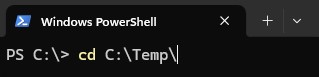
- 형. \IntuneWinAppUtil.exe -c C:\Temp\App\ -s C:\Temp\App\aspnetcore-runtime-8.0.16-win-x64.exe -o C:\Temp\Output\

aspnetcore-runtime-8.0.16-win-x64 업로드. Intunewin에서 Microsoft Intune으로
- 브라우저를 열고 https://intune.microsoft.com/ 로 이동합니다.

- Apps를 클릭합니다.

- 모든 앱을 클릭합니다.

- Create를 클릭합니다.

- 앱 종류아래의 앱 종류 선택 창에서 Windows 앱(Win32)을 선택한 다음 선택을 클릭합니다.
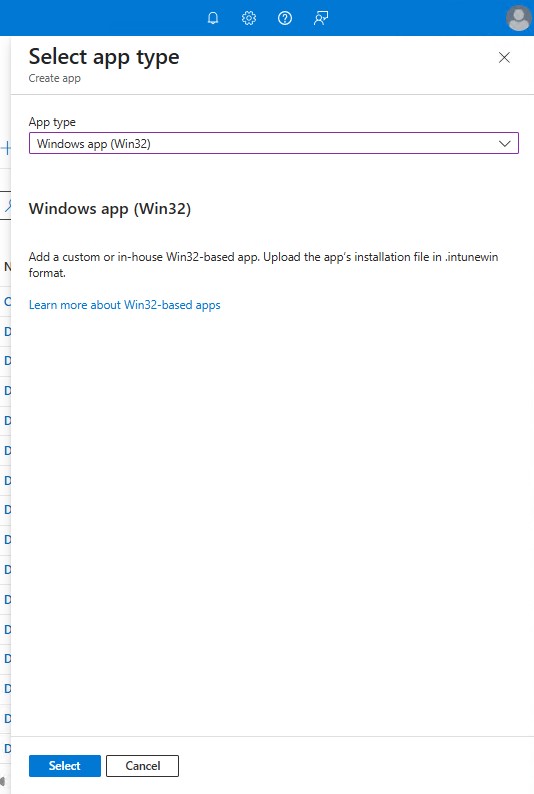
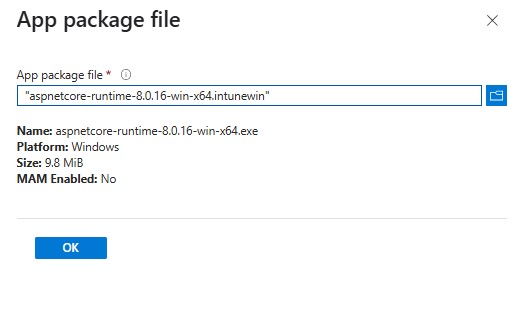
- 앱 패키지 파일 선택을 클릭하고 3단계에서 만든 aspnetcore-runtime-8.0.16-win-x64.intunewin을 찾습니다. 확인을 클릭합니다.
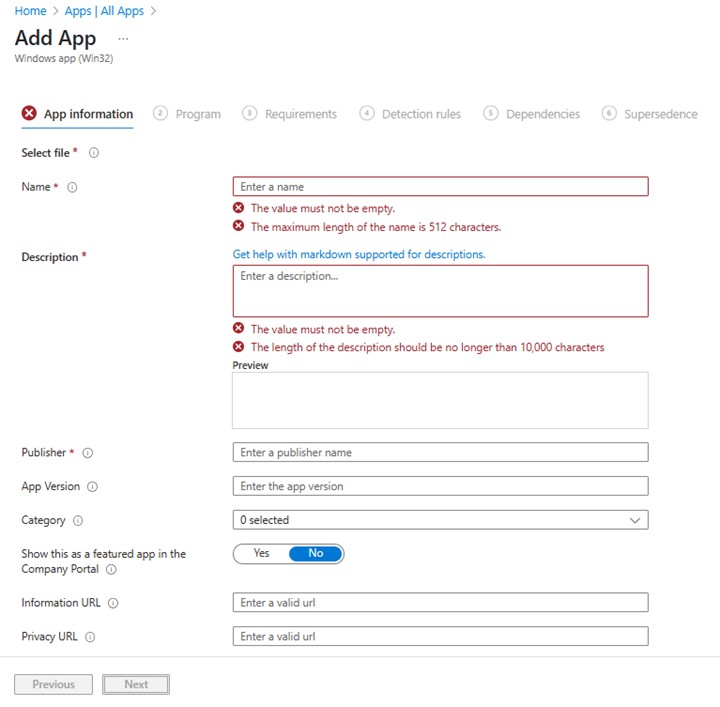
- 앱 정보 페이지에서 이름, 설명, 게시자 및 기타 추가 세부 정보를 입력합니다. 그런 다음 다음을 클릭합니다.
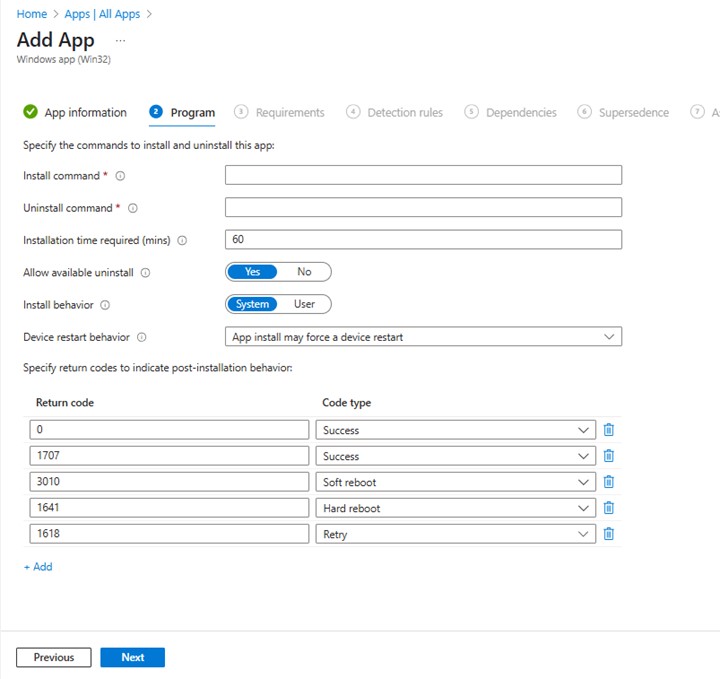
- 프로그램 페이지에서 아래 정보를 입력하고 다음을 클릭합니다.
- 설치 명령: aspnetcore-runtime-8.0.16-win-x64.exe /install /quiet /norestart
- 제거 명령: aspnetcore-runtime-8.0.16-win-x64.exe /uninstall /quiet /norestart
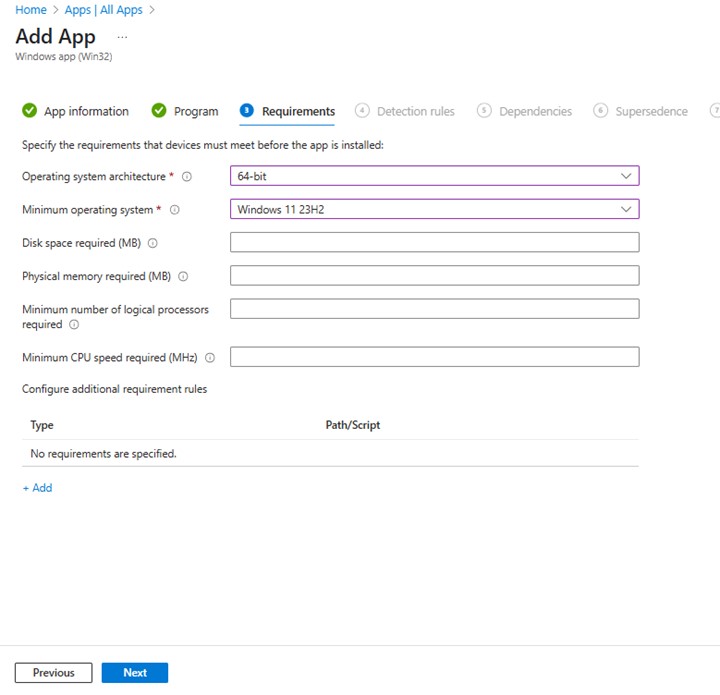
- 요구 사항 화면에서 운영 체제 아키텍처 및 최소 운영 체제에 필요한 요구 사항을 설정하고 다음을 클릭합니다.
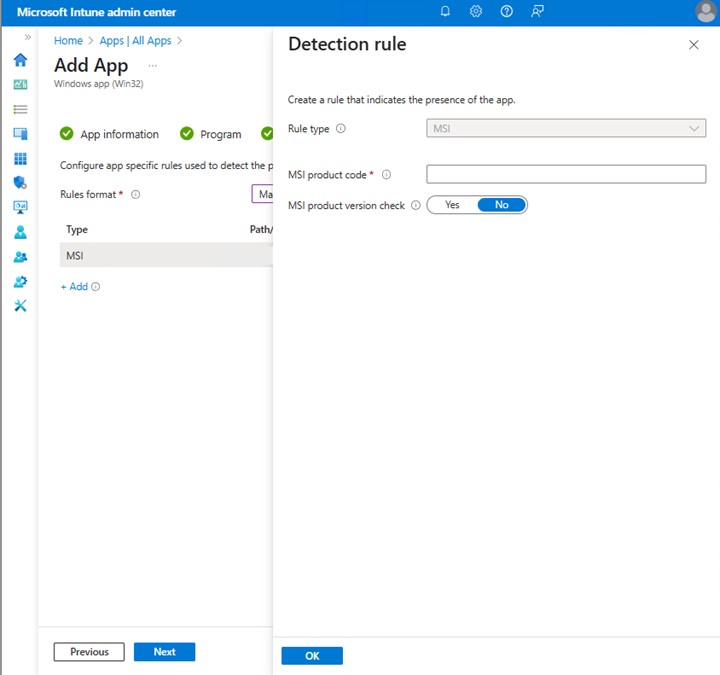
- Detection Rules(탐지 규칙)에서 Manually Configure Detection Rules(탐지 규칙 수동 구성)를 선택한 다음 Add(추가)를 클릭합니다

- Detection Rule 창에서 아래 정보를 입력하고 OK를 클릭합니다.
- 규칙 유형: MSI
- MSI 제품 코드: {2B76FF3A-309D-3050-9C41-C98FB593258D}
- Detection rules(탐지 규칙) 페이지로 돌아가서 Next(다음)를 클릭합니다.

- 종속성에서 다음을 클릭한다.
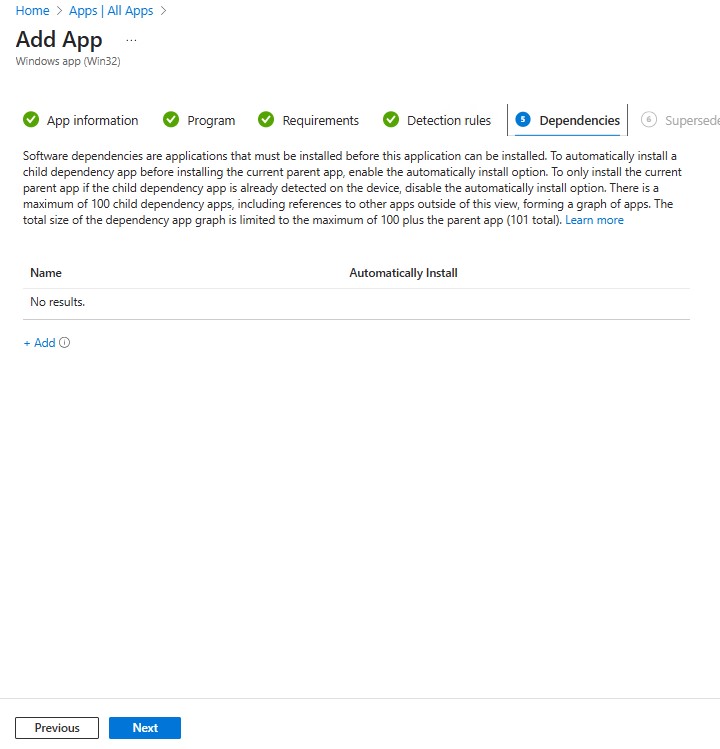
- Supersedence에서 Next를 클릭합니다.

- Assignments에서 환경에 필요한 구성을 선택하고 Next를 클릭합니다.
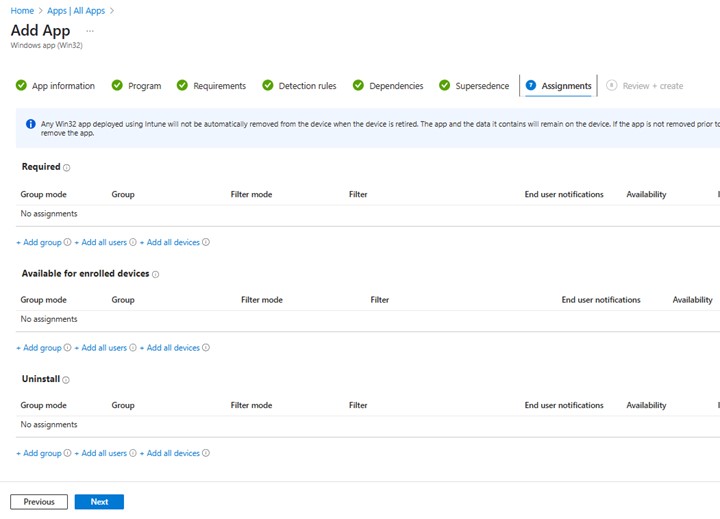
- 검토 + 만들기에서 구성을 확인하고 만들기를 클릭합니다.

Affected Products
Dell Client Device Manager, Dell Pro AI Studio, Dell Trusted DeviceArticle Properties
Article Number: 000322630
Article Type: How To
Last Modified: 22 May 2025
Version: 1
Find answers to your questions from other Dell users
Support Services
Check if your device is covered by Support Services.