Jak aktualizovat aktivní databázi bezpečného spouštění ze systému BIOS
Summary: Zjistěte, jak pomocí funkce Secure Boot Default Database (DB) v systému BIOS přepsat aktivní databázi používanou ke spouštění operačního systému pomocí funkce Secure Boot.
This article applies to
This article does not apply to
This article is not tied to any specific product.
Not all product versions are identified in this article.
Instructions
Dotčené platformy:
- Latitude
- OptiPlex
- Inspiron
- Vostro
- XPS
- Pracovní stanice Precision
- Dell Pro
- Dell Pro Plus
Poznámka: Všechny platformy dodávané od roku 2012.
Obsah:
Varování: Pokud nejste obeznámeni s funkcí Secure Boot, může dojít k situacím, kdy se systém nespustí. Aktualizace aktivní databáze funkce Secure Boot by měla být ponechána na službě Windows Update. Tento scénář je určen pro uživatele, kteří blokují službu Windows Update a chápou požadavky na zabezpečené spouštění.
Poznámka: Před provedením těchto kroků byste měli nástroj BitLocker zakázat.
BIOS typu 1
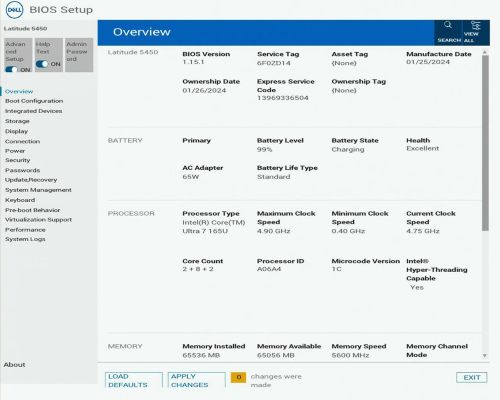
Poznámka: Pro zobrazení některých nabídek musí být zapnuta pokročilá nastavení (vlevo nahoře). Tato možnost nemusí být u některých řad počítačů k dispozici.
Proveďte následující postup:
- Stisknutím klávesy F2 přejděte do systému BIOS
- Vyberte konfiguraci bootování
- Zapněte možnost Povolit vlastní režim (v části Expert Key Management).
- Klikněte na možnost Resetovat všechny klíče
- Klikněte na tlačítko Použít
- Klikněte na tlačítko Ukončit (pokud k tomu budete vyzváni, klikněte na OK pro uložení)
- Při dalším spuštění stiskněte klávesu F2 a přejděte do systému BIOS
- Vyberte konfiguraci bootování
- Vypnutí možnosti Povolit vlastní režim (v části Expert Key Management)
- Klikněte na tlačítko Použít
- Klikněte na tlačítko Ukončit (pokud k tomu budete vyzváni, klikněte na OK pro uložení)
BIOS typu 2
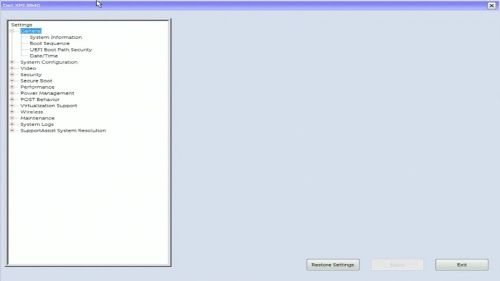
Proveďte následující postup:
- Stisknutím klávesy F2 přejděte do systému BIOS
- Vyberte možnost Secure Boot
- Vyberte možnost Expert Key Management
- Zaškrtněte políčko s názvem Enable Custom Mode
- Klikněte na tlačítko Obnovit klíč všech položek
- Klikněte na tlačítko Použít
- Klikněte na tlačítko Ukončit (pokud k tomu budete vyzváni, klikněte na OK pro uložení)
- Při dalším spuštění stiskněte klávesu F2 a přejděte do systému BIOS
- Vyberte možnost Secure Boot
- Vyberte možnost Expert Key Management
- Zrušte zaškrtnutí políčka s názvem Enable Custom Mode (Povolit vlastní režim).
- Klikněte na tlačítko Použít
- Klikněte na tlačítko Ukončit (pokud k tomu budete vyzváni, klikněte na OK pro uložení)
Systém BIOS typu 3
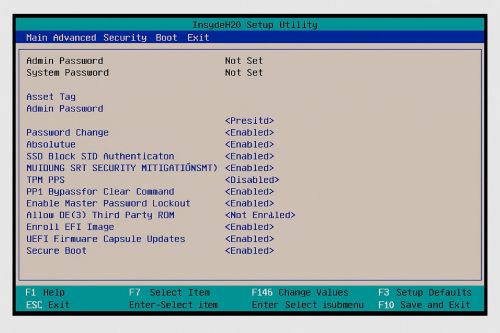
Proveďte následující postup:
- Stisknutím klávesy F2 přejděte do systému BIOS
- V horní části vyberte kartu Zabezpečení .
- Vyberte možnost Secure Boot
- Vyberte možnost Expert Key Management
- Výběr režimu zákazníka
- Vyberte možnost Povoleno.
- Vyberte možnost Resetovat všechny klíče.
- Vyberte možnost Ano
- Vyberte možnost Ukončit nahoře.
- Vyberte možnost Exit Saving Changes
- Vyberte možnost Ano
- Při dalším spuštění stiskněte klávesu F2 a přejděte do systému BIOS
- V horní části vyberte kartu Zabezpečení .
- Vyberte možnost Secure Boot
- Vyberte možnost Expert Key Management
- Výběr režimu zákazníka
- Vyberte možnost Disabled
- Vyberte možnost Ukončit nahoře.
- Vyberte možnost Exit Saving Changes
- Vyberte možnost Ano
Systém BIOS typu 4

Proveďte následující postup:
- Stisknutím klávesy F2 přejděte do systému BIOS
- V horní části vyberte kartu Zabezpečení .
- Vyberte možnost Secure Boot
- V části Expert Key Management vyberte možnost Customer Mode (Zákaznický režim).
- Vyberte možnost Povoleno.
- Vyberte možnost Resetovat všechny klíče.
- Vyberte možnost Ano
- Vyberte možnost Ukončit nahoře.
- Vyberte možnost Exit Saving Changes
- Vyberte možnost Ano
- Při dalším spuštění stiskněte klávesu F2 a přejděte do systému BIOS
- V horní části vyberte kartu Zabezpečení .
- Vyberte možnost Secure Boot
- V části Expert Key Management vyberte možnost Customer Mode (Zákaznický režim).
- Vyberte možnost Disabled
- Vyberte možnost Ukončit nahoře.
- Vyberte možnost Exit Saving Changes
- Vyberte možnost Ano
Systém BIOS typu 5
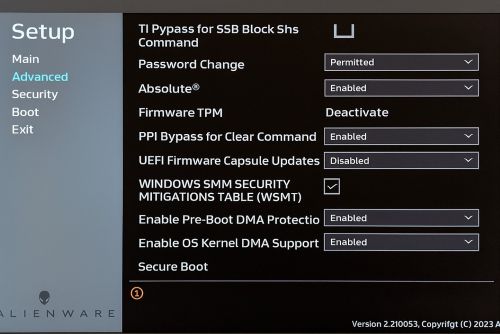
Proveďte následující postup:
- Stisknutím klávesy F2 přejděte do systému BIOS
- Na levé straně vyberte možnost Upřesnit
- Vyberte možnost Secure Boot
- V části Expert Key Management vyberte možnost Custom Mode (Vlastní režim).
- V rozevíracím seznamu vyberte možnost Enabled .
- Klikněte na možnost Resetovat všechny klíče
- Vyberte možnost Ano
- Vyberte možnost Exit podél levé strany
- Vyberte možnost Exit Saving Changes
- Vyberte možnost Ano
- Při dalším spuštění stiskněte klávesu F2 a přejděte do systému BIOS
- Na levé straně vyberte možnost Upřesnit
- Vyberte možnost Secure Boot
- V části Expert Key Management vyberte možnost Custom Mode (Vlastní režim).
- V rozevírací nabídce vyberte možnost Disabled (Zakázáno ).
- Vyberte možnost Exit podél levé strany
- Vyberte možnost Exit Saving Changes
- Vyberte možnost Ano
Affected Products
Alienware, Dell Pro All-in-One, Dell Pro Max Micro, Dell Pro Max Slim, Dell Pro Max Tower, Dell Pro Micro, Dell Pro Slim, Dell Pro Tower, Dell Slim, Inspiron, OptiPlex, Vostro, XPS, G Series, G Series, Alienware, Dell Laptops, Dell Plus, Dell Pro
, Dell Pro Max, Dell Pro Plus, Dell Pro Premium, Inspiron, Latitude, Dell Pro Rugged, Vostro, XPS, Fixed Workstations, Mobile Workstations, Dell Pro Max Micro XE FCM2250
...
Article Properties
Article Number: 000368610
Article Type: How To
Last Modified: 12 Sept 2025
Version: 1
Find answers to your questions from other Dell users
Support Services
Check if your device is covered by Support Services.