Come aggiornare il database attivo di avvio protetto dal BIOS
Summary: Seguire la procedura per utilizzare il database predefinito (DB) Secure Boot nel BIOS per sovrascrivere il database attivo utilizzato per avviare il sistema operativo con Secure Boot.
This article applies to
This article does not apply to
This article is not tied to any specific product.
Not all product versions are identified in this article.
Instructions
Piattaforme interessate:
- Latitude
- OptiPlex
- Inspiron
- Vostro
- XPS
- Workstation Precision
- Dell Pro
- Dell Pro Plus
Nota: Tutte le piattaforme spedite a partire dal 2012.
Sommario:
Avvertenza: Ciò potrebbe causare una situazione di mancato avvio se non si ha familiarità con Secure Boot. L'aggiornamento di Secure Boot Active DB deve essere lasciato a Windows Update. Questo scenario è destinato agli utenti che bloccano Windows Update e comprendono i requisiti di avvio sicuro.
Nota: Prima di eseguire questi passaggi, è necessario disabilitare BitLocker.
Tipo di BIOS 1
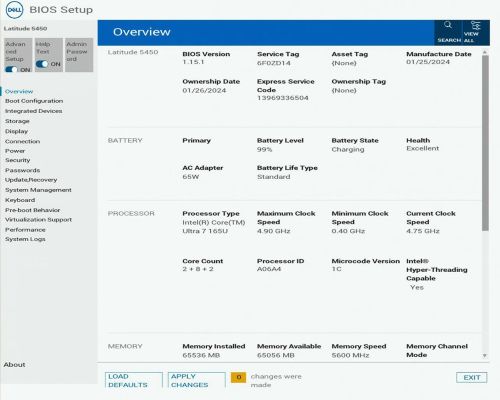
Nota: La configurazione avanzata (in alto a sinistra) deve essere attivata per visualizzare alcuni menu. Questa opzione potrebbe non essere disponibile in alcune linee di computer.
Attenersi alla seguente procedura:
- Premere F2 per accedere al BIOS
- Selezionare Boot Configuration
- Attivare Enable Custom Mode (in Expert Key Management)
- Cliccare su Reset All Keys
- Cliccare sul pulsante Apply
- Cliccare sul pulsante Exit (se richiesto, cliccare su OK per salvare)
- All'avvio successivo, premere F2 per accedere al BIOS
- Selezionare Boot Configuration
- Disattivare Enable Custom Mode (in Expert Key Management)
- Cliccare sul pulsante Apply
- Cliccare sul pulsante Exit (se richiesto, cliccare su OK per salvare)
BIOS tipo 2
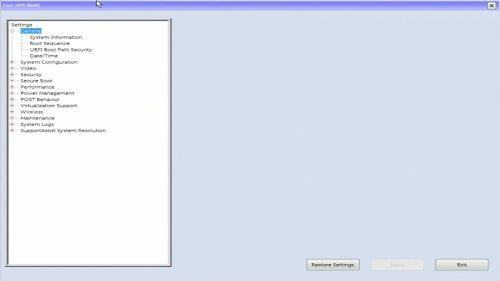
Attenersi alla seguente procedura:
- Premere F2 per accedere al BIOS
- Selezionare Secure Boot
- Selezionare Expert Key Management
- Selezionare la casella di controllo Abilita modalità personalizzata
- Cliccare sul pulsante Reset All Key
- Cliccare sul pulsante Apply
- Cliccare sul pulsante Exit (se richiesto, cliccare su OK per salvare)
- All'avvio successivo, premere F2 per accedere al BIOS
- Selezionare Secure Boot
- Selezionare Expert Key Management
- Deselezionare la casella di controllo Abilita modalità personalizzata
- Cliccare sul pulsante Apply
- Cliccare sul pulsante Exit (se richiesto, cliccare su OK per salvare)
BIOS tipo 3
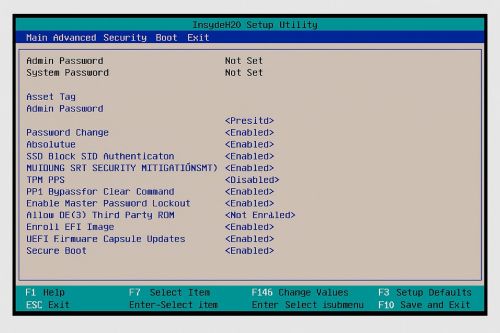
Attenersi alla seguente procedura:
- Premere F2 per accedere al BIOS
- Selezionare la scheda Sicurezza nella parte superiore
- Selezionare Secure Boot
- Selezionare Expert Key Management
- Selezionare la modalità cliente
- Selezionare Enabled.
- Selezionare Reset All Keys
- Selezionare Sì
- Seleziona Exit nella parte superiore
- Selezionare Exit Saving Changes.
- Selezionare Sì
- All'avvio successivo, premere F2 per accedere al BIOS
- Selezionare la scheda Sicurezza nella parte superiore
- Selezionare Secure Boot
- Selezionare Expert Key Management
- Selezionare la modalità cliente
- Selezionare Disabled
- Seleziona Exit nella parte superiore
- Selezionare Exit Saving Changes.
- Selezionare Sì
Tipo di BIOS 4
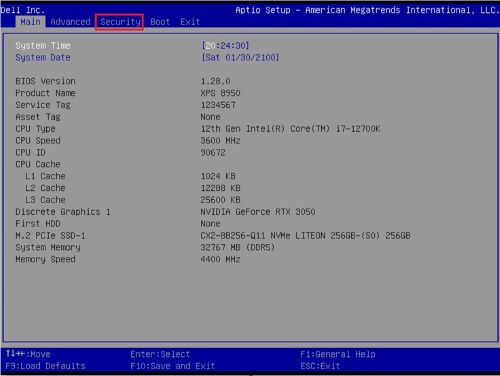
Attenersi alla seguente procedura:
- Premere F2 per accedere al BIOS
- Selezionare la scheda Sicurezza nella parte superiore
- Selezionare Secure Boot
- In Expert Key Management, selezionare Customer Mode
- Selezionare Enabled.
- Selezionare Reset All Keys
- Selezionare Sì
- Seleziona Exit nella parte superiore
- Selezionare Exit Saving Changes.
- Selezionare Sì
- All'avvio successivo, premere F2 per accedere al BIOS
- Selezionare la scheda Sicurezza nella parte superiore
- Selezionare Secure Boot
- In Expert Key Management, selezionare Customer Mode
- Selezionare Disabled
- Seleziona Exit nella parte superiore
- Selezionare Exit Saving Changes.
- Selezionare Sì
BIOS tipo 5
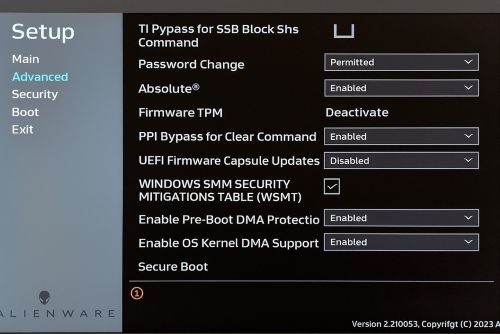
Attenersi alla seguente procedura:
- Premere F2 per accedere al BIOS
- Seleziona Avanzate sul lato sinistro
- Selezionare Secure Boot
- In Expert Key Management, selezionare Custom Mode
- Seleziona Abilitato nell'elenco a discesa
- Cliccare su Reset All Keys
- Selezionare Sì
- Selezionare Exit sul lato sinistro
- Selezionare Exit Saving Changes.
- Selezionare Sì
- All'avvio successivo, premere F2 per accedere al BIOS
- Seleziona Avanzate sul lato sinistro
- Selezionare Secure Boot
- In Expert Key Management, selezionare Custom Mode
- Seleziona Disabilitato nel menu a discesa
- Selezionare Exit sul lato sinistro
- Selezionare Exit Saving Changes.
- Selezionare Sì
Affected Products
Alienware, Dell Pro All-in-One, Dell Pro Max Micro, Dell Pro Max Slim, Dell Pro Max Tower, Dell Pro Micro, Dell Pro Slim, Dell Pro Tower, Dell Slim, Inspiron, OptiPlex, Vostro, XPS, G Series, G Series, Alienware, Dell Laptops, Dell Plus, Dell Pro
, Dell Pro Max, Dell Pro Plus, Dell Pro Premium, Inspiron, Latitude, Dell Pro Rugged, Vostro, XPS, Fixed Workstations, Mobile Workstations, Dell Pro Max Micro XE FCM2250
...
Article Properties
Article Number: 000368610
Article Type: How To
Last Modified: 23 May 2026
Version: 2
Find answers to your questions from other Dell users
Support Services
Check if your device is covered by Support Services.