Проблемы с онлайн-поддержкой Dell из-за ограничений доступа к локальной сети
Summary: Новые обновления браузеров Chrome и Edge по умолчанию ограничивают доступ к локальной сети, что влияет на работу dell.com/support. Узнайте, как восстановить функциональность путем настройки разрешений браузера. ...
Instructions
Обновление браузеров Chromium повлияет на работу онлайн-поддержки Dell
Начиная с Google Chrome версии 141, пользователи, посещающие https://www.dell.com/support использующие более новые версии Google Chrome, могут столкнуться с сообщением в браузере:
«Найдите и подключитесь к любому устройству в вашей локальной сети».
Заказчикам, выбравшим «Заблокировать », может быть предложено установить SupportAssist, даже если приложение уже установлено.
Кроме того, если пользователь выбирает параметр Block, связанные с SupportAssist возможности, такие как:
- Обновления драйверов
- Сканирования оборудования
- Конфигурация системы
не будет работать, даже если приложение SupportAssist уже установлено.
Подробнее об изменениях в браузерах Chromium
В Google Chrome версии 141 добавлена модель разрешений для доступа к локальной сети для повышения конфиденциальности и безопасности пользователей. Это изменение запрещает веб-сайтам отправлять запросы устройствам в локальной сети пользователя или локальном хосте, если пользователь явно не предоставляет разрешение.
В Microsoft Edge также реализовано аналогичное поведение: ожидается, что запросы доступа к локальной сети станут стандартными начиная с версии 142.
Эти изменения являются частью более широких усилий по предотвращению атак с подделкой межсайтовых запросов (CSRF) и атак с использованием отпечатков пальцев, нацеленных на частные сети.
Чтобы определить версию браузера, нажмите кнопку «Меню » (три вертикальные точки) в правом верхнем углу окна, затем выберите «Настройки > Chrome».
Как восстановить доступ к службе поддержки Dell.com
Чтобы поддерживать полную функциональность SupportAssist в Google Chrome 141 и более поздних версий, выберите Разрешить при появлении запроса на разрешение:
«Поиск и подключение к любому устройству в локальной сети».
Если ранее вы выбрали Блокировать, сбросьте разрешения, выполнив следующие действия.
Браузер Chrome
- Откройте новое окно в Chrome и перейдите на сайт поддержки Dell.
- Выберите символ состояния
безопасности рядом с веб-адресом.
- Нажмите кнопку-ползунок рядом с пунктом Доступ к локальной сети , чтобы сдвинуть кнопку вправо и сделать ползунок синим.
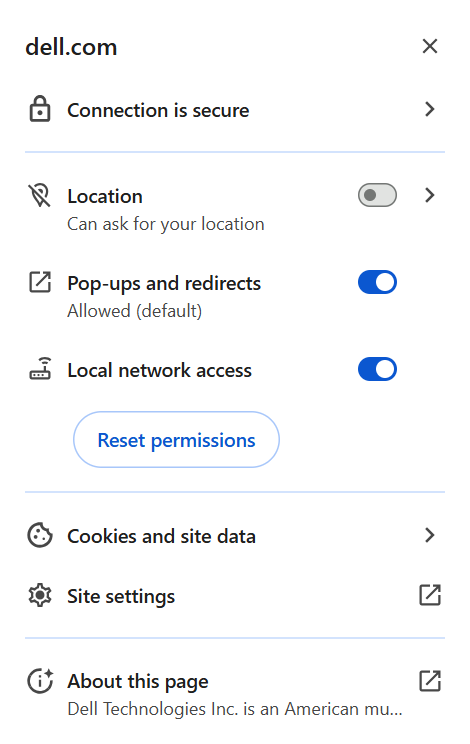
Примечание. Нажатие кнопки «Сбросить разрешения» приведет к сбросу ВСЕХ разрешений в этом разделе.
Microsoft Edge
- Откройте новое окно в Edge и перейдите на веб-сайт поддержки Dell.
- Выберите символ состояния
 безопасности рядом с веб-адресом.
 - В разделе Разрешения для этой площадки выберите раскрывающийся список рядом с пунктом Доступ к локальной сети.
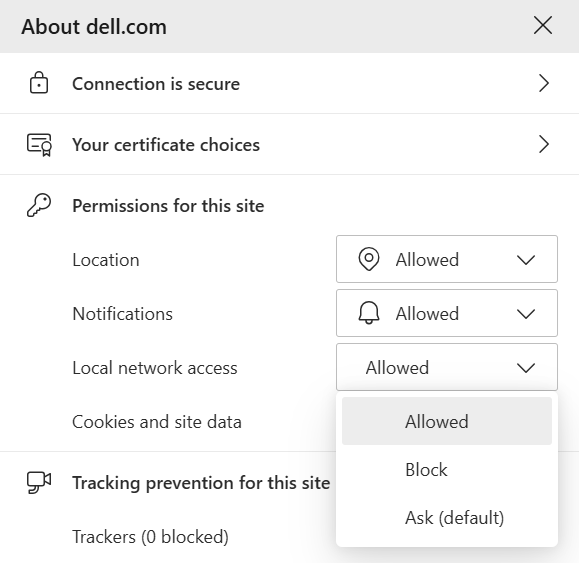
- Выберите Разрешить, чтобы включить доступ к локальной сети.
Сведения о других браузерах см. в документации по поддержке вашего браузера.
Независимо от браузера, если на вашем устройстве установлено приложение SupportAssist , переустанавливать приложение не нужно.
Управление правами доступа к локальной сети для администраторов
Администраторы могут управлять этой функцией с помощью корпоративных правил Chrome:
- Используйте политику LocalNetworkAccessAllowedForUrls , чтобы разрешить доступ для определенных сайтов.
- Используйте политику LocalNetworkAccessBlockedForUrls , чтобы заблокировать доступ для определенных сайтов.
- Установка значения политики «*» разрешает доступ к локальной сети для всех URL-адресов, имитируя поведение до полной реализации ограничения.