PowerFlex: Anleitung zum manuellen Ersetzen einer Festplatte
Summary: In diesem Wissensdatenbank-Artikel wird das manuelle Verfahren auf der Softwareseite für einen Festplattenaustausch erläutert, wenn der Laufwerkaustausch-Assistent nicht funktioniert. Es werden die Schritte mit den Voraussetzungen für die PowerFlex-Software erläutert und erläutert, wie das Laufwerk wieder in die PowerFlex-Software eingefügt wird. ...
Instructions
PowerFlex 4.X:
- Melden Sie sich bei PowerFlex Manager an.
- Navigieren Sie zu Block >SDSs
- Wählen Sie den betroffenen SDS aus.
- Eine Topologie des SDS wird auf der rechten Seite des Bildschirms angezeigt. Klicken Sie auf "x Devices", wobei X für die Anzahl der Festplatten für diesen SDS steht.
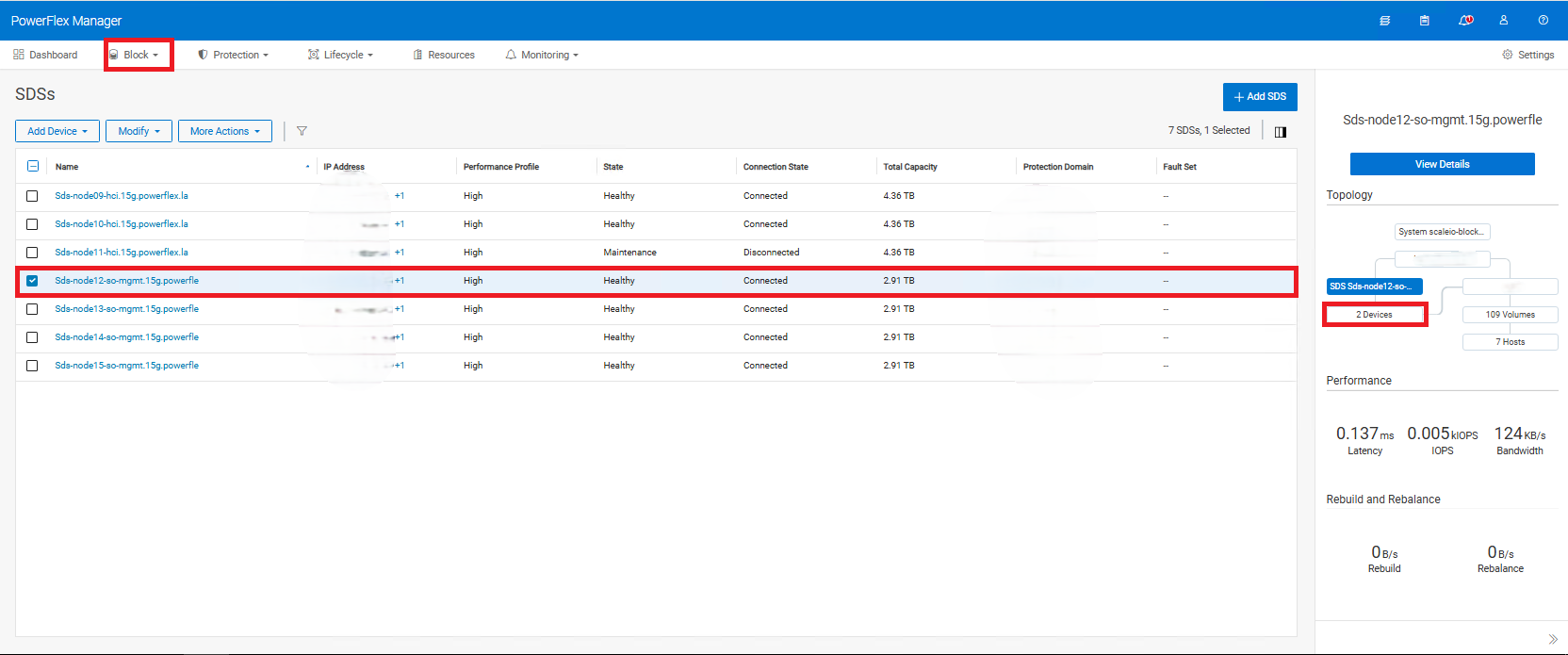
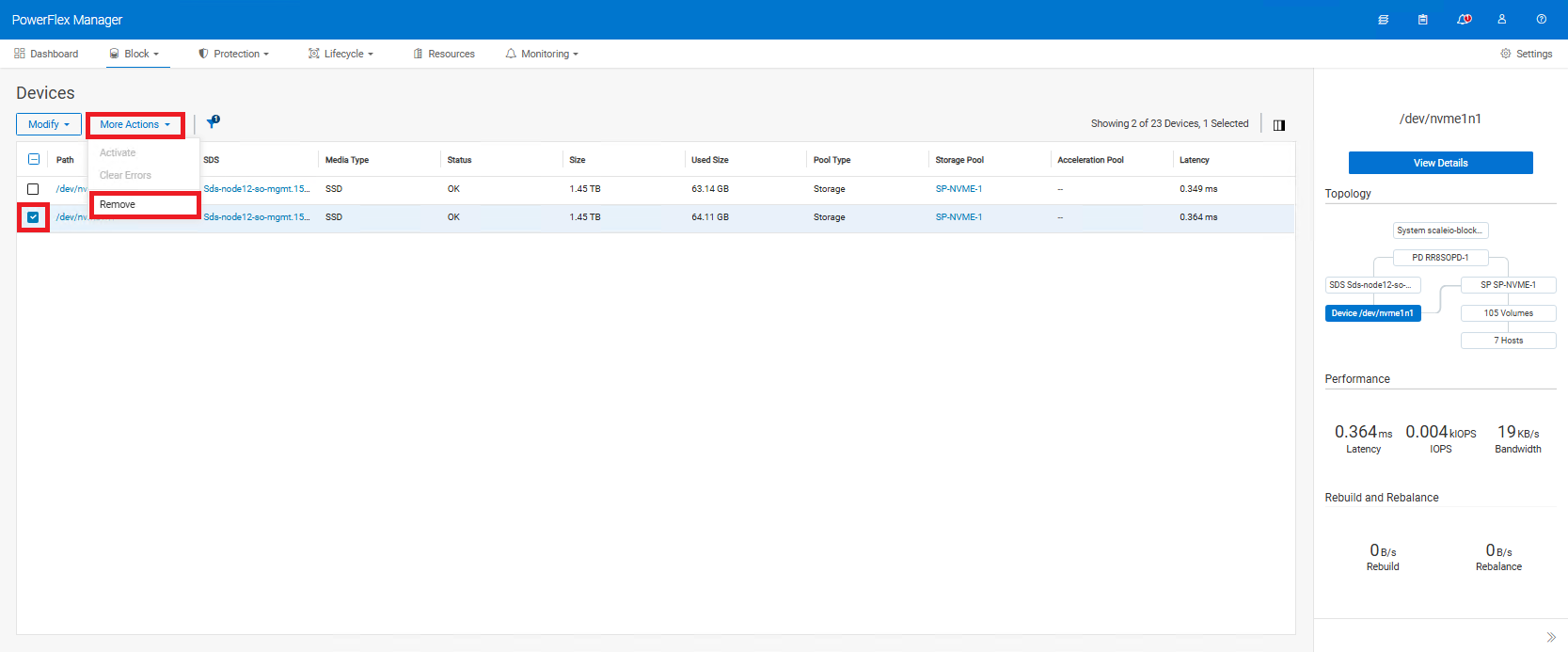
- Suchen Sie das betroffene Gerät. Notieren Sie sich den aktuellen Gerätepfad (z. B.:
/dev/sda) und den Namen des Storage-Pools (SP) (bei Verwendung mehrerer SPs) in Schritt 12c verwenden. In diesem Beispiel lautet der Name des Storage-Pools SP-NVME-1 , wie in der nächsten Abbildung dargestellt - Wählen Sie das betroffene Gerät aus. >Weitere Aktionen>Entfernen
(Sie können das Laufwerk nicht entfernen, wenn sich der Node im geschützten Wartungsmodus befindet. Nehmen Sie es aus dem geschützten Wartungsmodus, um das Laufwerk zu entfernen.)
- Fahren Sie mit dem physischen Austausch des Laufwerks fort
Nach dem physischen Austausch:
- Überprüfen Sie den neuen Festplattengerätepfad mithilfe der folgenden Befehle:
lsblkoderlsscsiauf dem SDS.
Ein weiterer Befehl, der verwendet werden kann, ist ls -l /dev/disk/by-id/ So gleichen Sie den neuen Gerätepfad mit der Seriennummer der Festplatte ab (optional)
-
- Wenn der neue Gerätepfad derselbe wie der ursprüngliche geblieben ist, fahren Sie mit Schritt 9 fort.
- Wenn sich der neue Gerätepfad vom ursprünglichen unterscheidet, haben Sie 2 Möglichkeiten:
- Verwenden Sie den neuen Gerätepfad, um ihn in PowerFlex Manager hinzuzufügen. Dies ist nur kosmetischer Natur und hat keine Auswirkungen auf Daten. Dies kann erfolgen, während der Server in Betrieb ist. Es ist kein Neustart erforderlich (empfohlen).
- Versetzen Sie den SDS-Node in den sofortigen oder geschützten Wartungsmodus und starten Sie ihn neu. Der neue Gerätepfad wird auf den ursprünglichen Pfad aktualisiert (optional).
- Bei Verwendung von CloudLink muss das neue Gerät verschlüsselt werden, bevor es wieder zum SDS hinzugefügt wird (Pfad nach Verschlüsselung geändert in
/dev/mapper/svm_xxx), fahren Sie mit dem Abschnitt Erneutes Verschlüsseln eines Laufwerks über Cloud Link weiter oben fort, um weitere Informationen zu erhalten. - Melden Sie sich wieder bei der WebUI von PowerFlex Manager an
- Nehmen Sie den SDS gegebenenfalls aus dem sofortigen Wartungsmodus oder aus dem geschützten Wartungsmodus heraus
- Fügen Sie das Laufwerk wieder zum SDS hinzu:
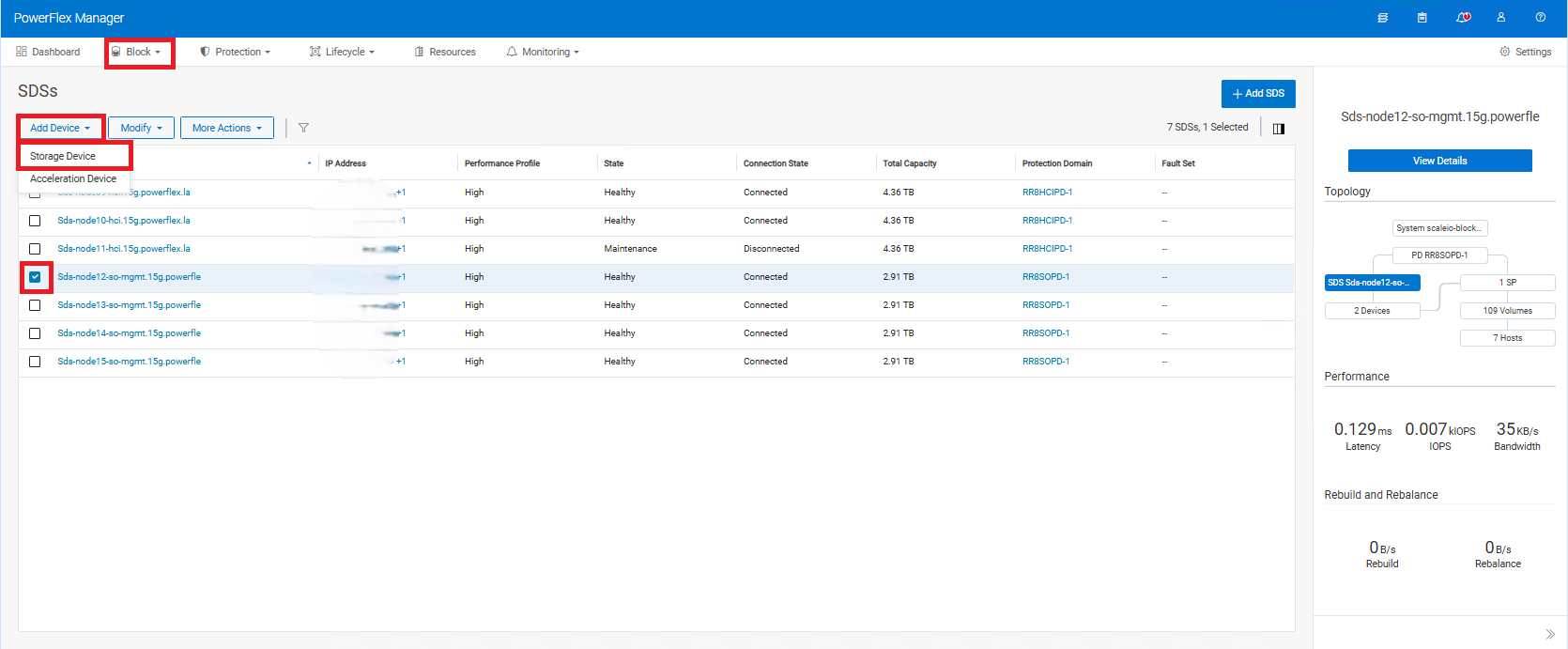
- Block > SDSs > Betroffenen SDS > suchen: Klicken Sie auf das Kontrollkästchen.
- Klicken Sie oben links auf Add Device > Storage Device.
-
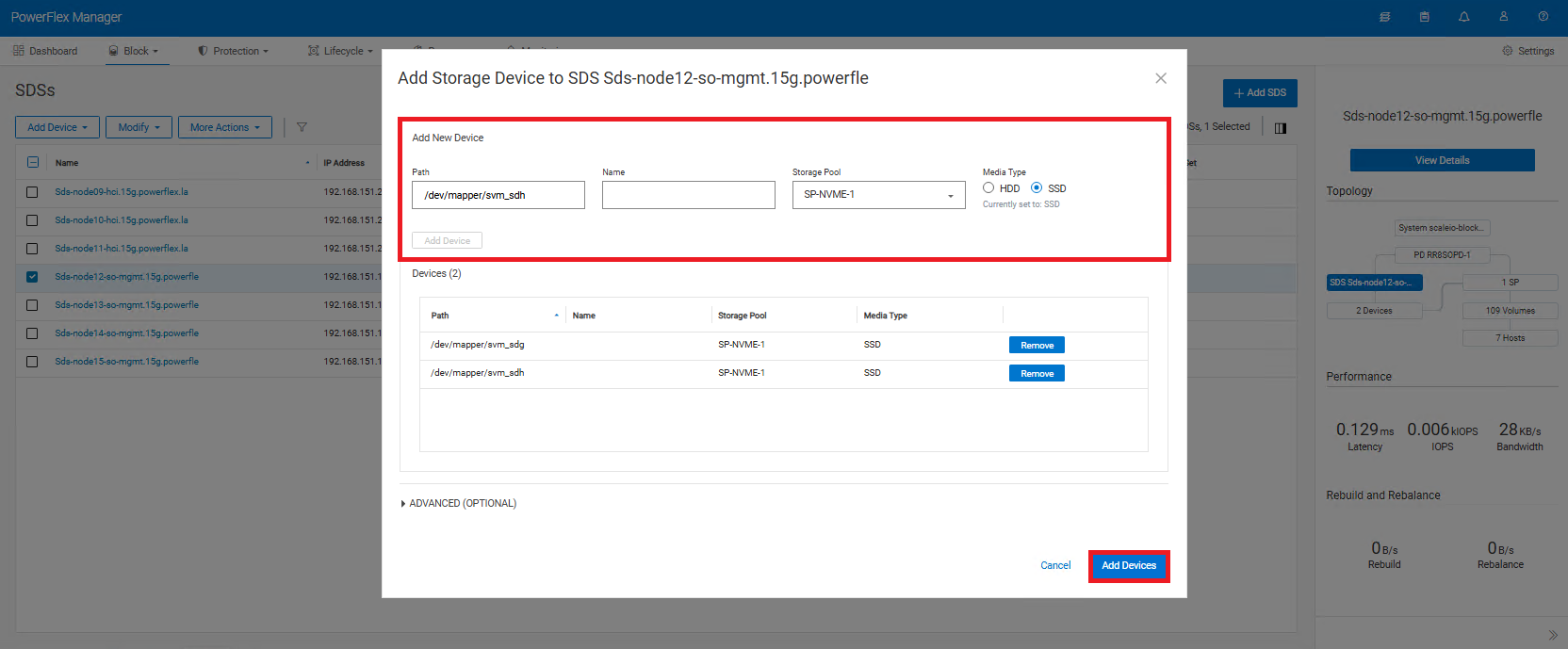
- Geben Sie den richtigen Pfad für das neue Laufwerk ein
- Das Namensfeld ist optional und kann leer gelassen werden.
- Wählen Sie den Storage Pool aus, der vor dem Austausch > notiert wurde. Wählen Sie den Medientyp> aus. Klicken Sie auf Add Device.
- Wiederholen Sie diesen Schritt für alle zusätzlichen Geräte, die Sie möglicherweise ersetzt haben. (Sie können mehrere Geräte hinzufügen, wie im Screenshot unten gezeigt.)
- Klicken Sie in der rechten unteren Ecke auf Geräte hinzufügen
-
- Vergewissern Sie sich unter Ausgeführte Speicherjobs, dass die Festplatte neu ausgeglichen wird.
Erneute Verschlüsselung eines Laufwerks über Cloud Link
Die Laufwerksverschlüsselung kann über SSH oder GUI erfolgen. Beide Optionen werden unten beschrieben. Verwenden Sie nur eine der folgenden 2 Methoden (nicht beide)
Verwenden von Befehlszeilen-SSH zum SDS:
-
- Führen Sie den folgenden Befehl auf dem SDS-Node aus
svm encrypt /dev/XXXXXGerätepfad ändert sich von /dev/XXXX an /dev/mapper/svm_XXXX
-
- Führen Sie den folgenden Befehl aus, um den Status des neuen Geräts zu überprüfen:
svm status-
- Gehen Sie zurück zu den ursprünglichen Schritten, die Sie oben ausgeführt haben
Verwenden der CLC-GUI Melden Sie sich bei Cloud Link an
-
- Klicken Sie auf der linken Seite auf Agents >Machines .
- Suchen Sie den Computer, mit dem Sie arbeiten, und aktivieren Sie das Kontrollkästchen
- Klicken Sie oben auf Aktionen > Verschlüsseln
- Wählen Sie aus der Drop-down-Liste den Ersatzlaufwerkspfad aus und klicken Sie auf Encrypt
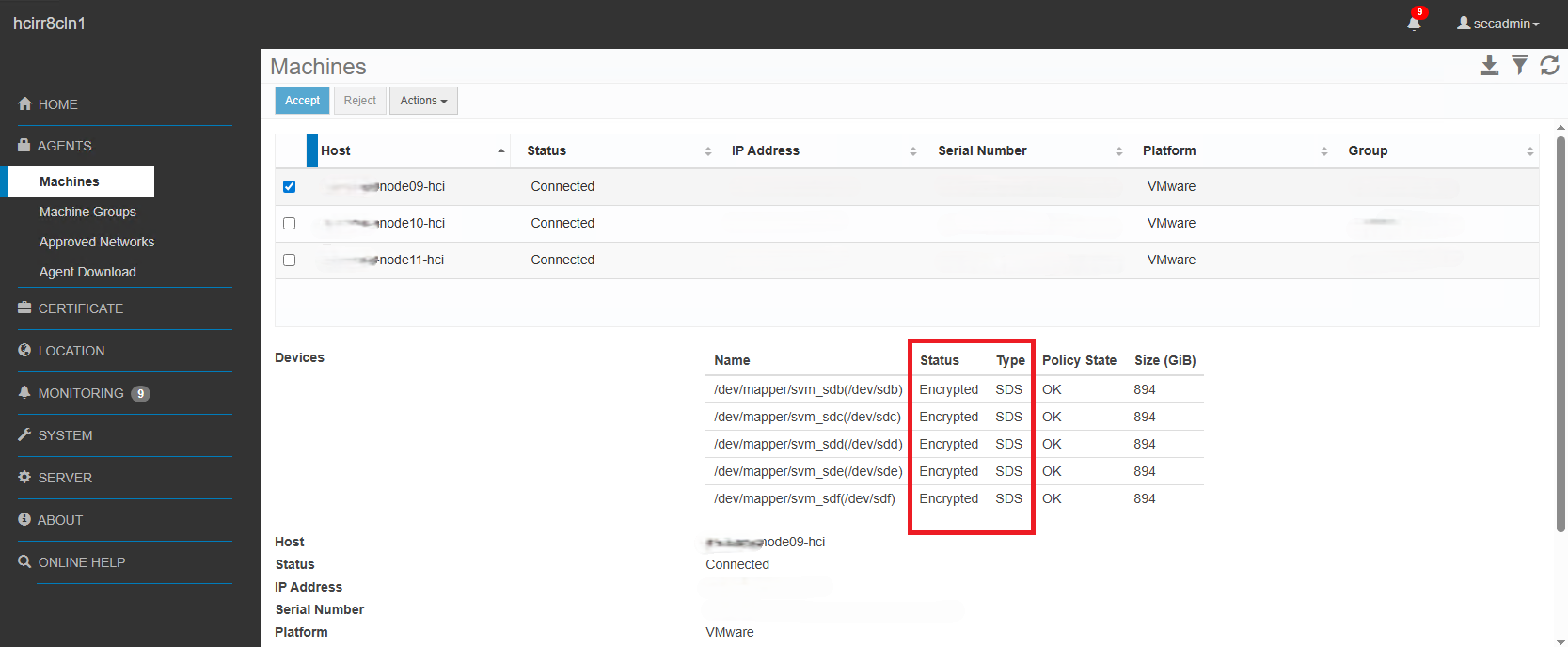
- Im Abschnitt "Devices " sollte der Status in "Encrypted " und "SDS" geändert werden.
-
- Gehen Sie zurück zu den ursprünglichen Schritten, die Sie oben ausgeführt haben
Additional Information
PowerFlex 3.X:
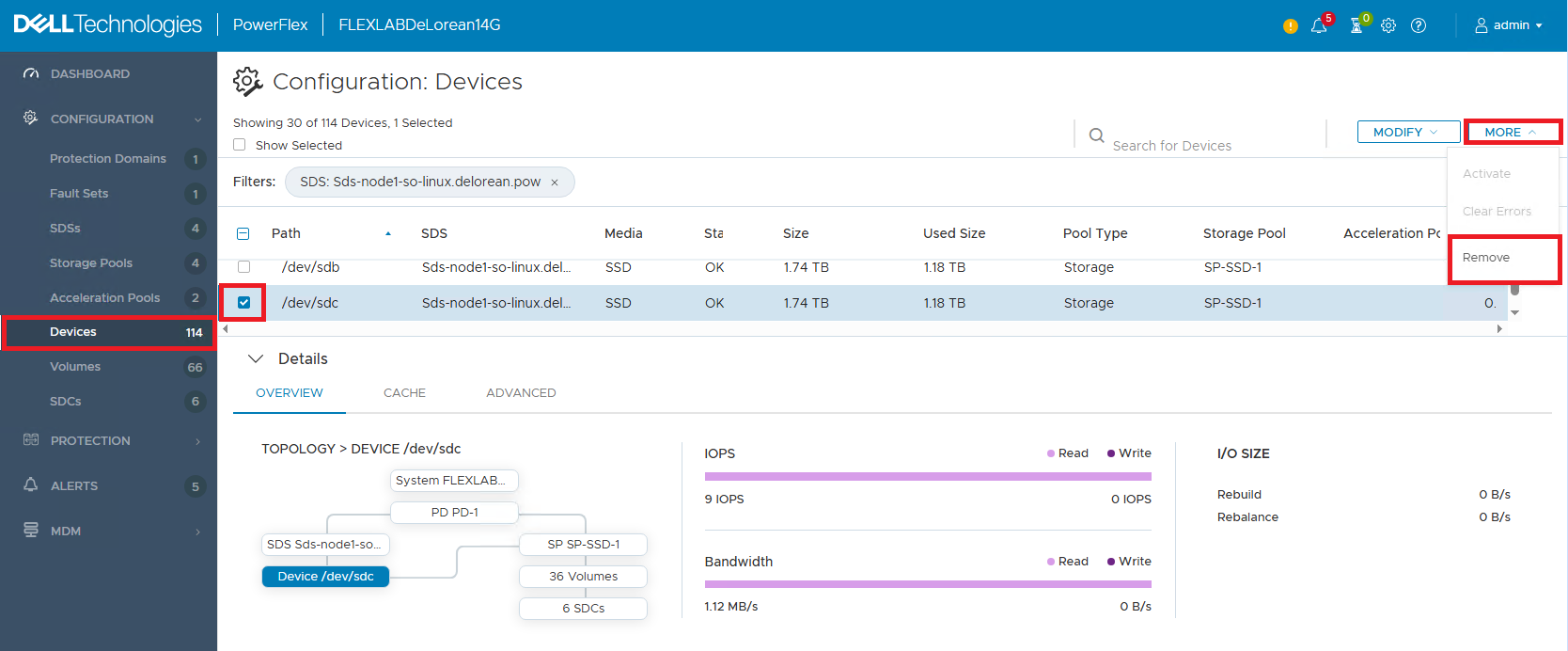
- Konfiguration > Geräte> ausgefallenes Gerät suchen und bestätigen
- Notieren Sie sich den Pfadnamen und den Storage-Pool, in dem sich das Laufwerk befindet
- Überprüfen Sie dann das fehlerhafte Gerät > Obere rechte Ecke > Wählen Sie More > Remove aus
(Sie können das Laufwerk nicht entfernen, wenn sich der Node im geschützten Wartungsmodus befindet. Nehmen Sie es aus dem geschützten Wartungsmodus, um das Laufwerk zu entfernen.)
- Fahren Sie mit dem physischen Austausch des Laufwerks fort
Nach dem physischen Austausch:
- Überprüfen Sie den neuen Festplattengerätepfad mithilfe der folgenden Befehle:
lsblkoderlsscsi.
Ein weiterer Befehl, der verwendet werden kann, ist ls -l /dev/disk/by-id/ So gleichen Sie den neuen Gerätepfad mit der Seriennummer der Festplatte ab (optional)
-
- Wenn der neue Gerätepfad derselbe wie der ursprüngliche geblieben ist, fahren Sie mit Schritt 9 fort.
- Wenn sich der neue Gerätepfad vom ursprünglichen unterscheidet, haben Sie 2 Möglichkeiten:
- Verwenden Sie den neuen Gerätepfad, um ihn in PowerFlex Manager hinzuzufügen. Dies ist nur kosmetischer Natur und hat keine Auswirkungen auf Daten. Dies kann erfolgen, während der Server in Betrieb ist. Es ist kein Neustart erforderlich (empfohlen).
- Versetzen Sie den SDS-Node in den sofortigen oder geschützten Wartungsmodus und starten Sie ihn neu. Der neue Gerätepfad wird auf den ursprünglichen Pfad aktualisiert (optional).
- Bei Verwendung von CloudLink muss das neue Gerät verschlüsselt werden, bevor es wieder zum SDS hinzugefügt wird (Pfad nach Verschlüsselung geändert in
/dev/mapper/svm_xxx), fahren Sie mit dem Abschnitt Erneutes Verschlüsseln eines Laufwerks über Cloud Link weiter oben fort, um weitere Informationen zu erhalten. - Melden Sie sich wieder bei der WebUI des Präsentationsservers an
- Nehmen Sie den SDS gegebenenfalls aus dem sofortigen Wartungsmodus oder aus dem geschützten Wartungsmodus heraus
- Fügen Sie das Gerät unter Verwendung des richtigen Pfads wieder zum Präsentationsserver hinzu:
-
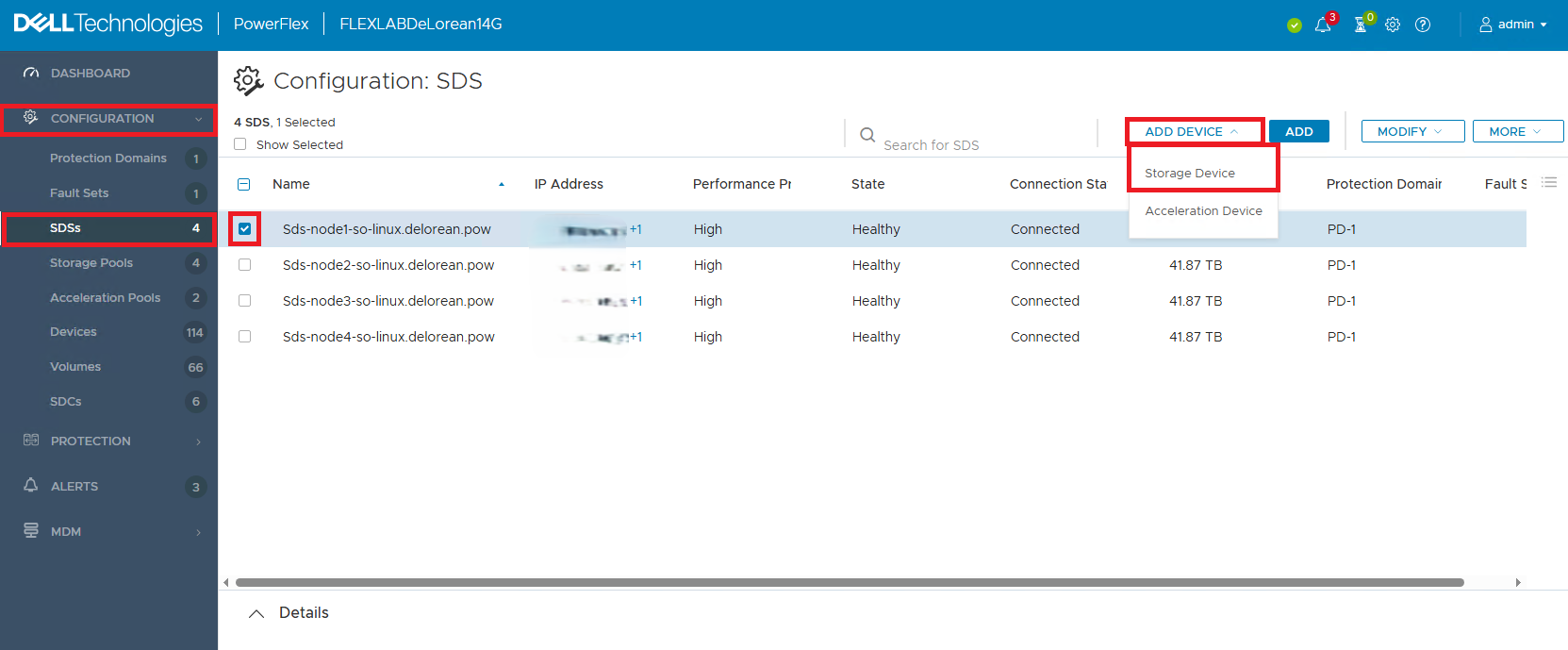
- Konfiguration >Sdss > Klicken Sie auf das Kontrollkästchen neben dem entsprechenden SDS. > Klicken Sie oben rechts auf Add Device Storage Device>.
-
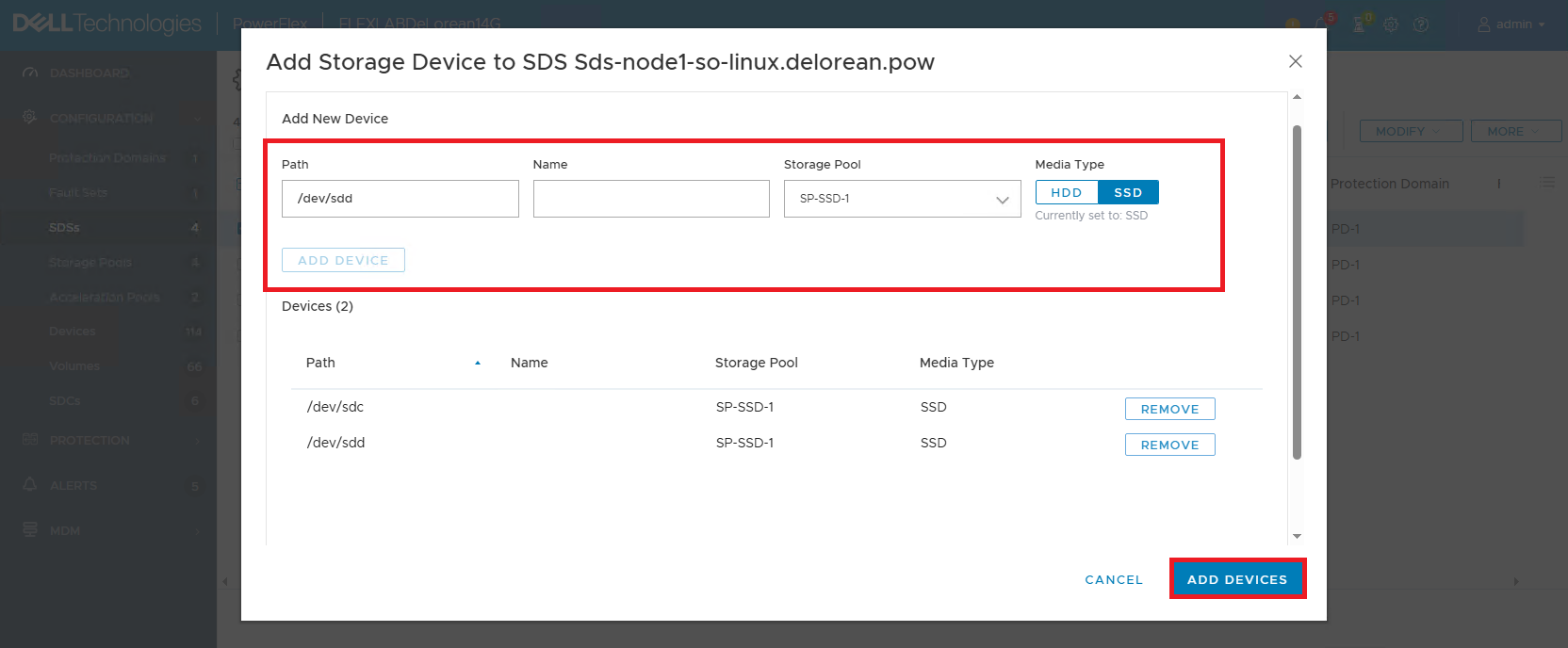
- Geben Sie den korrekten Pfad ein, unter dem das neue Laufwerk liegt > . Geben Sie den Namen nicht in das zweite Feld ein, sondern lassen Sie es leer > . Storage-Pool auswählen, der vor dem Austausch > notiert wurde Medientyp > auswählen Klicken Sie auf Add Device. Wiederholen Sie dies für alle zusätzlichen Geräte, die Sie möglicherweise ersetzt haben. (Sie können mehrere Geräte hinzufügen, wie im Screenshot unten gezeigt.)
-
- Klicken Sie in der rechten unteren Ecke auf Geräte hinzufügen
-
- Vergewissern Sie sich in der Dashboard-Ansicht, dass ein I/O-Ausgleich vorhanden ist.