PowerFlex: Como substituir manualmente um disco rígido
Summary: Este artigo da KB explicará o procedimento manual no software para uma substituição de disco rígido se o assistente de substituição de unidade não funcionar. Ele explicará as etapas de pré-requisito do software PowerFlex e como adicionar a unidade de volta ao software PowerFlex. ...
Instructions
PowerFlex 4.X:
- Faça log-in no PowerFlex Manager
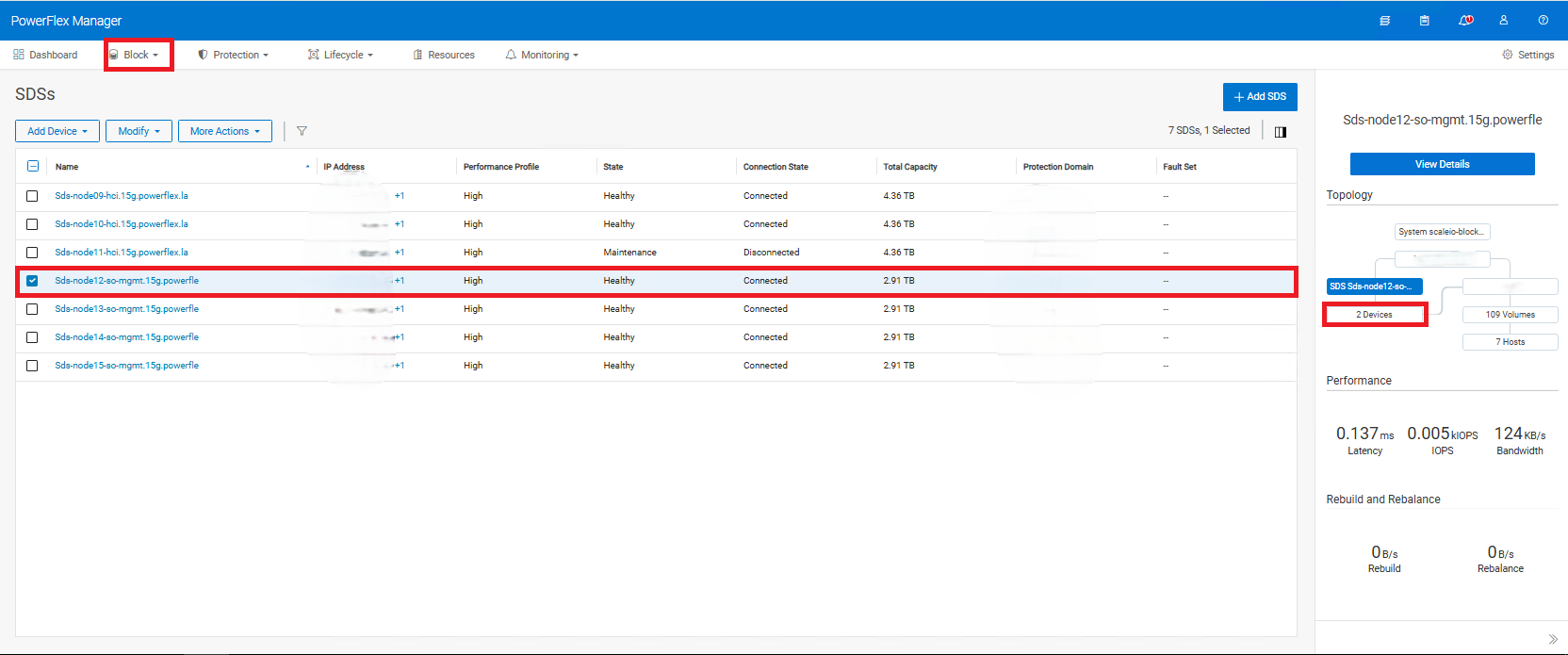
- Vá para Block >SDSs
- Selecione o SDS afetado
- Uma topologia do SDS será exibida no lado direito da tela. Clique em 'x Devices', em que X é o número de discos desse SDS
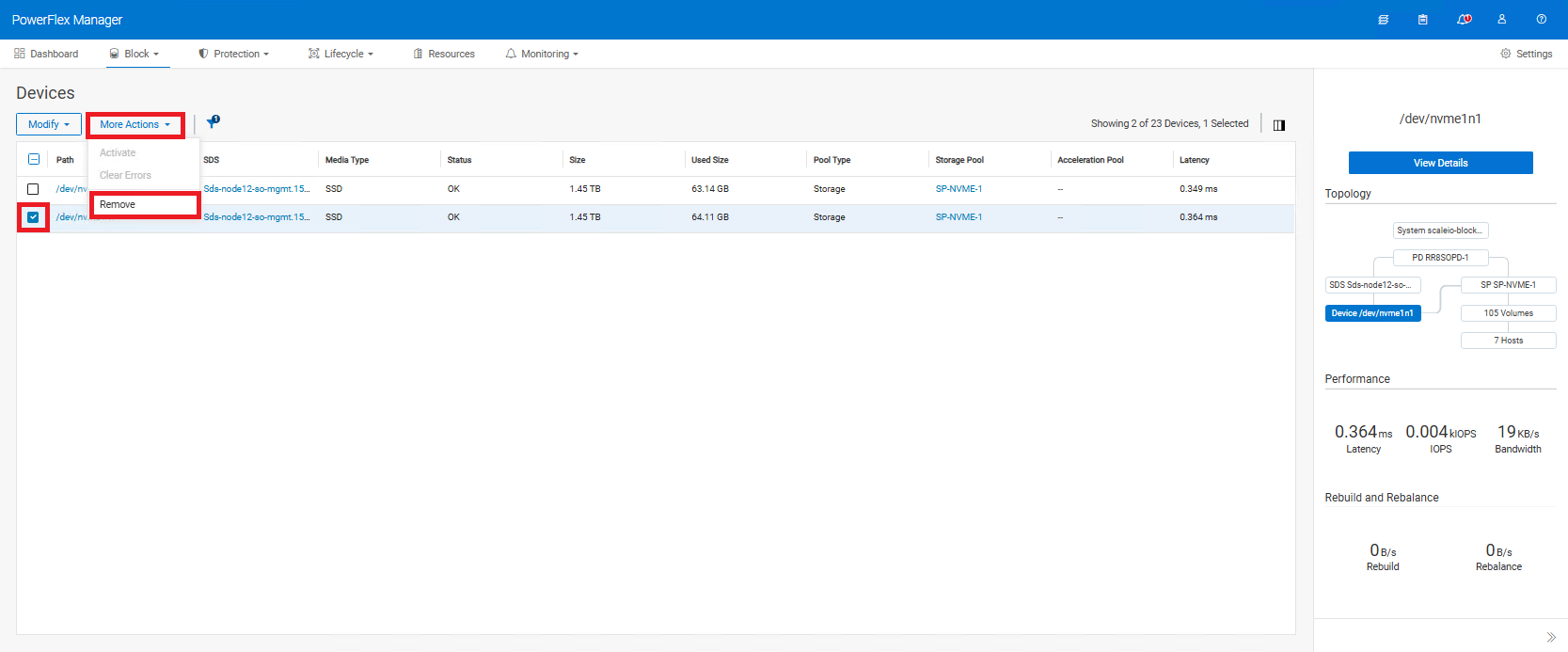
- Localize o dispositivo afetado. Anote o caminho atual do dispositivo (por exemplo:
/dev/sda) e o nome do pool de armazenamento (SP) (se estiver usando várias SPs), isso será usado na Etapa 12c. Neste exemplo, o nome do pool de armazenamento é SP-NVME-1 , conforme mostrado na próxima imagem abaixo: - Selecione o dispositivo > afetado Mais ações>remover
(Você não poderá remover a unidade se o nó estiver no modo de manutenção protegida. Remova-a do Modo de manutenção protegida para remover a unidade.)
- Prossiga para substituir fisicamente a unidade
Após a substituição física:
- Verifique o caminho do novo dispositivo de disco usando os comandos
lsblkoulsscsisobre o SDS.
Outro comando que pode ser usado é ls -l /dev/disk/by-id/ Para corresponder o novo caminho do dispositivo ao número de série do disco (opcional)
-
- Se o novo caminho do dispositivo permanecer o mesmo que o original, vá para a etapa 9.
- Se o novo caminho do dispositivo for diferente do original, você terá duas opções
- Use o novo caminho do dispositivo para adicionar ao PowerFlex Manager. Isso é apenas cosmético e não afeta os dados. Isso pode ser feito enquanto o servidor está ativo e em execução; nenhuma reinicialização é necessária (recomendado)
- Coloque o nó SDS no modo de manutenção Instant ou Protected e reinicie. O novo caminho do dispositivo será atualizado para o caminho original (Opcional)
- Se estiver usando o CloudLink, o novo dispositivo deverá ser criptografado antes de ser adicionado de volta ao SDS (caminho após a alteração da criptografia para
/dev/mapper/svm_xxx), vá para a seção Criptografando novamente uma unidade por meio do Cloud Link acima para obter mais detalhes. - Faça login novamente na WebUI do PowerFlex Manager
- Se aplicável, retire o SDS do modo de manutenção Instant ou Protected
- Adicione a unidade de volta ao SDS:
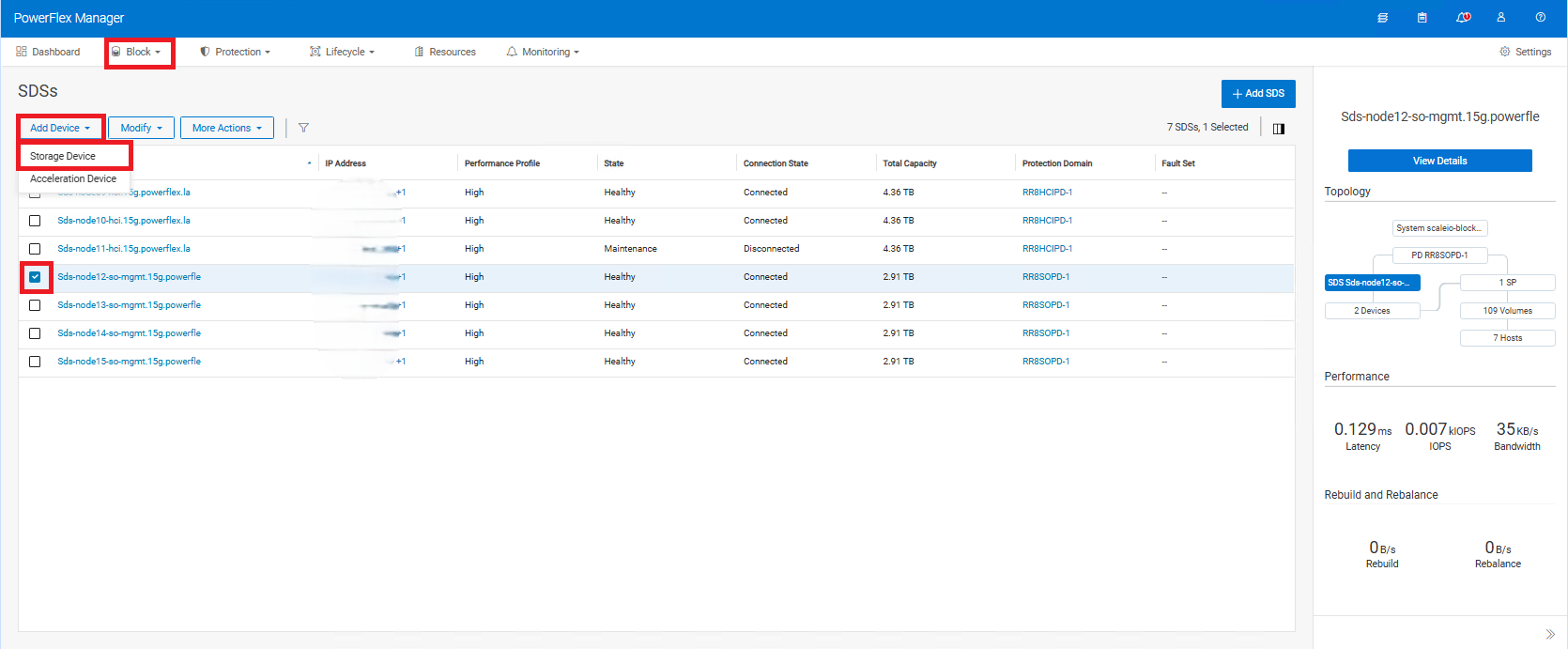
- Bloco > SDSs > Encontre o SDS afetado Clique na caixa de > seleção
- No canto superior esquerdo, clique em Adicionar > dispositivo de armazenamento
-
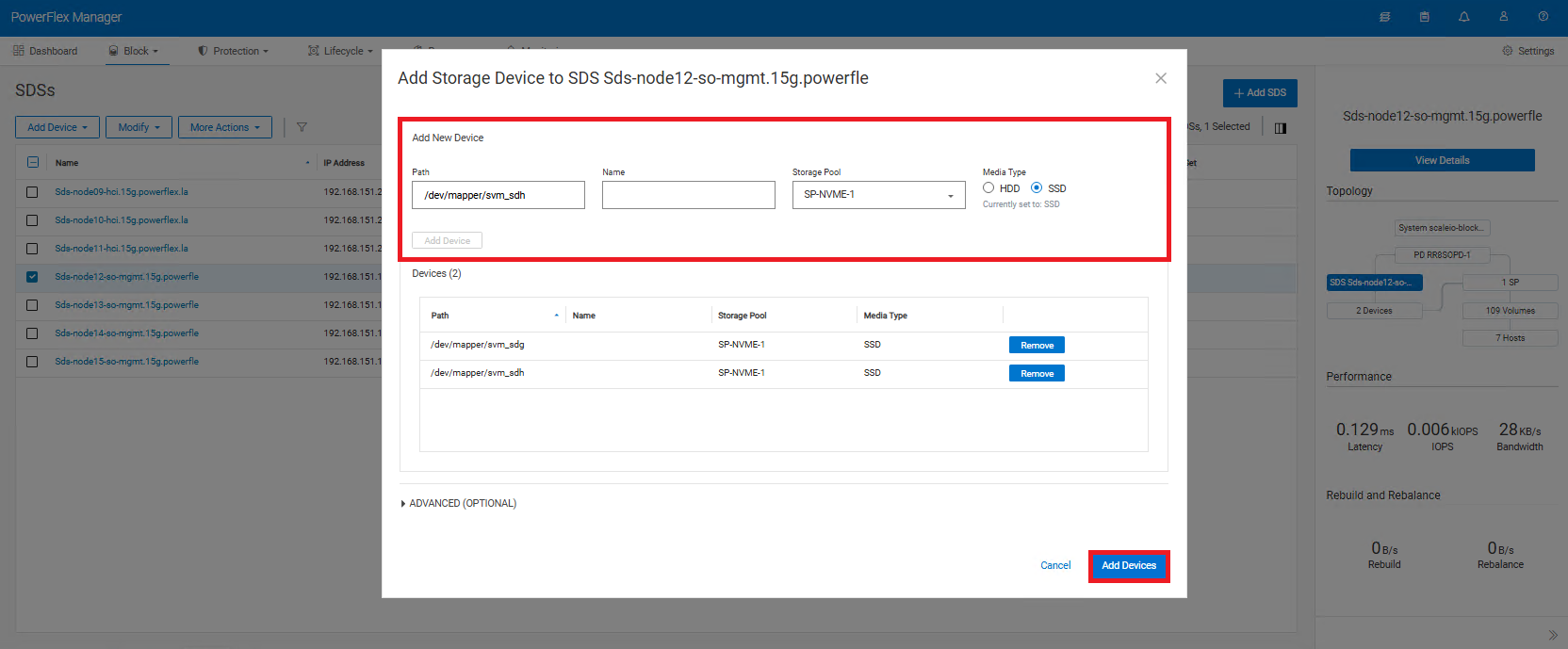
- Digite o caminho correto para a nova unidade
- O campo de nome é opcional e pode ser deixado em branco
- Selecione o pool de armazenamento que foi anotado antes da substituição > Selecione o tipo> de mídia Clique em Add Device.
- Repita essa etapa para todos os dispositivos adicionais que você possa ter substituído. (Você pode adicionar vários dispositivos, conforme demonstrado na captura de tela abaixo)
- Clique em Adicionar dispositivos no canto inferior direito
-
- Em Running storage jobs, confirme se o disco está sendo rebalanceado.
Criptografando novamente uma unidade via Cloud Link
A criptografia de unidade pode ser por meio de SSH ou GUI, ambas as opções estão descritas abaixo. Use apenas um dos dois métodos abaixo (não ambos)
Usando o SSH de linha de comando no SDS:
-
- Execute o comando abaixo no nó do SDS
svm encrypt /dev/XXXXXO caminho do dispositivo mudará de /dev/XXXX para /dev/mapper/svm_XXXX
-
- Execute o seguinte comando para verificar o status do novo dispositivo:
svm status-
- Volte para as etapas originais que você estava seguindo acima
Usando a GUI do CLC, faça log-in no Cloud Link
-
- Clique em Agents >Machines no lado esquerdo
- Encontre a máquina com a qual você está trabalhando e marque a caixa de seleção
- Na parte superior, clique em Actions > Encrypt
- no menu suspenso, escolha o caminho da unidade de substituição e clique em Encrypt
- Na seção Devices , o status deve mudar para Encrypted e SDS
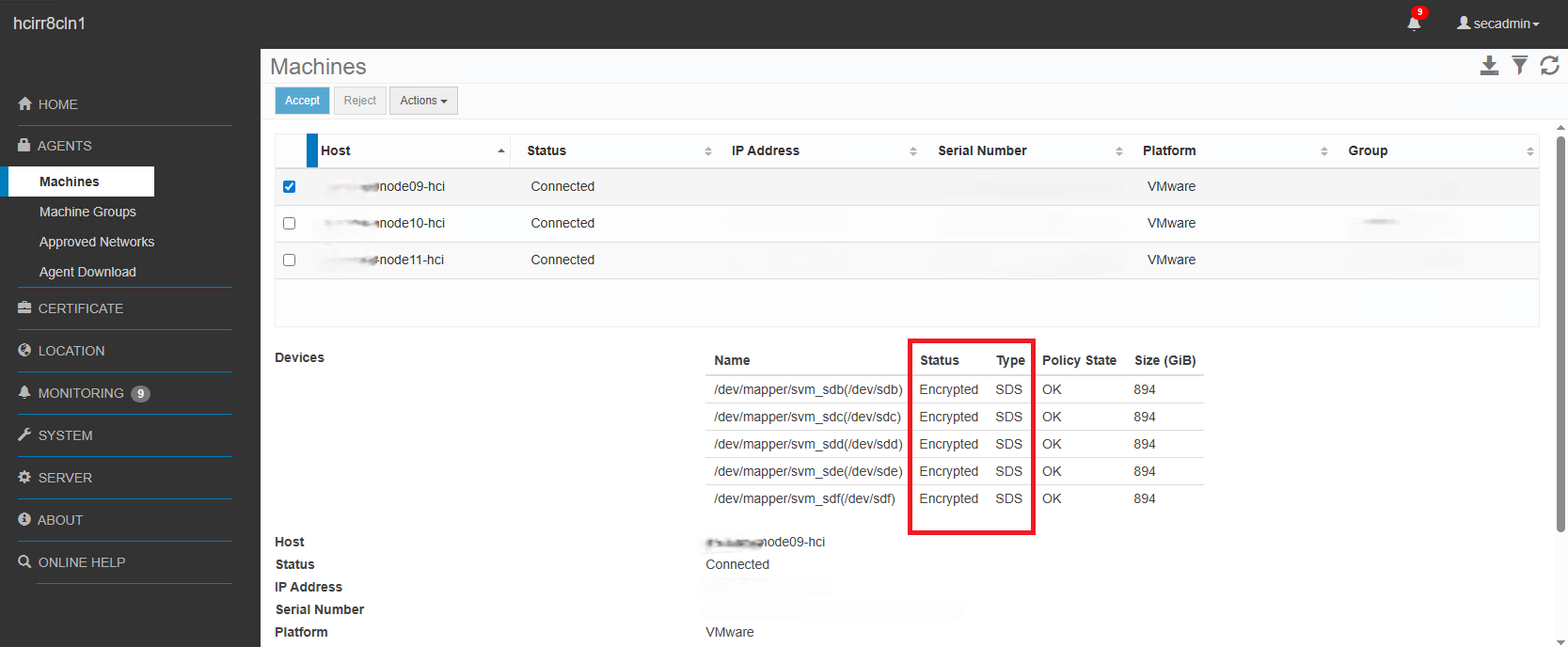
-
- Volte para as etapas originais que você estava seguindo acima
Additional Information
PowerFlex 3.X:
- Configuração > Localizar e confirmar dispositivo > com falha
- Certifique-se de anotar o nome do caminho e o pool de armazenamento em que a unidade está
- Em seguida, verifique o dispositivo > com falha Canto > superior direito Selecione More > Remove
(Você não poderá remover a unidade se o nó estiver no modo de manutenção protegida. Remova-a do Modo de manutenção protegida para remover a unidade.)
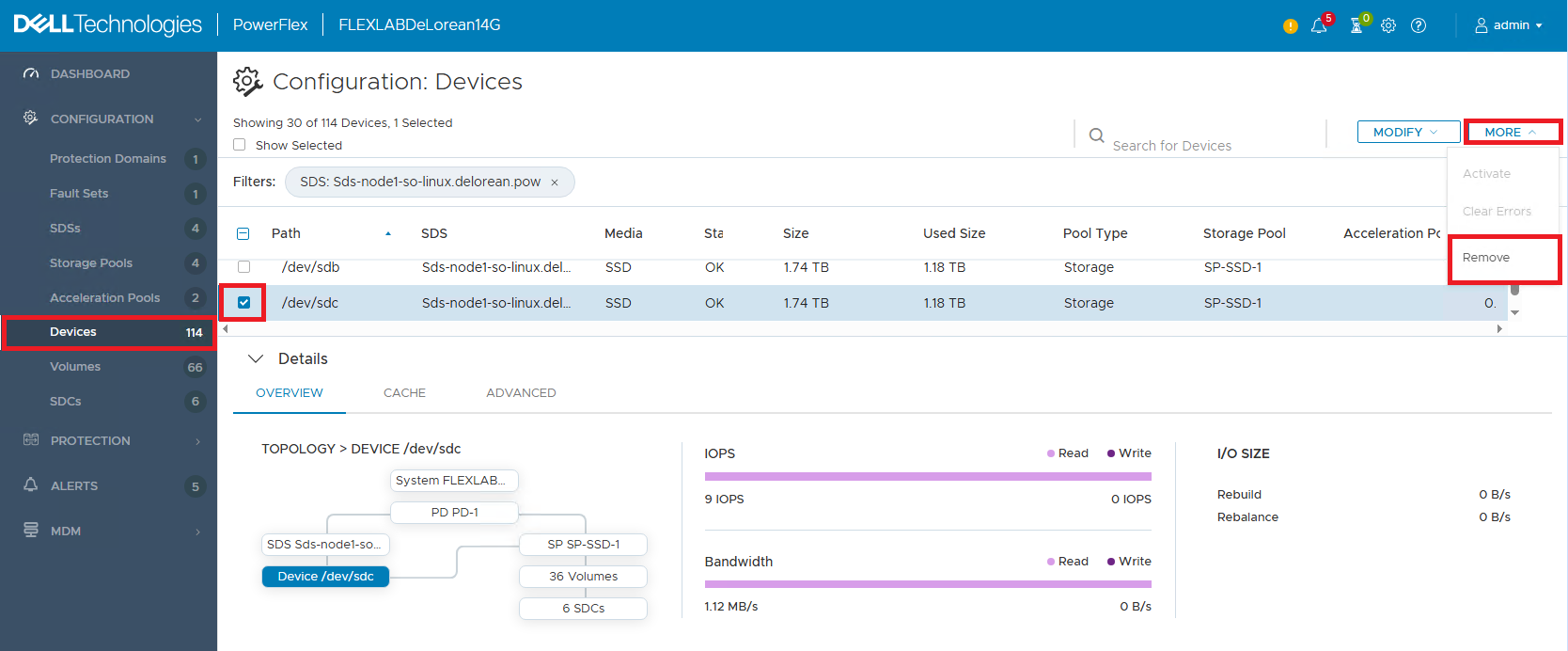
- Prossiga para substituir fisicamente a unidade
Após a substituição física:
- Verifique o caminho do novo dispositivo de disco usando os comandos
lsblkoulsscsi.
Outro comando que pode ser usado é ls -l /dev/disk/by-id/ Para corresponder o novo caminho do dispositivo ao número de série do disco (opcional)
-
- Se o novo caminho do dispositivo permanecer o mesmo que o original, vá para a etapa 9.
- Se o novo caminho do dispositivo for diferente do original, você terá duas opções
- Use o novo caminho do dispositivo para adicionar ao PowerFlex Manager. Isso é apenas cosmético e não afeta os dados. Isso pode ser feito enquanto o servidor está ativo e em execução; nenhuma reinicialização é necessária (recomendado)
- Coloque o nó SDS no modo de manutenção Instant ou Protected e reinicie. O novo caminho do dispositivo será atualizado para o caminho original (Opcional)
- Se estiver usando o CloudLink, o novo dispositivo deverá ser criptografado antes de ser adicionado de volta ao SDS (caminho após a alteração da criptografia para
/dev/mapper/svm_xxx), vá para a seção Criptografando novamente uma unidade por meio do Cloud Link acima para obter mais detalhes. - Faça login novamente na IU Web do Servidor de Apresentação
- Se aplicável, retire o SDS do modo de manutenção Instant ou Protected
- Adicione o dispositivo de volta ao servidor de apresentação usando o caminho correto:
-
- Configuração >Sdss > Clique na caixa de seleção ao lado do SDS > relevante No canto superior direito, clique em Add Device > Storage Device
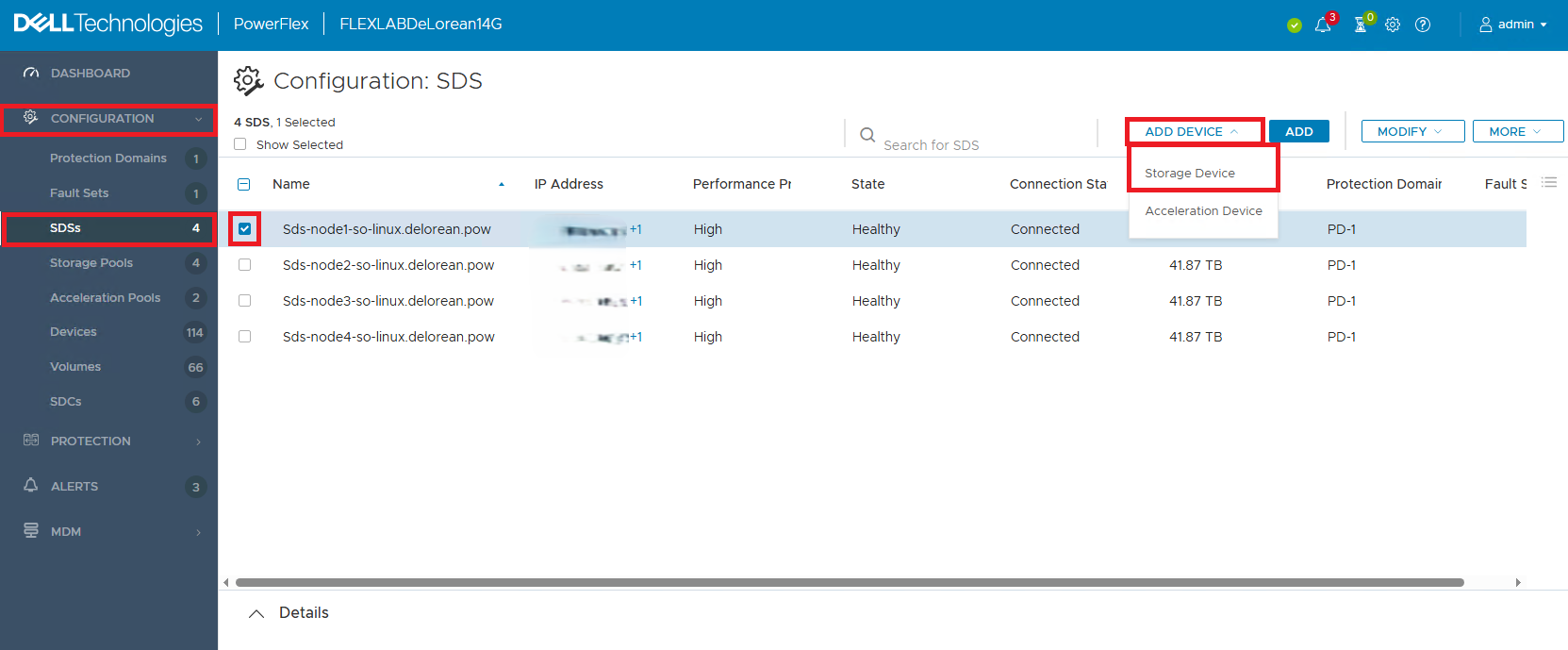
-
- Digite o caminho correto no qual a nova unidade está > Não coloque o nome na segunda caixa — mantenha-o em branco > Selecione o pool de armazenamento que foi anotado antes da substituição > Selecione o tipo > de mídia Clique em Add Device. Repita isso para todos os dispositivos adicionais que você possa ter substituído. (Você pode adicionar vários dispositivos, conforme demonstrado na captura de tela abaixo)
-
- Clique em Adicionar dispositivos no canto inferior direito
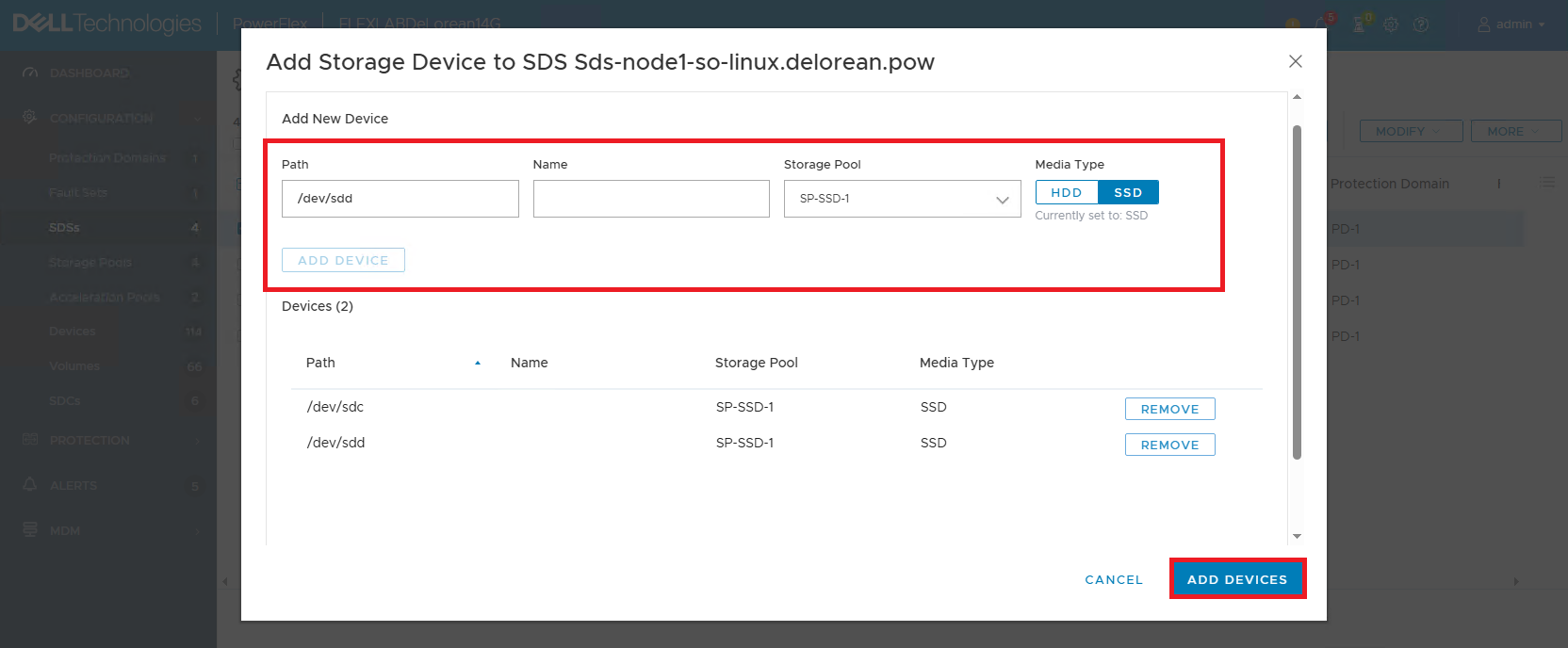
-
- Na exibição Dashboard, confirme se há um rebalanceamento de E/S.