PowerFlex: Sabit Sürücüyü Manuel Olarak Değiştirme
Summary: Bu KB, Sürücü Değiştirme sihirbazı çalışmazsa sabit sürücü değişimi için yazılım tarafındaki manuel prosedürü açıklar. PowerFlex Yazılımı ön koşul adımları ve sürücünün PowerFlex yazılımına nasıl geri ekleneceği açıklanır. ...
Instructions
PowerFlex 4.X:
- PowerFlex Manager da oturum açın
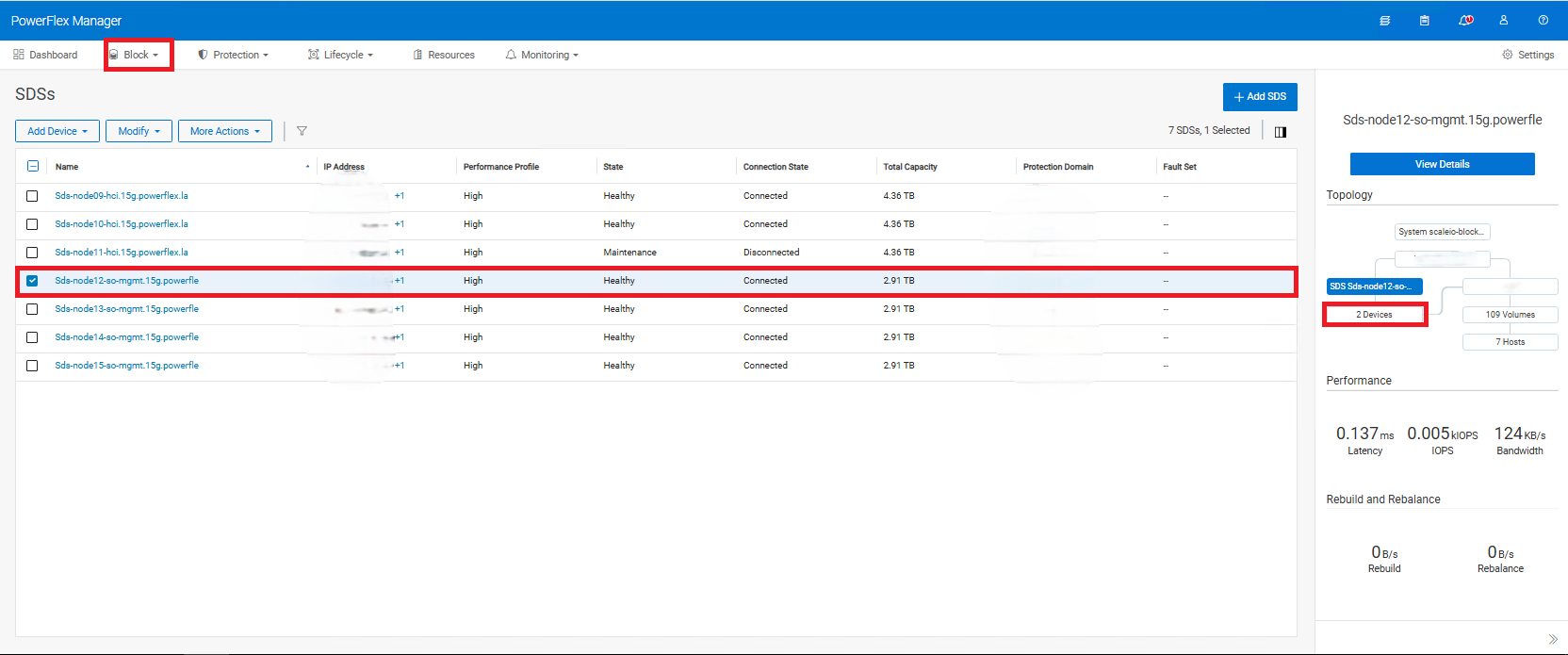
- SDS'leri Engelle'ye> git
- Etkilenen SDS'yi seçin
- Ekranın sağ tarafında SDS Topolojisi belirecektir. 'x Devices' öğesine tıklayın, burada X o SDS için Disk sayısıdır
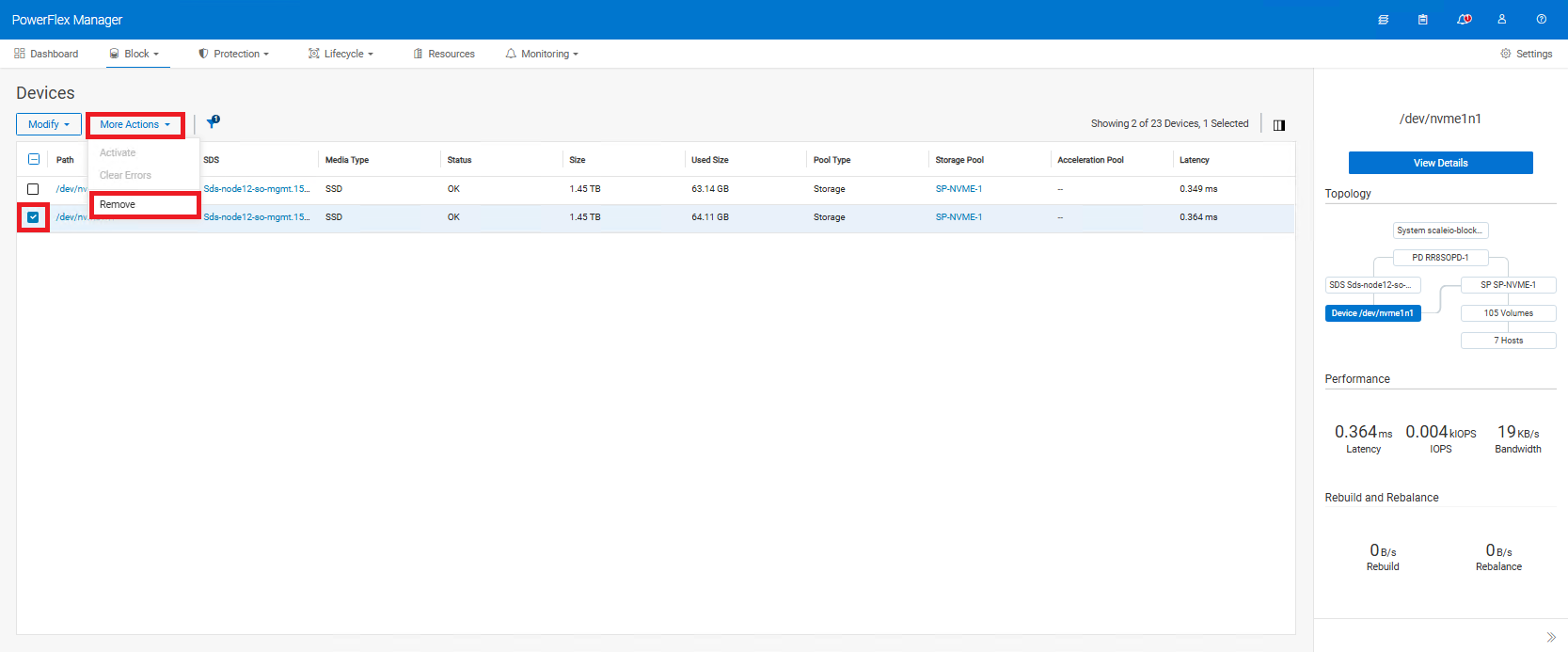
- Etkilenen aygıtı bulun. Geçerli cihaz yolunu not edin (örneğin:
/dev/sda) ve Depolama Havuzu (SP) adı (Birden Fazla SP kullanıyorsanız) 12c. Adımda kullanılacaktır. Bu örnekte, depolama havuzu adı, aşağıdaki resimde gösterildiği gibi SP-NVME-1'dir - Etkilenen Aygıtı>seçin Diğer Eylemler Kaldır>
(Düğüm Korumalı Bakım Modundaysa sürücüyü çıkaramazsınız. Sürücüyü Korumalı Bakım Modundan çıkararak sürücüyü çıkarın.)
- Sürücüyü fiziksel olarak değiştirin
Fiziksel değişimden sonra:
- Komutları kullanarak yeni disk aygıtı yolunu kontrol edin
lsblkveyalsscsiSDS'de.
Kullanılabilecek başka bir komut da şudur: ls -l /dev/disk/by-id/ Yeni aygıt yolunu disk seri numarasıyla eşleştirmek için (isteğe bağlı)
-
- Yeni aygıt yolu orijinaliyle aynı kaldıysa 9. adıma geçin.
- Yeni cihaz yolu orijinalinden farklıysa, 2 seçeneğiniz vardır
- PowerFlex Manager a eklemek için yeni aygıt yolunu kullanın. Bu yalnızca kozmetik bir işlemdir ve verileri etkilemez. Bu, sunucu çalışırken ve çalışırken yapılabilir, yeniden başlatma gerekmez (Önerilen)
- SDS düğümünü Anında veya Korumalı Bakım Moduna alın ve yeniden başlatın. Yeni cihaz yolu orijinal yola güncellenir (İsteğe bağlı)
- CloudLink kullanıyorsanız SDS'ye geri eklenmeden önce yeni aygıtın şifrelenmesi gerekir (şifrelemeden sonraki yol
/dev/mapper/svm_xxx) daha fazla ayrıntı için yukarıdaki Bulut Bağlantısı Aracılığıyla Bir Sürücüyü Yeniden Şifreleme bölümüne ilerleyin. - PowerFlex Manager Web Kullanıcı Arayüzünde tekrar oturum açın
- Mümkünse SDS'yi Anında Bakım veya Korumalı Bakım Modundan çıkarın
- Sürücüyü SDS'ye geri takın:
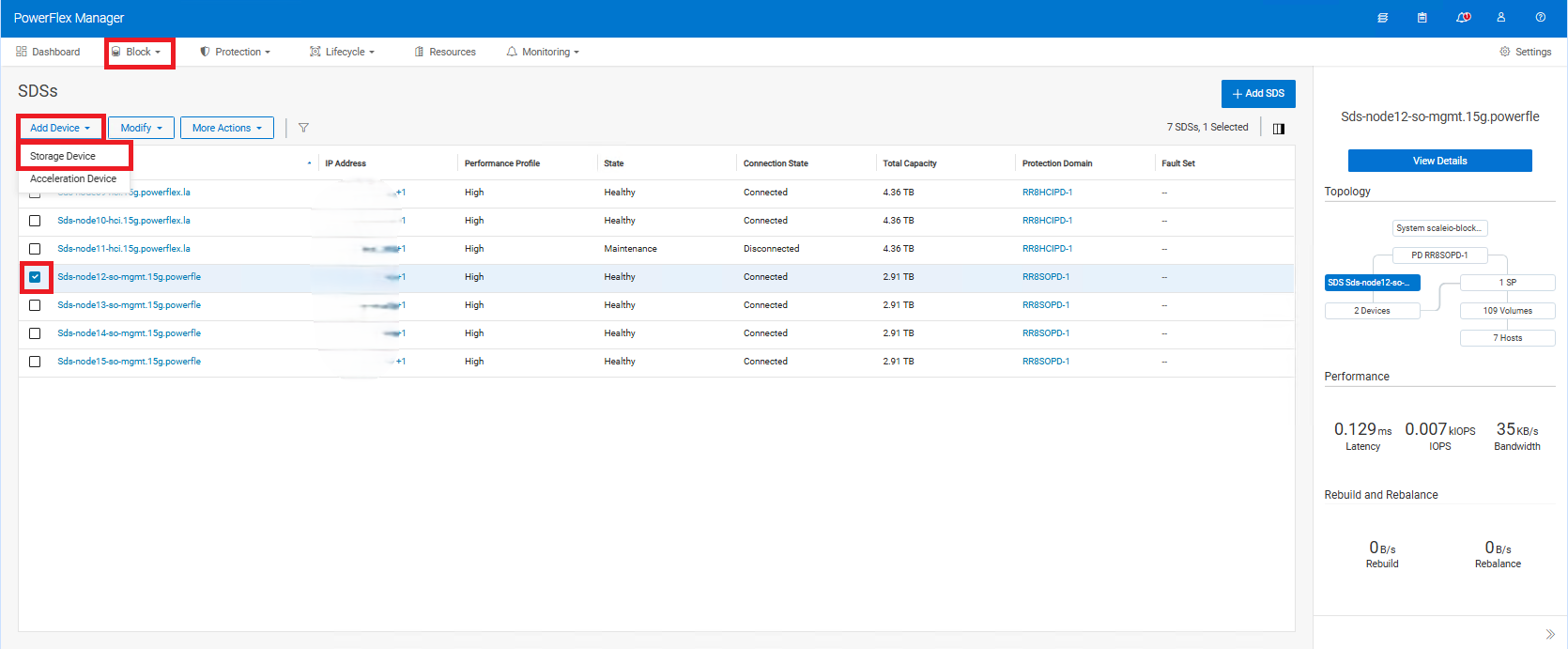
- Blok > SDS'ler Etkilenen SDS'yi >> bulma Onay kutusuna tıklayın
- Sol üst tarafta, Aygıt > Depolama Aygıtı Ekle'ye tıklayın
-
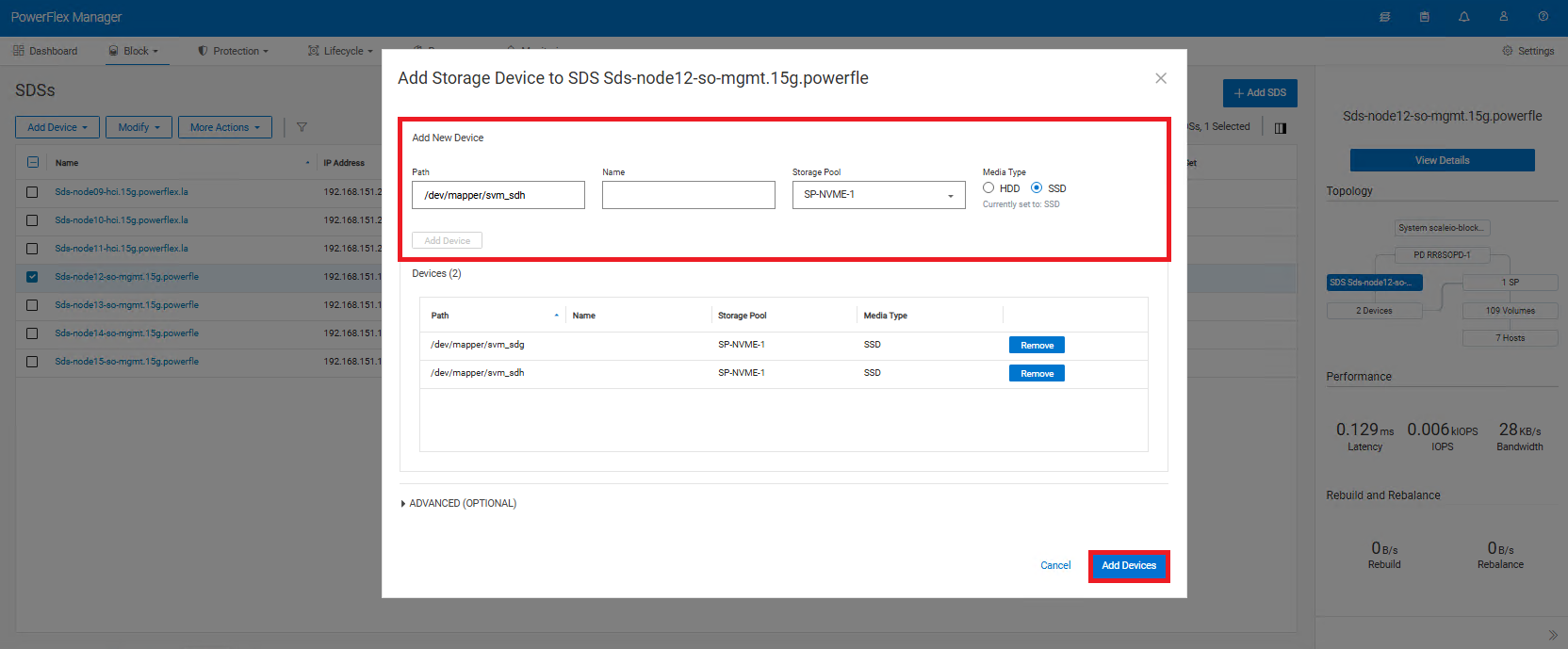
- Yeni sürücü için doğru yolu girin
- Name alanı isteğe bağlıdır ve boş bırakılabilir
- Değiştirme > işleminden önce not alınan Depolama Havuzunu seçin Ortam türünü> seçin Aygıt Ekle'ye tıklayın.
- Değiştirmiş olabileceğiniz diğer aygıtlar için bu adımı tekrarlayın. (Aşağıdaki ekran görüntüsünde gösterildiği gibi birden fazla cihaz ekleyebilirsiniz)
- Sağ alt köşedeki Aygıt Ekle öğesine tıklayın
-
- Running storage jobs bölümünde diskin yeniden dengelendiğini onaylayın.
Cloud Link aracılığıyla bir sürücüyü yeniden şifreleme
Sürücü Şifrelemesi SSH veya GUI üzerinden yapılabilir, her iki seçenek de aşağıda özetlenmiştir. Aşağıdaki 2 yöntemden yalnızca birini kullanın (ikisini birden kullanmayın)
SDS de Komut Satırı SSH'sini kullanma:
-
- SDS düğümünde aşağıdaki komutu çalıştırın
svm encrypt /dev/XXXXXAygıt yolu /dev/XXXX özniteliğinin değerini /dev/mapper/svm_XXXX
-
- Yeni aygıt durumunu doğrulamak için aşağıdaki komutu çalıştırın:
svm status-
- Yukarıda takip ettiğiniz orijinal adımlara geri dönün
CLC GUI kullanarak Cloud Link'te oturum açma
-
- Sol taraftaki Agents >Machines'e tıklayın
- Çalıştığınız makineyi bulun ve onay kutusunu işaretleyin
- En üstte, İşlemleri > Şifrele'yi tıklayın
- açılan listeden yedek sürücü yolunu seçin ve Şifrele'ye tıklayın
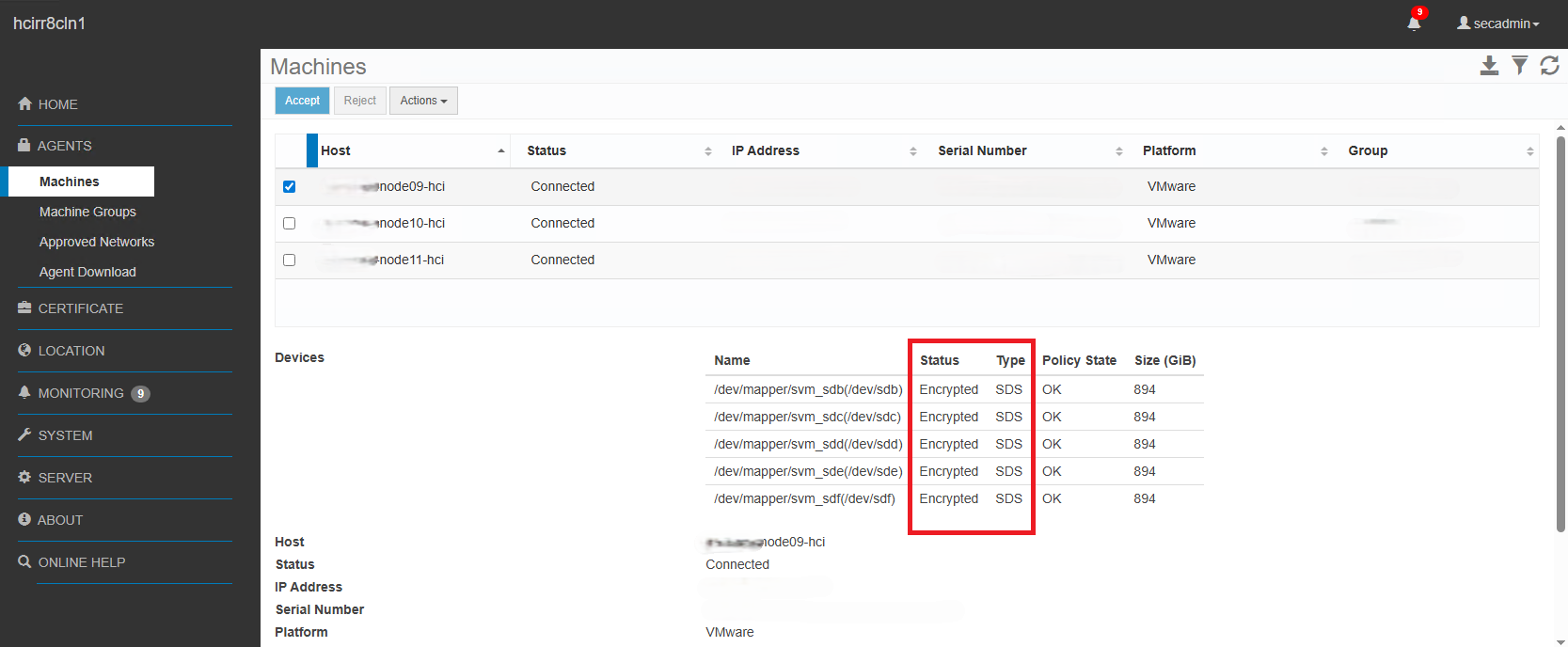
- Aygıtlar bölümünde Durum Şifreli ve SDS olarak değişmelidir
-
- Yukarıda takip ettiğiniz orijinal adımlara geri dönün
Additional Information
PowerFlex 3.X:
- Yapılandırma > Aygıtlar> Arızalı Aygıtı Bul ve Onayla
- Yol adını ve sürücünün içinde bulunduğu depolama havuzunu not ettiğinizden emin olun
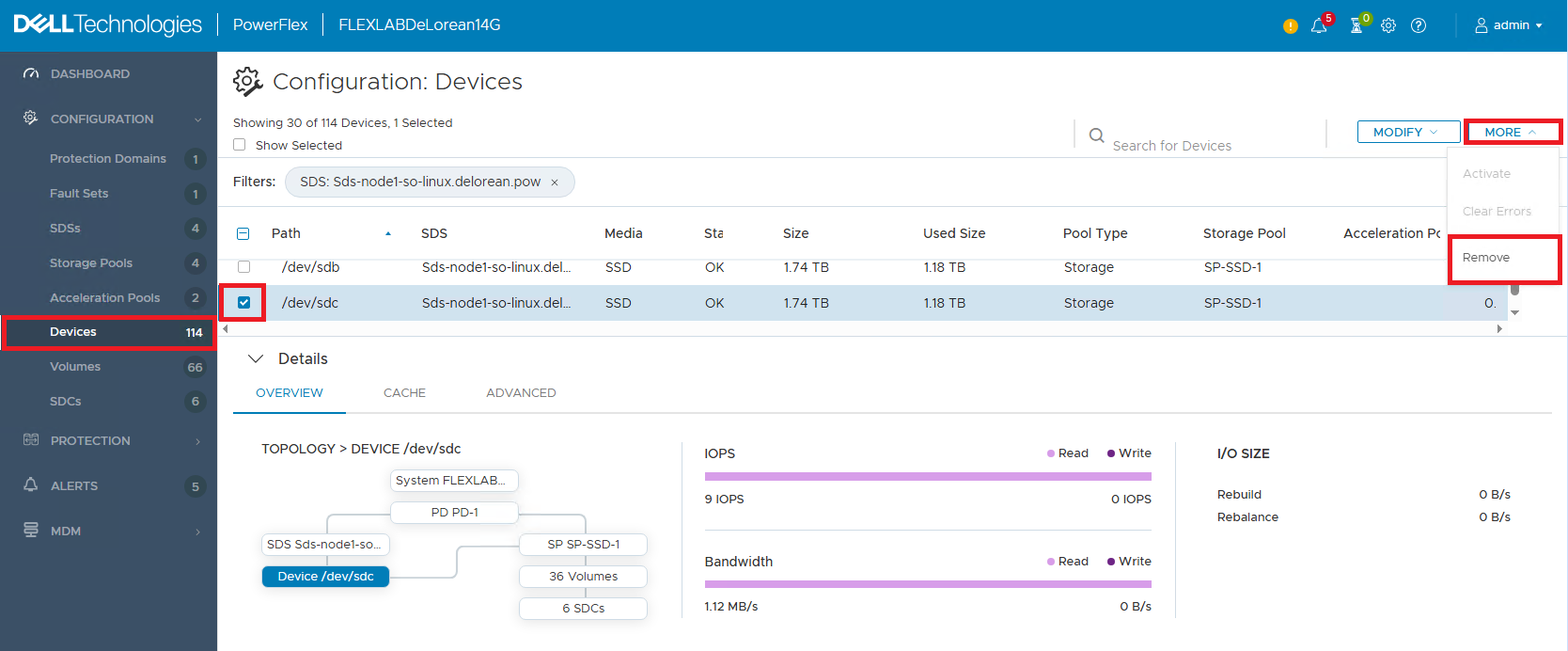
- Ardından, arızalı Aygıtı > işaretleyin Sağ üst köşe > Diğer > Kaldır öğesini seçin
(Düğüm Korumalı Bakım Modundaysa sürücüyü çıkaramazsınız. Sürücüyü Korumalı Bakım Modundan çıkararak sürücüyü çıkarın.)
- Sürücüyü fiziksel olarak değiştirin
Fiziksel değişimden sonra:
- Komutları kullanarak yeni disk aygıtı yolunu kontrol edin
lsblkveyalsscsi.
Kullanılabilecek başka bir komut da şudur: ls -l /dev/disk/by-id/ Yeni aygıt yolunu disk seri numarasıyla eşleştirmek için (isteğe bağlı)
-
- Yeni aygıt yolu orijinaliyle aynı kaldıysa 9. adıma geçin.
- Yeni cihaz yolu orijinalinden farklıysa, 2 seçeneğiniz vardır
- PowerFlex Manager a eklemek için yeni aygıt yolunu kullanın. Bu yalnızca kozmetik bir işlemdir ve verileri etkilemez. Bu, sunucu çalışırken ve çalışırken yapılabilir, yeniden başlatma gerekmez (Önerilen)
- SDS düğümünü Anında veya Korumalı Bakım Moduna alın ve yeniden başlatın. Yeni cihaz yolu orijinal yola güncellenir (İsteğe bağlı)
- CloudLink kullanıyorsanız SDS'ye geri eklenmeden önce yeni aygıtın şifrelenmesi gerekir (şifrelemeden sonraki yol
/dev/mapper/svm_xxx) daha fazla ayrıntı için yukarıdaki Bulut Bağlantısı Aracılığıyla Bir Sürücüyü Yeniden Şifreleme bölümüne ilerleyin. - Sunum Sunucusu Web Kullanıcı Arayüzünde tekrar oturum açın
- Mümkünse SDS'yi Anında Bakım veya Korumalı Bakım Modundan çıkarın
- Doğru yolu kullanarak aygıtı sunum sunucusuna geri ekleyin:
-
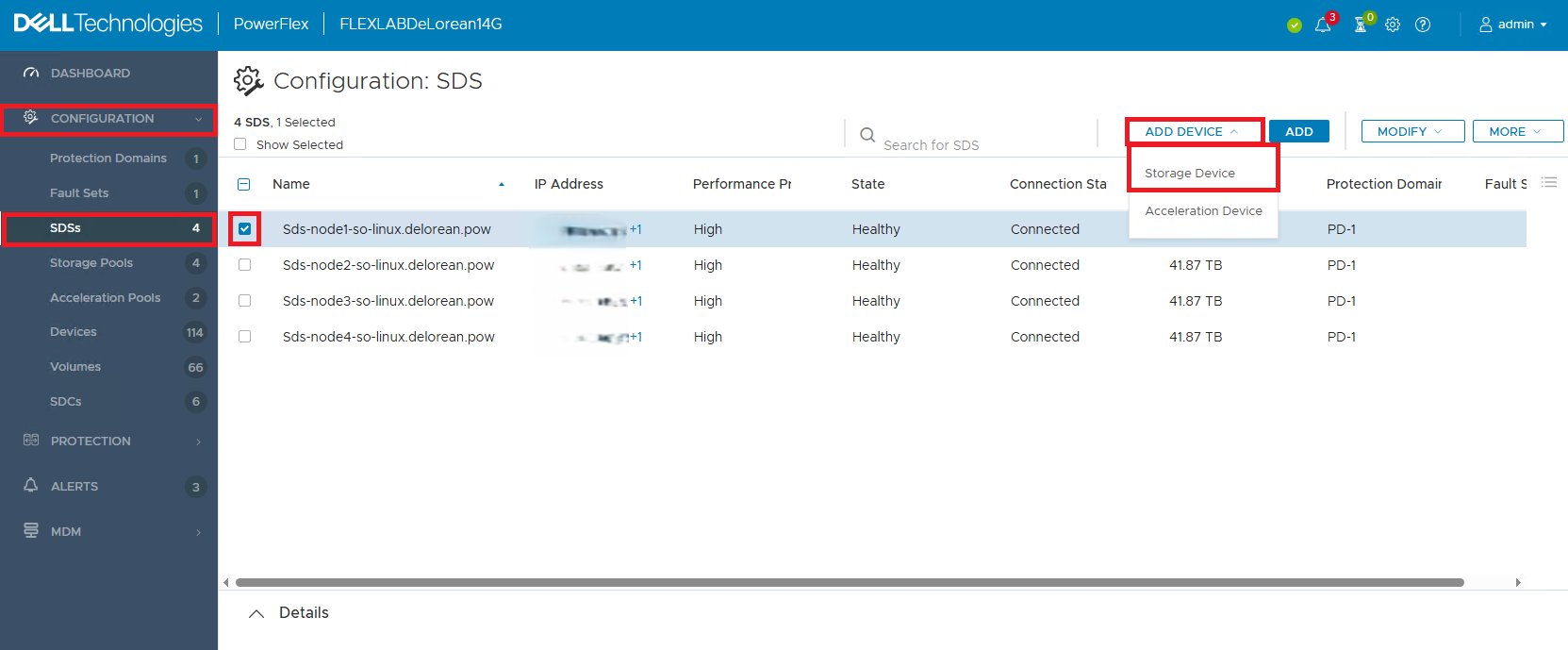
- Yapılandırma >Sdss > İlgili SDS'nin > yanındaki Onay kutusuna tıklayın Sağ üst köşede, Aygıt > Depolama Aygıtı Ekle'ye tıklayın
-
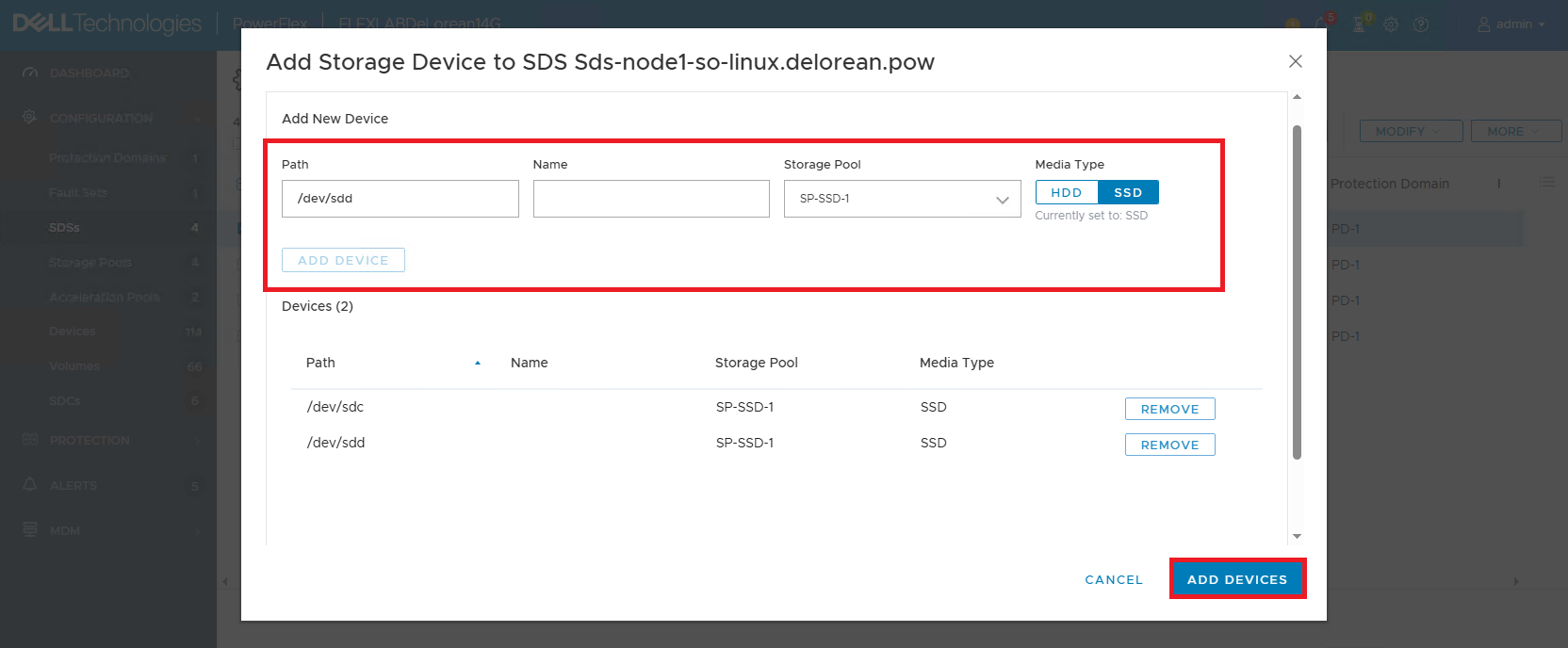
- Yeni sürücünün > olduğu doğru yolu girin Adı ikinci kutuya yazmayın - boş > tutun Değiştirme > işleminden önce not edilen depolama havuzunu seçin Ortam türünü > seçin Aygıt Ekle'ye tıklayın. Değiştirmiş olabileceğiniz diğer aygıtlar için bu işlemi tekrarlayın. (Aşağıdaki ekran görüntüsünde gösterildiği gibi birden fazla cihaz ekleyebilirsiniz)
-
- Sağ alt köşedeki Aygıt Ekle öğesine tıklayın
-
- Pano görünümünde, G/Ç yeniden dengelemesi olduğunu onaylayın.