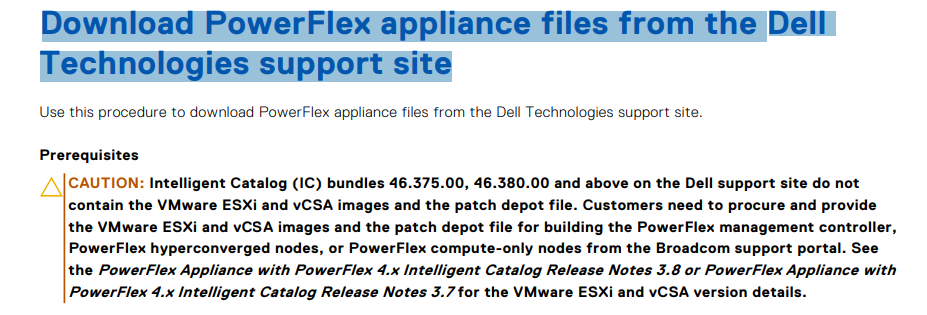
PowerFlex Slik laster du ned VMware ISO-fil
Summary: Denne artikkelen forklarer hvordan du laster ned VMware ISO- og depotfiler som trengs med PowerFlex Intelligent Catalog (IC) 46.380 og nyere.
Instructions
1 – Brukeren må hente navnet på VMware ISO-filen som skal lastes ned fra Viktig-merknadene for PowerFlex.
Søk etter produktmerknadene for PowerFlex Appliance, IC XX.YY for å finne relevante produktmerknader.
Eksemplet nedenfor er for PowerFlex Appliance IC 46.381.00.

2 – Logg på Broadcoms nettsted https://support.broadcom.com/web/ecx
3 – Gå til siden Mine nedlastinger >2>VMware vSphere > VMware vSphere Enterprise > 8.0 > VMware vSphere Hypervisor (ESXi) (View Group) 
- Sørg for å gå til side 2 og velg deretter VMware vSphere Not vSphere+ som vist nedenfor

4- I henhold til kontoen knyttet til brukernavnet og passordet som brukes til å logge på Broadcom-siden, kan du finne det berettigede bildet som skal lastes ned, sørg for å laste ned bildet med medaljemerket ved siden av det som vist nedenfor.
Merk: Hvis du ikke finner riktig bilde oppført under kontoen din, må dette løses med VMware Broadcom Account Manager

5-Velg riktig bildeversjon som skal lastes ned.

6 – Søk etter nøkkelordet ESXi i søkeboksen

7 - Velg kategorien Primære nedlastinger IKKE tilpassede ISO-er.
For PowerFlex er det nødvendige imaget standardbildet som finnes i de primære nedlastingene , i motsetning til anbefalte tilpassede ISO-er for PowerEdge uten at PowerFlex kjører på den.
Ikke bruk fremgangsmåten i KB "VMware vSphere: Fremgangsmåte for å laste ned og bruke tilpassede Dell VMware ESXi-imager for PowerEdge-servere" for PowerFlex => https://www.dell.com/support/kbdoc/000176963

8 – Denne kunnskapsartikkelen dekker trinn for trinn: hvordan laster du ned filen for PowerFlex, ESXi, ISO og installasjonsdepot som er oppført i oppgraderingsveiledningen for PowerFlex https://dl.dell.com/content/manual50745158-dell-powerflex-appliance-with-powerflex-4-x-upgrade-guide.pdf?