Intel グラフィックスドライバのインストールに失敗する
Summary: インストールに失敗した場合の Intel ビデオドライバのインストール方法。
This article applies to
This article does not apply to
This article is not tied to any specific product.
Not all product versions are identified in this article.
Symptoms
本文書には、お使いのシステムにインストールされていない Intel グラフィックドライバに関する情報が記載されています。
Intel グラフィックスドライバ
Intel グラフィックスドライバをインストールすると、インストールに失敗する場合があります。最も一般的な原因は、ハードウェアがサポートされていないことです。
以下は、Intel グラフィックスドライバをインストールするための代替方法です。
- Dell.com/Support/Driversから適切なドライバをダウンロードし、ファイルを解凍します (図 1を参照してください)。新しいフォルダにドライバをインストールするのではなく、

図1
- デバイスマネージャに移動します (図 2)。
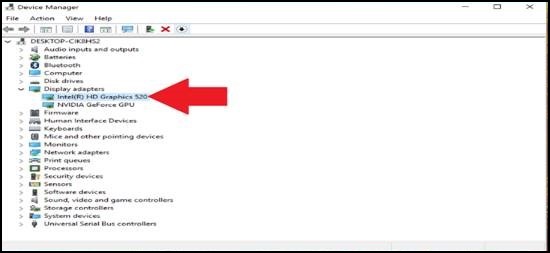
図2
- Intel HD グラフィックスを右クリックします (図 3)。

図3
- [Browse my computer for driver software] を選択します (図 4)。
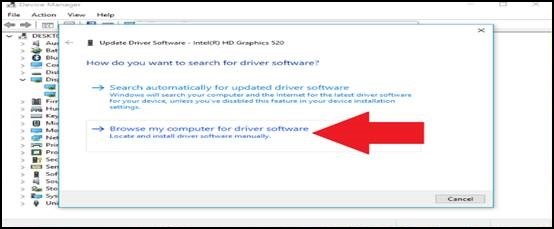
図4
- コンピュータ上のデバイスドライバのリストから選ぶを選択します (図 5)。
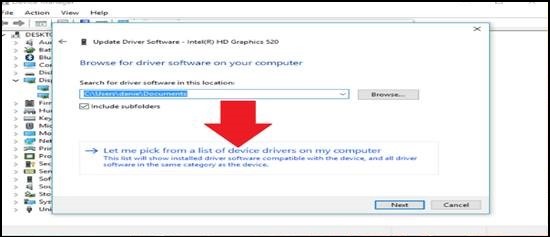
図5
- 「ディスクの使用...」を選択します。右下の領域にあるボタン (図 6)。
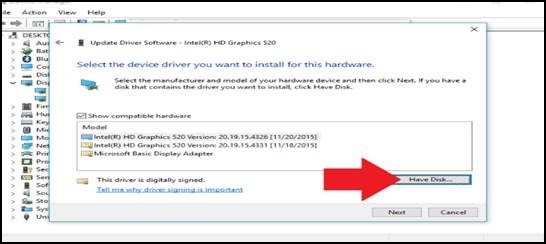
図6
- ドライバを解凍したフォルダに移動します。
- グラフィックスフォルダに移動し、必要なファイルを選択します (図 7)。
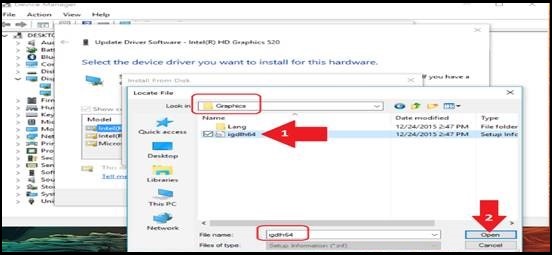
図7
- [ディスクからインストール] ウィンドウで、[OK] を選択します (図 8)。
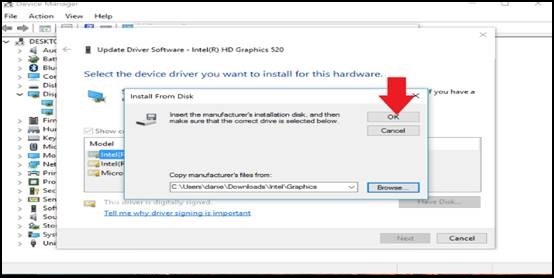
図8
- [Next] を選択します (図 9)。
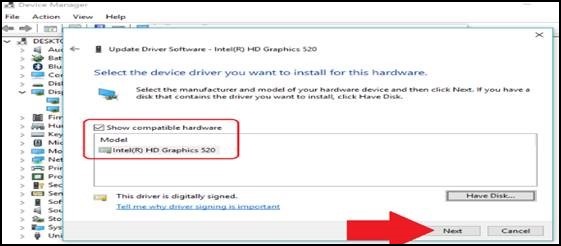
図9
- ドライバソフトウェアのアップデートウィンドウが表示され、インストールの進行状況が示されるようになりました。古いドライバが削除され、新しいドライバが追加されると、ディスプレイが点滅することがあります (図 10)。
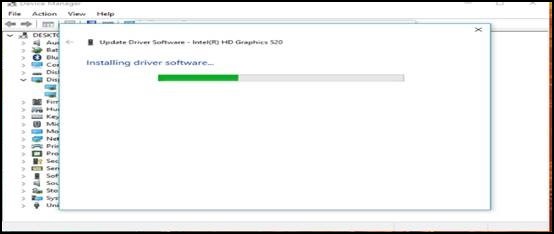
図10
- 「Windows がドライバを正常にアップデートしました」という画面が表示されます (図 11)。

図11
このソリューションについてさらに質問がある場合は、 Dell テクニカルサポートにお問い合わせください。
Article Properties
Article Number: 000126557
Article Type: Solution
Last Modified: 10 Apr 2021
Version: 3
Find answers to your questions from other Dell users
Support Services
Check if your device is covered by Support Services.