Vytváření a správa vlastních skupin
Summary: Nastavte si Moje skupiny, abyste mohli přizpůsobit, která místa a datové zdroje uvidíte ve svém online prostředí, a přepínat mezi zobrazeními, která jste vytvořili.
Instructions
Přehled
Moje skupiny vám umožňují přizpůsobit prostředí online podpory vytvořením jedinečného filtru produktů a/nebo umístění s cílem přizpůsobit si zobrazení v mnoha oblastech naší stránky online podpory.
Můžete vytvořit vlastní seskupení podle jednotlivých produktů nebo podle umístění a/nebo produktových řad.
Přizpůsobení zobrazení pomocí části Moje skupiny
Mé skupiny lze sestavit v několika variantách, například:
- Konkrétní lokality
- Kombinace konkrétních lokalit a specifických produktových řad
- Konkrétní materiály
Struktura mé skupiny
Sestavení Moje skupina má 3 hlavní oblasti:
- Karty dlaždic výběru – zaměření dat pro vyhledávání a výběr
- Vyhledávání a výběr v levém podokně – umístění, produktové řady nebo zařízení v závislosti na vybrané kartě dlaždice)
- Náhled prostředků v pravém podokně – výsledek z položek, které jste vybrali v levém podokně
Sestavování mé skupiny se řídí 3 různými kartičkami:
- Vybrané lokality
- Vybrané kategorie [produktové řady]
- Vybraná zařízení
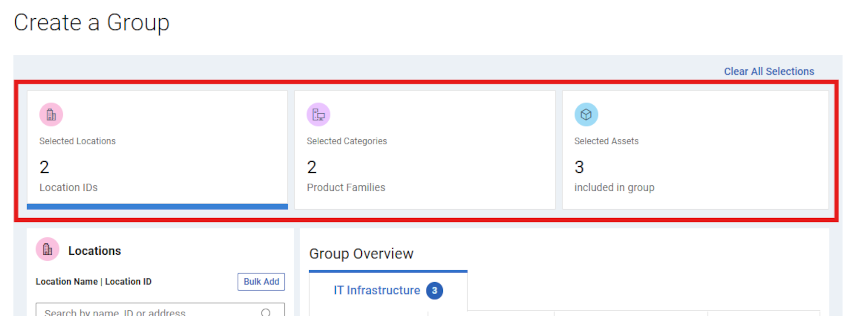
Obrázek 1: Vytvořit moji skupinu – karty dlaždic – zarámované
Kliknutím na konkrétní dlaždici budete moci vyhledat a vybrat data související s každou dlaždicí (lokality, produktové řady nebo jednotlivá zařízení).
Na kartách se budou aktualizovat dotčené počty při výběru položek během sestavování Moje skupina.
Při vytváření Moje skupiny je důležité zvážit, jaký typ Moje skupiny chcete vytvořit:
- Dynamická – Moje skupina je vytvořena pomocí umístění, produktových řad nebo kombinace obou. Všechny další produkty, které se v budoucnu objeví v ekosystému a odpovídají lokalitám nebo produktovým skupinám, budou automaticky zahrnuty do skupiny.
NEBO
- Statická / ruční – Moje skupina je statický seznam aktiv z ekosystému. Seznam položek a viditelnost zůstanou stejné, pokud je ručně nezměníte.
Vytváření a správa vlastních skupin
- Přihlaste se k Dell.com/support.
- V nabídce ikon osob v pravém
 horním rohu vyberte možnost Správa firemních informací.
- Vyberte modul Moje skupiny .
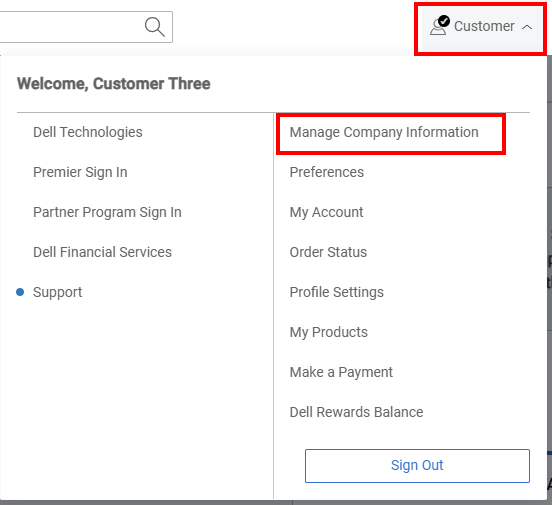
Obrázek 2: Ikona osoby Spravovat společnost
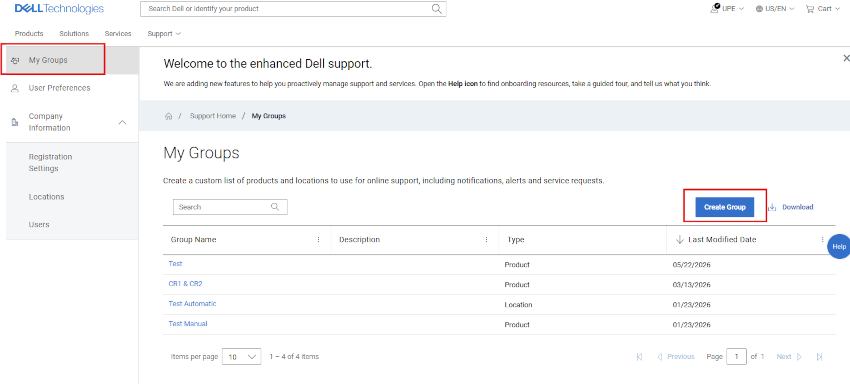
Obrázek 3: Zvýrazněný modul Moje skupina
Vytvoření dynamické skupiny s místy
- Vyberte modul Moje skupiny .
- Vyberte Vytvořit skupinu.
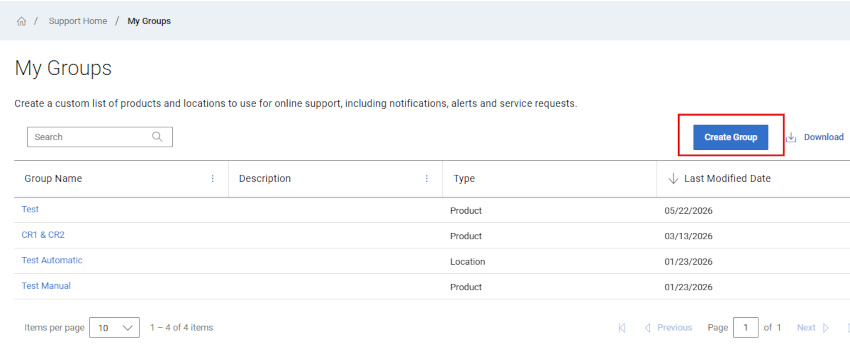
Obrázek 4: Vytvořit moji skupinu
- Zůstaňte na kartě dlaždice Vybraná umístění .
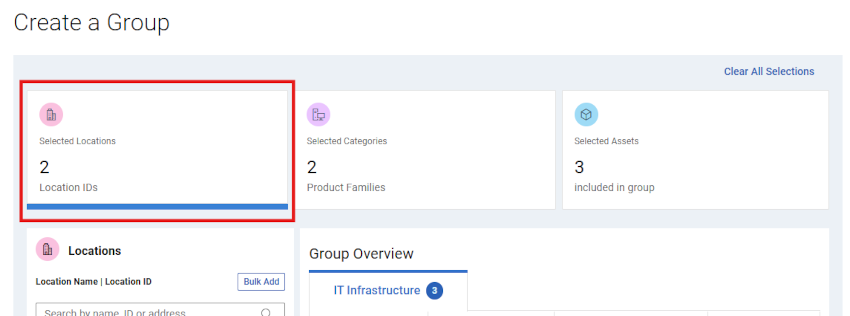
Obrázek 5: Vytvořit moji skupinu – dlaždice Dynamic Location
- Vyhledejte a vyberte umístění v oblasti Umístění v levém podokně sestavení skupiny.
Můžete vyhledávat podle ID lokality, názvu lokality nebo adresy.
Výsledný seznam položek se po provedení výběru zobrazí v oblasti Přehled.
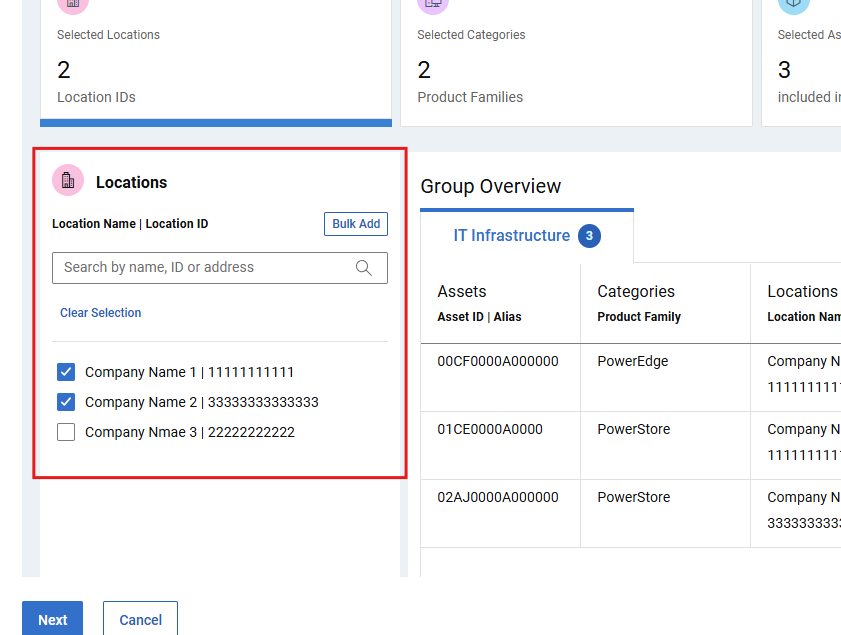
Obrázek 6: Vytvořit moji skupinu – dynamické vyhledávání polohy
- Případně lze umístění přidat hromadně výběrem tlačítka Hromadné přidání , které se nachází napravo od vyhledávacího pole v oblasti Umístění v levém podokně sestavení skupiny.
Uživatel pak může přidat seznam ID lokalit oddělených čárkami a vybrat Přidat do skupiny. Maximální hodnota je 200 na jeden pokus o nahrání a po odeslání se zobrazí zpráva s výsledkem.
ID lokalit, která jsou nalezena při dávkovém odeslání, budou zobrazena a vybrána v oblasti Umístění v levém podokně se symbolem zaškrtnutí a přidána do skupinového sestavení, které pak bude nutné uložit nebo dále upravit.
O ID lokality, která nebyla nalezena, budete informováni.
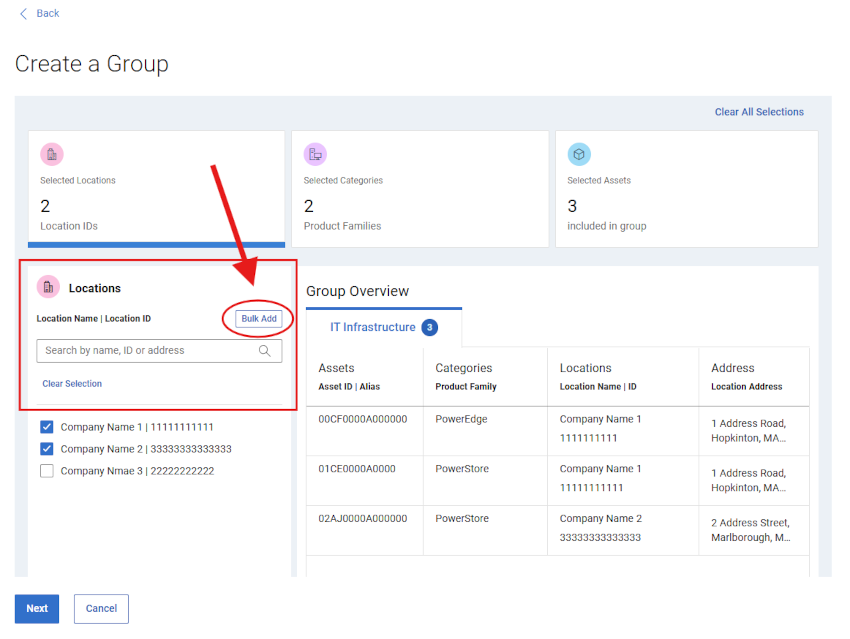
Obrázek 7: Vytvořit dávku
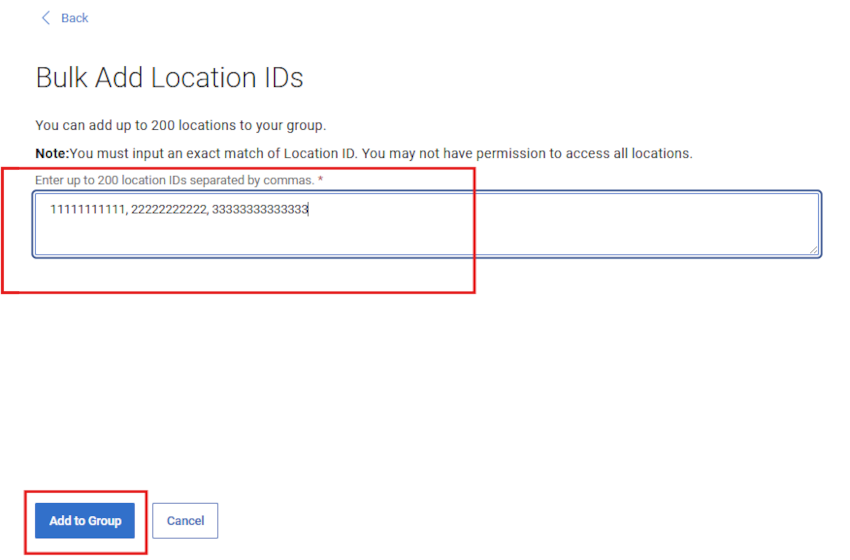
zásuvky skupiny skladových míst Obrázek 8: Vytvořit dávku zásuvky skupiny skladových míst – Přidat do skupiny
- Až budete spokojeni se sestavením skupiny a výsledným seznamem prostředků, vyberte DALŠÍ a zadejte Název (povinné) a Popis (volitelné).
Podokno náhledu bude k dispozici také pro kontrolu obsahu skupiny.
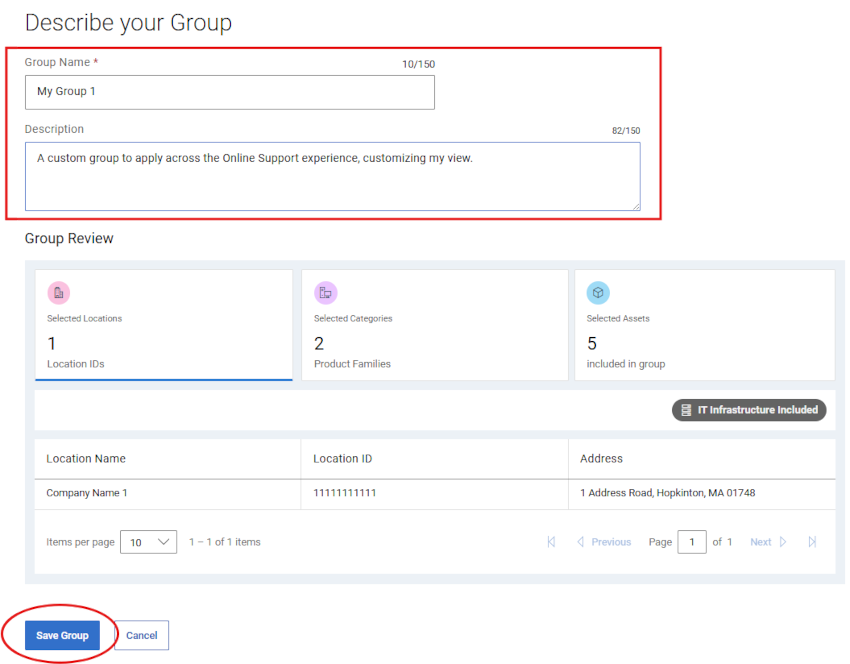
Obrázek 9: Vytvořit moji skupinu - Dynamická _ Název 2. stránky a uložit
- Vyberte možnost Save Group. Po potvrzení se vytvoří Moje skupina a zobrazí se stránka Moje skupiny .
Vytvoření dynamické mé skupiny s lokalitami a produktovými řadami
- Vyberte modul Moje skupiny .
- Vyberte Vytvořit skupinu.
- Klikněte na kartu dlaždice Vybraná umístění .
- Vyhledejte a vyberte umístění v oblasti Umístění v levém podokně sestavení skupiny.
Můžete vyhledávat podle ID lokality, názvu lokality nebo adresy.
Výsledný seznam položek se po provedení výběru zobrazí v oblasti Přehled.
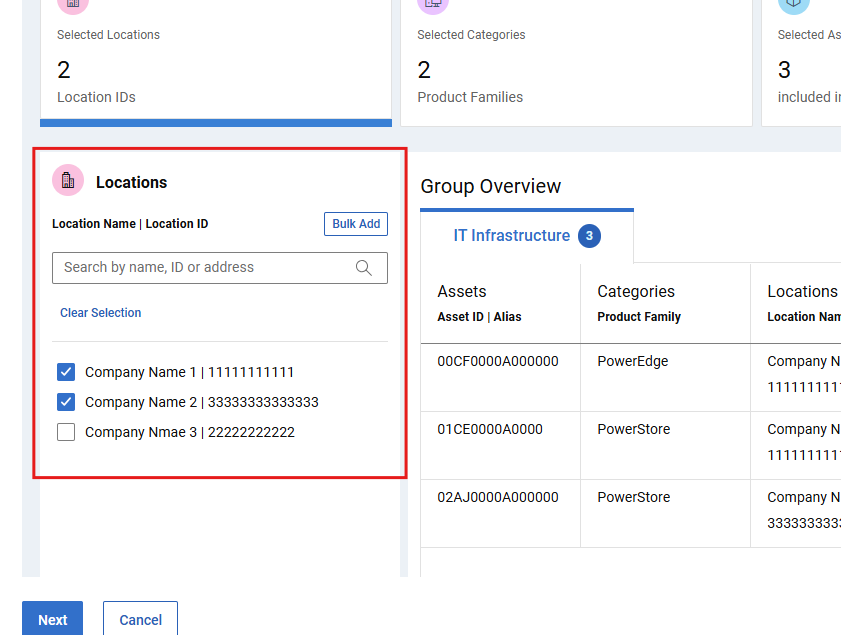
Obrázek 10: Vytvořit moji skupinu – dynamické vyhledávání polohy
- Vyhledejte a vyberte produktové řady v oblasti Kategorie levého podokna sestavení skupiny. V případě potřeby vypněte přepínač "Vše z vybraných míst".
Výsledný seznam položek se po provedení výběru zobrazí v oblasti Přehled.
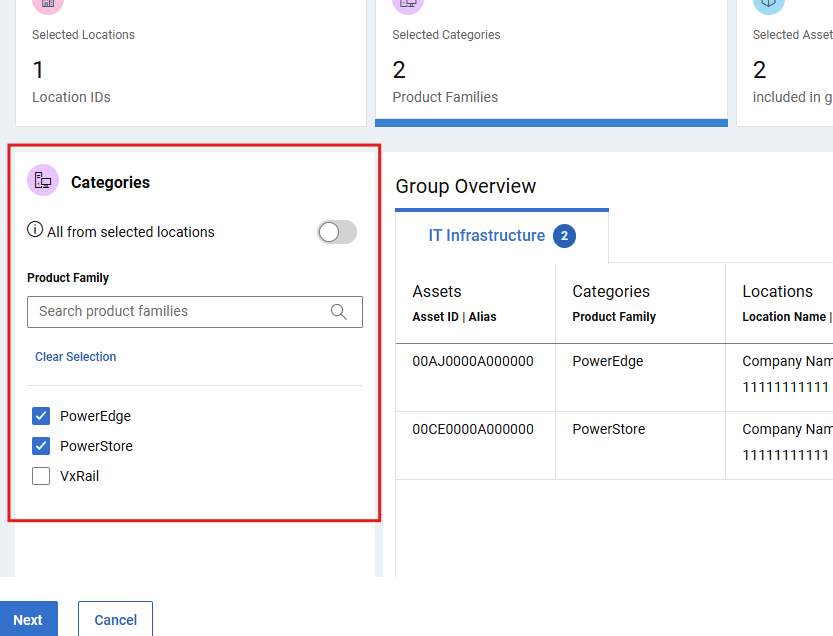
Obrázek 11: Vytvořit moji skupinu – vybrána dynamická produktová řada
POZNÁMKA: Pokud vyberete dlaždici Vybrat umístění a provedete změny, aktuální výběry produktových řad budou vymazány a bude nutné znovu vybrat všechny požadované rodiny.
- Až budete spokojeni se sestavením skupiny a výsledným seznamem prostředků, vyberte DALŠÍ a zadejte Název (povinné) a Popis (volitelné).
Podokno náhledu bude k dispozici také pro kontrolu obsahu skupiny.
- Vyberte možnost Save Group. Po potvrzení se vytvoří Moje skupina a zobrazí se stránka Moje skupiny .
Vytvoření statické / ruční Moje skupina
- Vyberte modul Moje skupiny .
- Vyberte Vytvořit skupinu.
- Vyberte kartu dlaždice Vybrané prostředky .
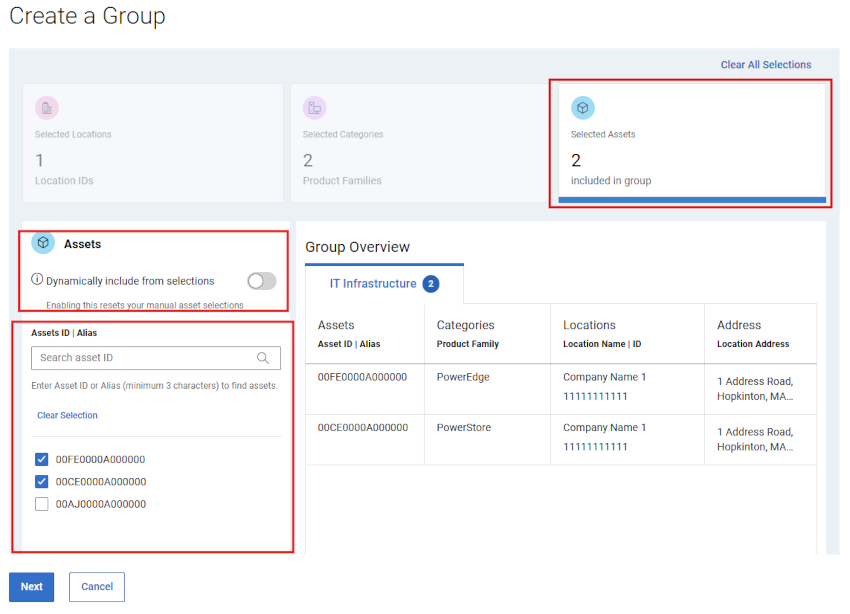
Obrázek 12: Vytvořit moji skupinu – úvodní zásuvka Ruční _ vybrané položky
- Vyhledejte a vyberte podrobné prostředky v oblasti Prostředky v levém podokně sestavení skupiny.
Výsledný seznam zařízení se po provedení výběru zobrazí v oblasti Přehled
- Případně můžete začít vytvářet Moje skupina "dynamickým" způsobem prostřednictvím kartiček Vybrané lokality nebo Vybrané kategorie (produktové řady).
Poté klikněte na kartu dlaždice Vybrané prostředky a vypněte přepínač "Dynamic" v oblasti Prostředky v levém podokně .
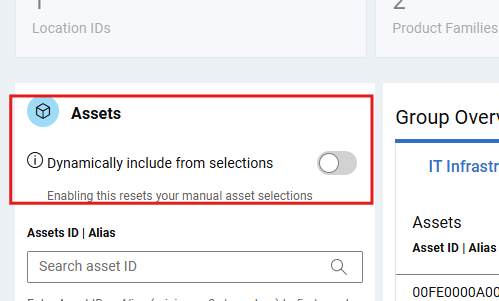
Obrázek 13: Vytvořit moji skupinu - TOGGLE Dynamic v Manual
Tím se zachová seznam prostředků z předchozích možností, ale bude možné přidávat nebo odebírat jednotlivé prostředky do/ze statického seznamu.
- Až budete se seznamem materiálů spokojeni, vyberte možnost DALŠÍ a zadejte pole Název (povinné) a Popis (volitelné).
Podokno náhledu bude k dispozici také pro kontrolu obsahu skupiny.
- Vyberte možnost Save Group. Po potvrzení se vytvoří Moje skupina a zobrazí se stránka Moje skupiny .
Upravit mé skupiny
- Vyberte modul Moje skupiny .
- Vyberte název skupiny ze sloupce Název skupiny .
- V případě potřeby vyberte možnost Upravit popis a aktualizujte název (povinné) nebo popis (volitelné) skupiny.
Vyberte Upravit výběry nad náhledem skupiny a proveďte změny v sestavení skupiny.
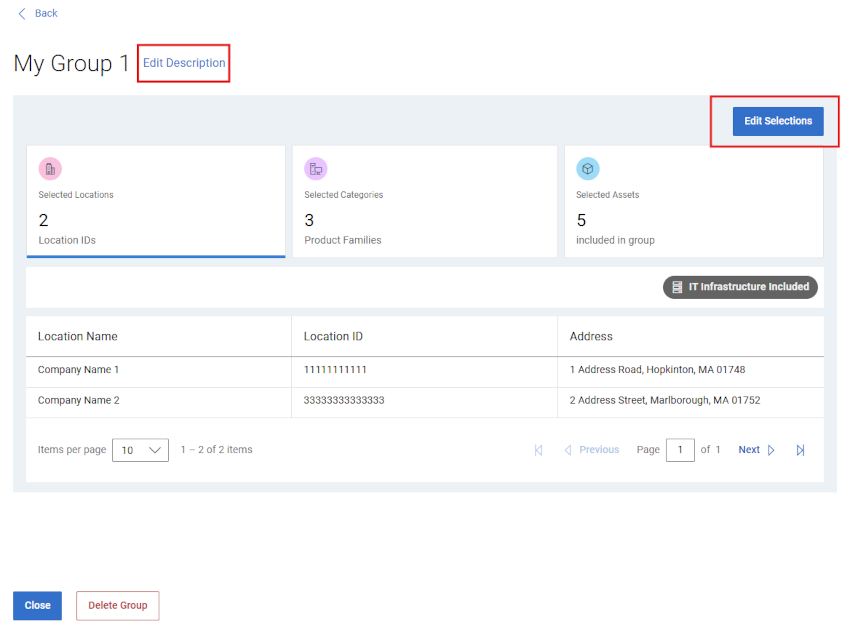
Obrázek 14: Upravit moji skupinu - Úpravy
- Použijte kteroukoli ze tří karet dlaždic výběru a upravte skupinu podle potřeby.
POZNÁMKA: Jakékoli provedené změny by mohly změnit chování skupiny (např. z dynamické na statickou) nebo strukturu sestavení skupiny.
- Před uložením vyberte Zrušit , chcete-li zrušit všechny změny provedené během úprav.
- Výběrem možnosti Save Group uložte změny. Po potvrzení se Moje skupina uloží a zobrazí se stránka Moje skupiny .
Stáhnout data mé skupiny
- Vyberte modul Moje skupiny.
- Chcete-li stáhnout informace o všech mých skupinách ve svém účtu, postupujte takto:
- Zvolte možnost Stáhnout.
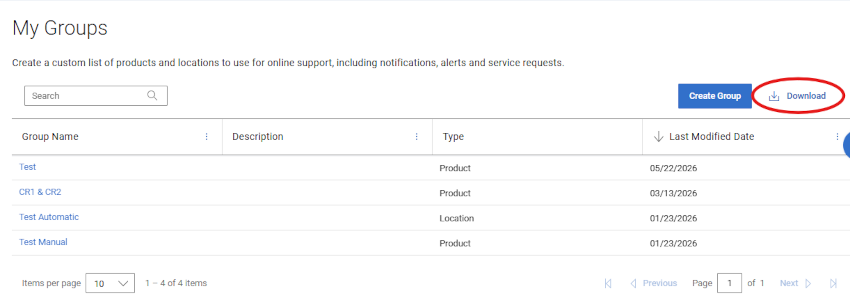
Obrázek 15: Moje skupina - Stáhnout
- Pojmenujte soubor .csv a vyberte Uložit. Stáhnou se následující informace:
- Název skupiny
- Popis
- Typ (Produkty, Lokality, Produktové řady nebo Lokality, Produktové řady)
- Datum úpravy
Odstranit moji skupinu
- Vyberte modul Moje skupiny.
- Vyberte název skupiny ze sloupce Název skupiny .
- Vyberte možnost Delete Group.
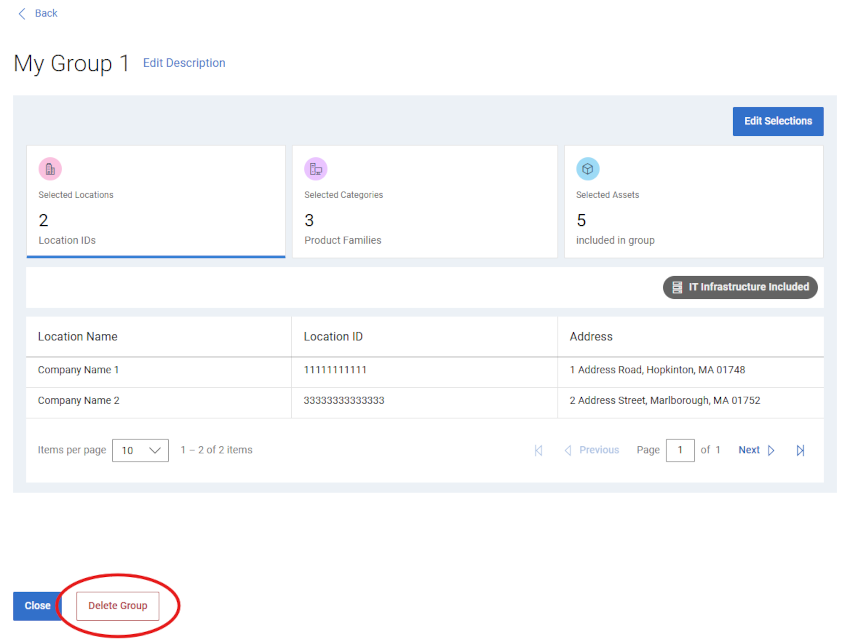
Obrázek 16: Upravit moji skupinu - Odstranit skupinu
- Budete moci zkontrolovat a potvrdit, že chcete skupinu odstranit.
- Vyberte Odstranit a pokračujte v odstranění skupiny.
- Moje skupina se odstraní a budete přesměrováni na stránku Moje skupiny , která by měla odrážet odebrání skupiny.
Možnosti nápovědy online podpory
Potřebujete pomoc? Začněte pomocí níže uvedených odkazů na online podporu. Připadá-li to v úvahu, obraťte se na manažera SAM nebo manažera pro úspěch zákazníků.
|
Témata |
Užitečné odkazy Tip: Nezapomeňte se přihlásit na web online podpory, kde najdete všechny dostupné možnosti podpory. |
|---|---|
|
Získejte technickou podporu pro své produkty.
|
kontaktovat technickou podporu.
|
|
Pomoc s podnikovým online účtem Zobrazení a správa informací o společnosti, kontaktů a žádostí o služby.
|
Administrativní podpora
|
|
Správa aktiv / instalační základny. Registrace produktů, převody
|
|