建立和管理自訂群組
Summary: 設置“我的小組”以自定義在線體驗中看到的位置和資產,並在已創建的視圖之間進行切換。
This article applies to
This article does not apply to
This article is not tied to any specific product.
Not all product versions are identified in this article.
Instructions
概觀
我的群組可讓您建立獨特的產品和/或位置篩選器,打造個人化線上支援體驗,打造您在線上支援網站許多區域的個人化檢視畫面。
您可以按單個產品或位置和/或產品系列創建自定義分組。
使用「我的群組」自訂檢視畫面
我的群組可以有多種變體,包括:
- 特定地點
- 特定地點和特定產品系列的組合
- 特定資產
我的集團結構
“我的組”生成有 3 個主要區域:
- 選擇圖塊卡片 – 將資料聚焦於搜尋與選擇
- 左窗格搜尋與選擇 – 位置、產品家族或資產,視所選的圖磚卡而定)
- 右窗格資產預覽 – 由您在左窗格中選擇的專案產生
「我的群組」的建立由 3 張不同的圖磚卡片驅動:
- 選取地點
- 部分類別 [產品系列]
- 選取的資產
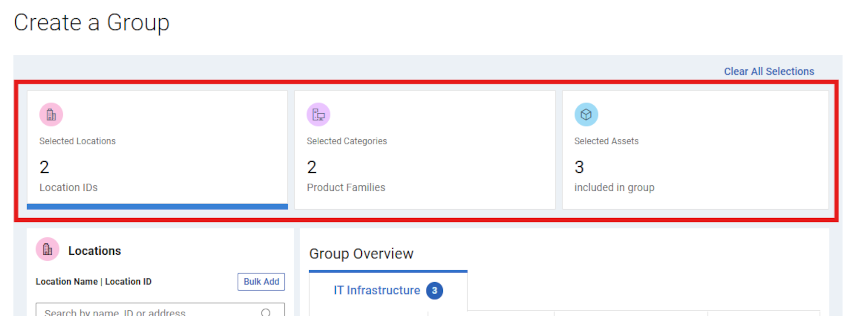
圖 1: 建立我的群組 - 圖磚卡片 - 加框
按一下特定圖磚,即可搜尋並選取與每個圖磚 (位置、產品系列或個別資產) 相關的資料。
這些卡片將在「我的群組」組建期間選取項目時更新受影響的計數。
創建「我的群組」時,請務必考慮要構建哪種類型的「我的群組」:
- 動態 – 使用位置、產品系列或兩者的組合創建“我的組”。 未來出現在生態系統中的任何其他產品與位置和/或產品系列相匹配, 將自動包含在 組中。
或
- 靜態/手動 – 「我的群組」是生態系統中資產的靜態清單。 除非手動變更,否則資產清單和可見度將維持不變。
建立和管理自訂群組
- 從右上角的人物圖示功能表中
 選取管理公司資訊。
- 選取 我的群組 模組。
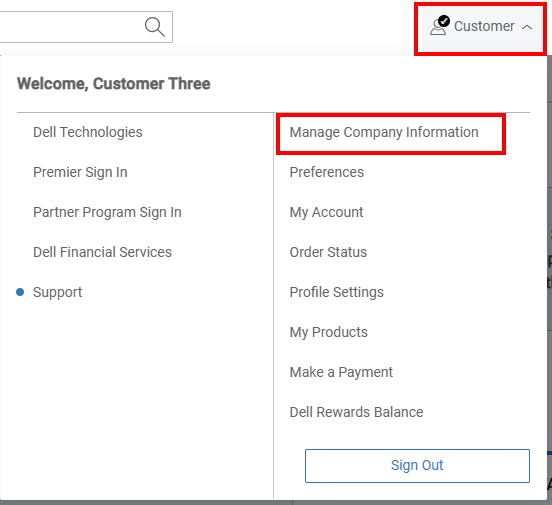
圖 2:人員圖示 管理公司
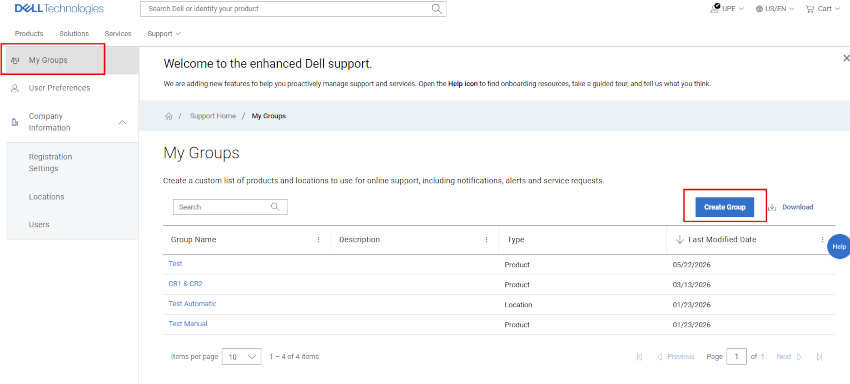
圖 3:突顯「我的群組」模組
建立含位置的動態「我的群組」
- 選取 我的群組 模組。
- 選取 建立群組。
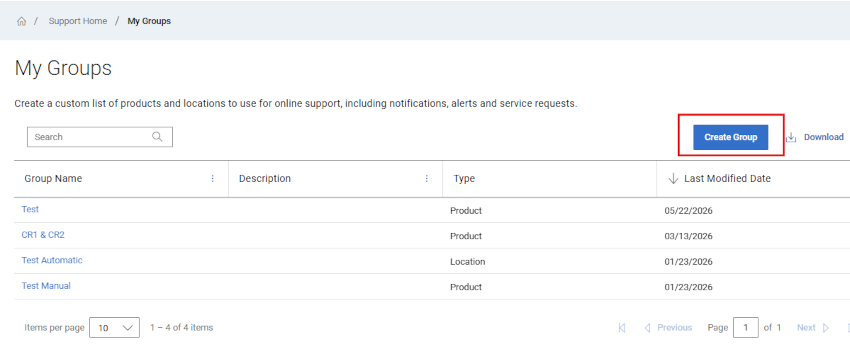
圖 4: 建立我的群組
- 保留在 選取的位置 tile 卡片上。
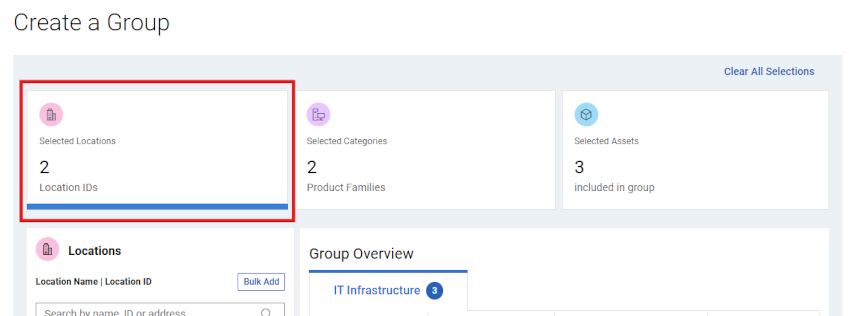
圖 5: 建立我的群組 - 動態位置磁貼」
- 在群組組建的 左窗格位置 區域中搜尋並選取位置。
您可以依位置 ID、位置名稱或地址進行搜尋。
進行選擇時,生成的資產清單將顯示在「概觀」區域中。
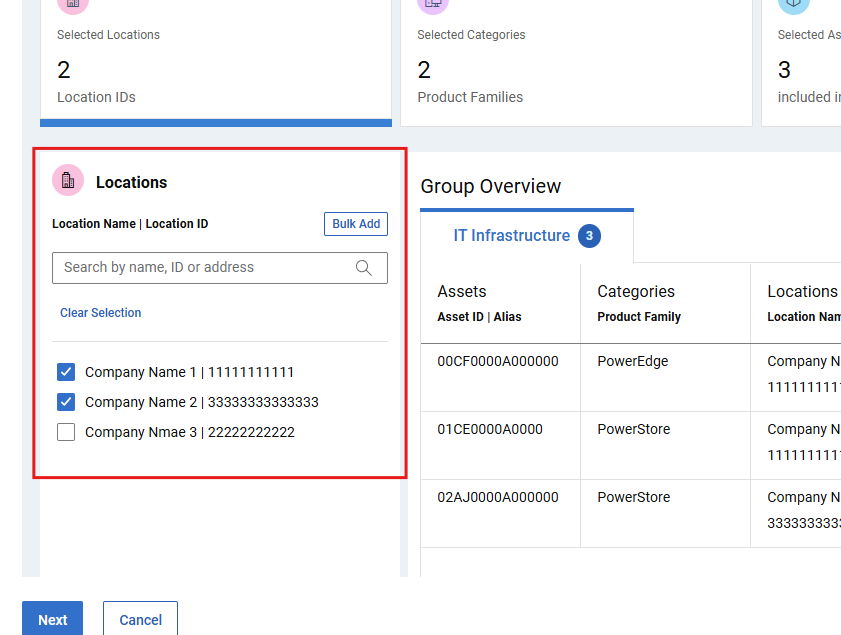
圖 6: 建立我的群組 - 動態位置搜尋
- 或者,可以通過選擇組生成的左窗格位置區域中搜索欄位右側的批量添加按鈕來“批量”添加位置。
然後,使用者可以添加逗號分隔的位置ID清單,然後選擇“ 添加到組”。 每次上傳嘗試最多 200 次,您將在提交後看到結果消息。
在批處理提交中找到的位置 ID 將在左窗格位置區域中顯示和選擇,並帶有複選標記,並添加到組內部版本,然後需要進一步保存或編輯該內部版本。
系統會通知您找不到位置 ID。
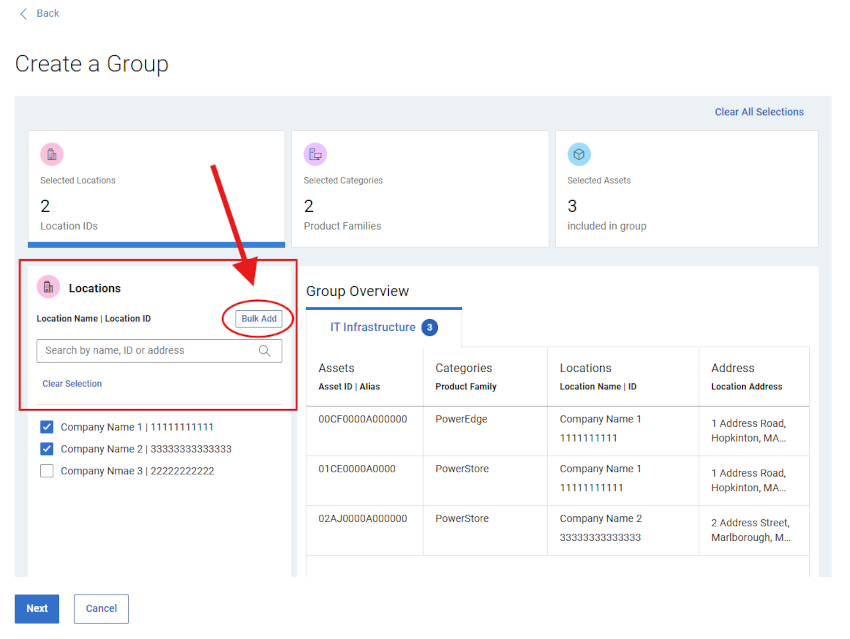
圖 7:建立位置群組抽屜批次處理
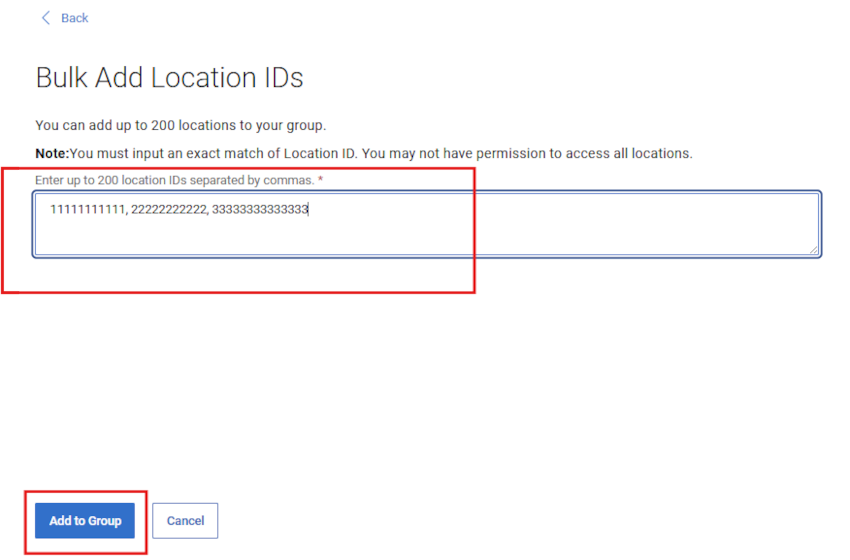
圖 8:建立位置群組抽屜批次處理 - 新增到群組
- 當您熟悉群組組建和產生的資產清單時,請選取 下一步, 然後輸入 名稱 (必填) 和 說明 (選用)。
預覽窗格也可用於查看組的內容。
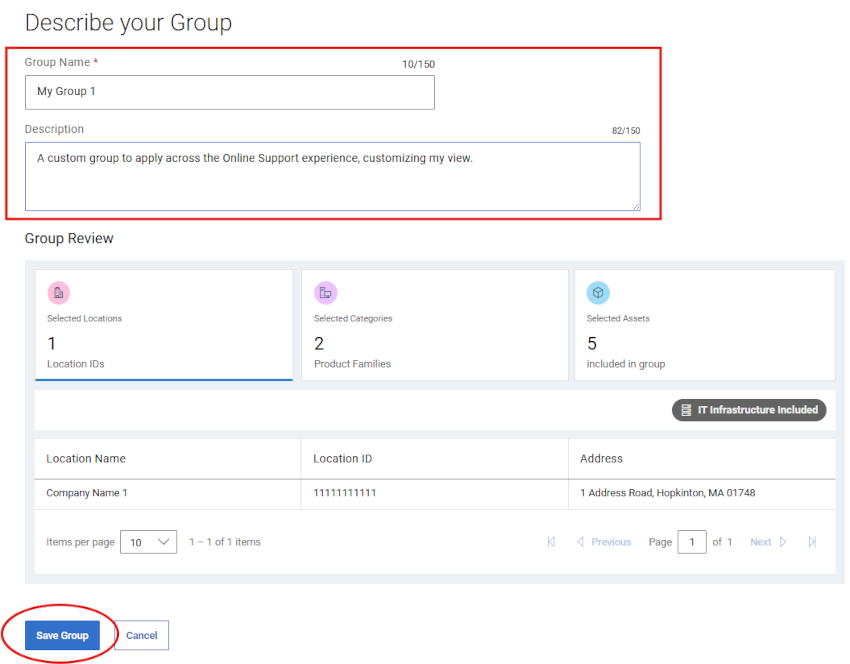
圖 9: 建立我的群組 - 動態 _ 第 2 頁名稱並儲存
- 選取 儲存群組。 確認後,我的群組隨即建立, 我的群組 頁面隨即顯示。
建立包含位置和產品系列的動態「我的群組」
- 選取 我的群組 模組。
- 選取 建立群組。
- 按一下 選取位置 圖磚卡片。
- 在群組組建的 左窗格位置 區域中搜尋並選取位置。
您可以依位置 ID、位置名稱或地址進行搜尋。
進行選擇時,生成的資產清單將顯示在「概觀」區域中。
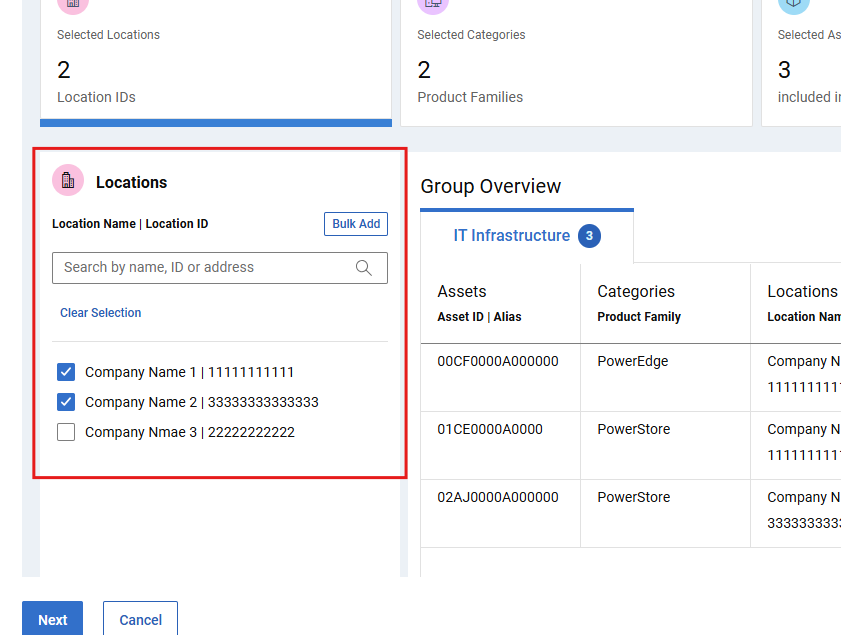
圖 10: 建立我的群組 - 動態位置搜尋
- 在組生成的 左窗格類別 區域中搜索並選擇產品系列。 如有必要, 請關閉 “全部來自所選位置”切換。
進行選擇時,生成的資產清單將顯示在「概觀」區域中。
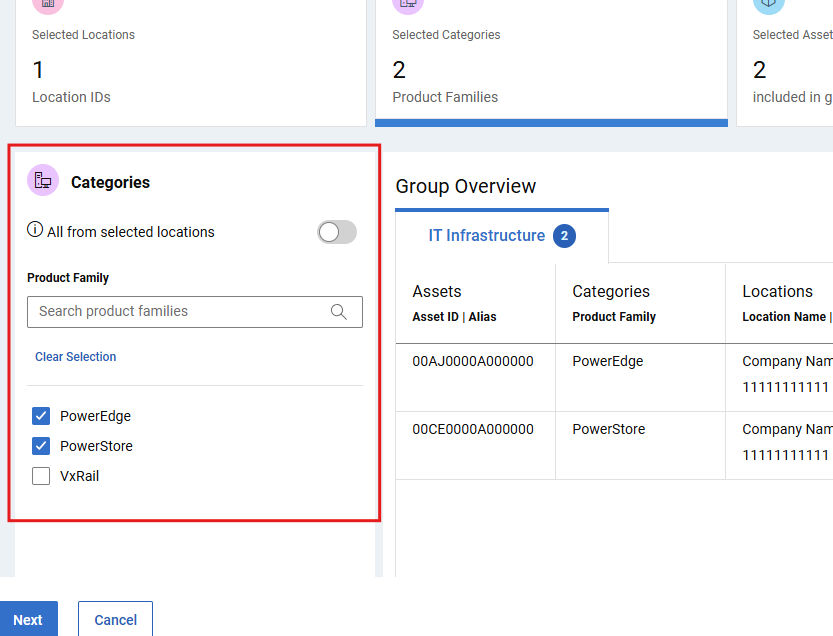
圖 11: 建立我的群組 - 已選取動態產品系列
注意: 如果您選取選取 位置 磁貼並進行變更,則會清除您目前的產品系列選項,且您將需要重新選取任何所需的系列。
- 當您熟悉群組組建和產生的資產清單時,請選取 下一步, 然後輸入 名稱 (必填) 和 說明 (選用)。
預覽窗格也可用於查看組的內容。
- 選取 儲存群組。 確認後,我的群組隨即建立, 我的群組 頁面隨即顯示。
建立靜態/手動「我的群組」
- 選取 我的群組 模組。
- 選取 建立群組。
- 選取 選取的資產 tile 卡片。
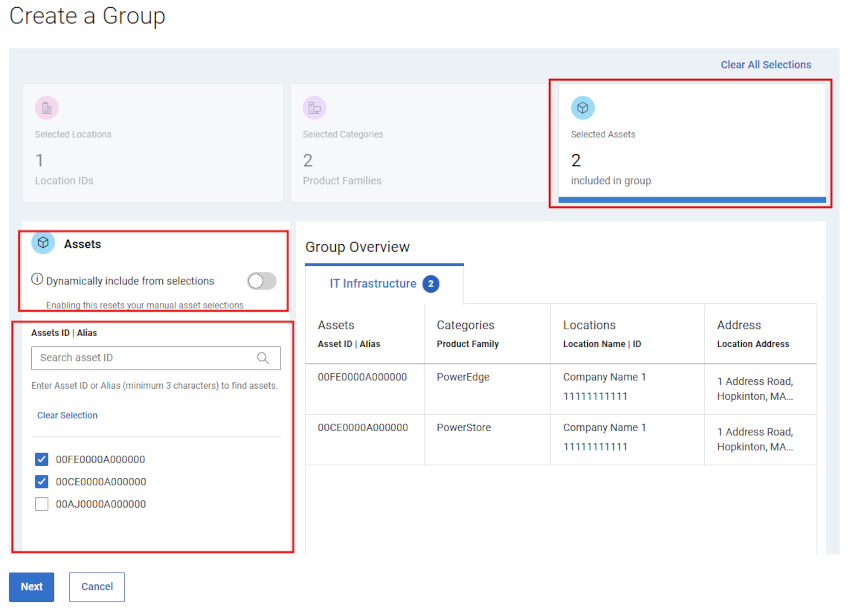
圖 12: 建立我的群組 - 初始抽取盒 手動 _ 已選取資產
- 在群組組建的 左窗格資產 區域中搜尋並選取精細資產。
進行選擇時,產生的資產清單將顯示在「概觀」區域中
- 或者,您也可以透過 選取位置 和/或 選取的類別 (產品系列) 磚卡片,以「動態」方式開始建立「我的群組」。
然後單擊 “所選資產 ”磁貼卡,然後在 左窗格“資源 ”區域中關閉“動態”開關。
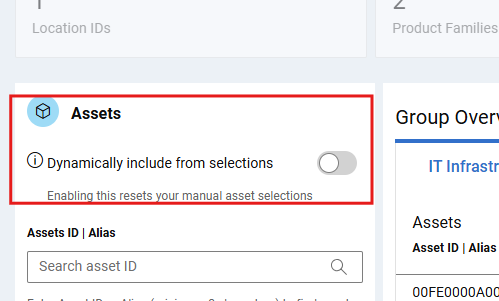
圖 13: 建立我的群組 - 動態切換 v 手動
這會保留先前選擇的資產清單,但可讓您在現在的靜態清單中新增或移除個別資產。
- 當您熟悉資產清單時,請選取 下一步, 然後輸入 名稱 (必填) 和 描述 (選用)。
預覽窗格也可用於查看組的內容。
- 選取 儲存群組。 確認後,我的群組隨即建立, 我的群組 頁面隨即顯示。
編輯我的群組
- 選取 我的群組 模組。
- 從 群組名稱 欄中選取群組名稱。
- 如有需要,請選取 編輯說明 以更新群組 的名稱 (必要) 或 說明 (選用)。
選擇組預覽上方 的編輯選擇 以更改組的構建。
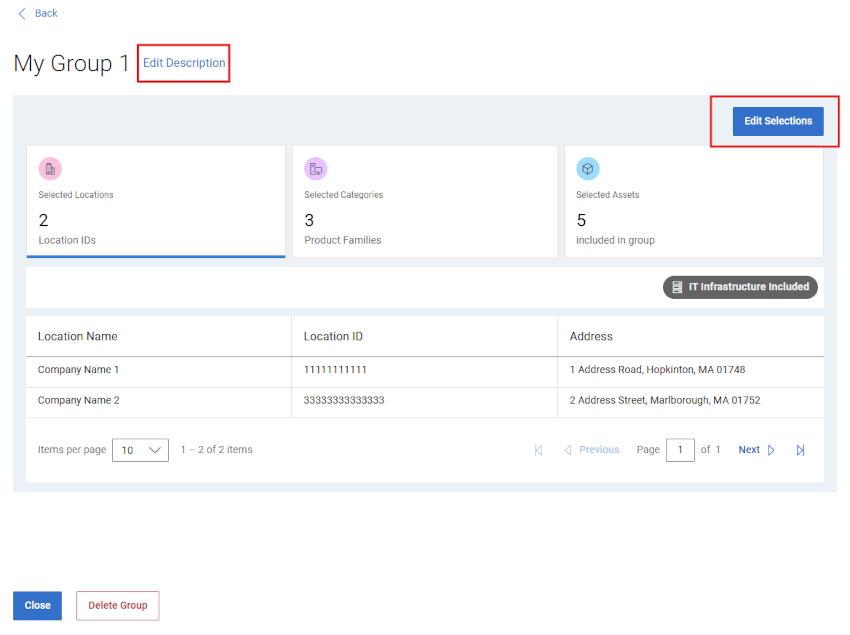
圖 14: 編輯我的群組 - 編輯
- 可視需要使用三 張選取圖磚卡 中的任何一張來調整群組。
注意: 所做的任何更改都可能更改組的行為(例如,從動態更改為靜態)或組的構建結構。
- 選擇“在保存前 取消 ”以放棄在編輯期間所做的任何更改。
- 選取 儲存群組 以儲存變更。 確認後,我的群組隨即儲存,我的 群組 頁面隨即顯示。
下載「我的群組資料」
- 選取我的群組模組。
- 若要下載您帳戶中所有「我的群組」的相關資訊,請執行下列步驟:
- 選取下載。
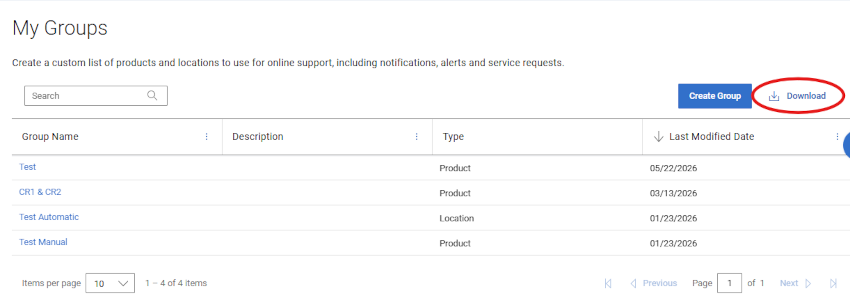
圖 15: 我的群組 - 下載
- 命名.csv檔,然後選擇 “保存”。下列資訊隨即顯示:
- 組群名稱
- 說明
- 類型(產品、位置、產品系列或位置、產品系列)
- 修改日期
刪除我的群組
- 選取我的群組模組。
- 從 群組名稱 欄中選取群組名稱。
- 選取 刪除群組。
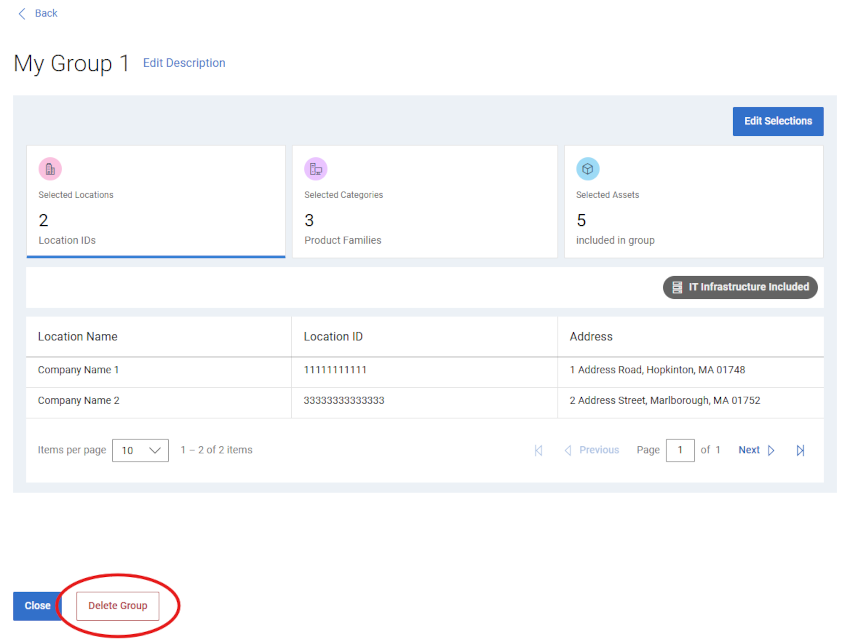
圖 16: 編輯我的群組 - 刪除群組
- 您將可以檢閱並確認您要刪除群組。
- 選取 刪除 以繼續刪除群組。
- 我的群組隨即刪除,您會前往我的 群組 頁面,此頁面應會反映群組移除結果。
線上支援說明選項
需要協助嗎?請從下方的線上支援連結開始。如果適用,請聯絡您的服務業務經理或客戶成功經理。
|
主題 |
實用連結 提示: 請務必登入線上支援網站,以檢視所有可用的支援選項。 |
|---|---|
|
為您的產品取得 技術支援 。
|
|
|
企業線上帳戶協助 檢視和管理公司資訊、聯絡人及服務要求。
|
管理支援
|
|
資產/現有使用者群管理。 產品註冊
|
|
Article Properties
Article Number: 000109784
Article Type: How To
Last Modified: 19 Aug 2026
Version: 14
Find answers to your questions from other Dell users
Support Services
Check if your device is covered by Support Services.