PowerEdge : Comment tester la bande passante réseau à l’aide d’iPerf
Summary: Utilisez iPerf en mode serveur et client pour mesurer le débit réseau entre deux systèmes et identifier la bande passante disponible.
Instructions
iPerf3 L’outil est un logiciel Open Source disponible avec le code source. Il est développé par ESnet (Lien externe) et Lawrence Berkeley National Laboratory (Lien externe). Il est publié sous une licence BSD à trois clauses (Lien externe). Les touches iPerf3 Il ne s’agit pas d’un outil Dell Technologies.
Découvrez comment tester la bande passante et le débit du réseau à l’aide de iPerf En configurant un client et un serveur et en interprétant les résultats des performances du réseau.
Utilisation iPerf Pour tester la bande passante réseau disponible entre les systèmes, mesurer le débit du réseau et identifier les problèmes de performances.
Les touches iPerf3 Utility est un outil de test réseau couramment utilisé qui mesure le débit d’un réseau entre deux systèmes.
Il permet à l’utilisateur de définir divers paramètres qui peuvent être utilisés pour tester un réseau, ou bien pour optimiser ou régler un réseau. Iperf dispose d’une fonctionnalité client et serveur et peut mesurer le débit entre les deux extrémités, de manière unidirectionnelle ou bidirectionnelle. Il s’agit d’un logiciel Open Source qui s’exécute sur différentes plates-formes, notamment Linux, Windows et VMware.
Si une adresse d’interface spécifique doit être utilisée, vous pouvez spécifier l’adresse à utiliser avec l’attribut -B <x.x.x.x> l’option.
Lors du test de réseaux à des vitesses supérieures à 10G, il est préférable de connecter le client avec plusieurs threads à l’aide de la commande -P <threads> .
iPerf3 et ses utilisations peuvent être trouvées à iPerf.fr. Lien externe.
Téléchargez ou installez le iPerf3 pour le système d’exploitation (OS) utilisé :
Installation sous Windows
- Télécharger le dernier fichier binaire pour le
iPerf(Lien externe) - Extraire le fichier binaire
.zipfichier n’importe où sur le système de fichiers local pour l’exécuter ultérieurement. - Il n’y a pas d’installation pour Windows. À la place, ouvrez une invite de commande à l’emplacement où l’utilitaire a été extrait.
Installation de Red Hat Enterprise Linux
- Exécutez la commande suivante avec des privilèges de superutilisateur (root) :
dnf install iperf3
Installation sous Linux Ubuntu :
- Exécutez la commande suivante avec des privilèges sudo :
sudo apt install iperf3
iPerf L’utilitaire est installé par défaut sur VMware ESXi 7.0 et versions ultérieures et se trouve sur le système de fichiers local à l’adresse /usr/lib/vmware/vsan/bin/iperf3.
Comment tester la bande passante disponible sur le réseau 1.
- Sous le système d’exploitation Linux, exécutez la commande suivante :
iperf3 -s
Le port utilisé (5201 par défaut) doit être ouvert si un pare-feu local est activé. Vous pouvez spécifier un port spécifique (si nécessaire) à l’aide de -p <port> .
- Sous le système d’exploitation Linux, exécutez la commande suivante :
iperf3 -c x.x.x.x
Remettez en place les éléments suivants : <x.x.x.x> Remplacez x.x.x.x par l’adresse IP du serveur de l’étape 2.
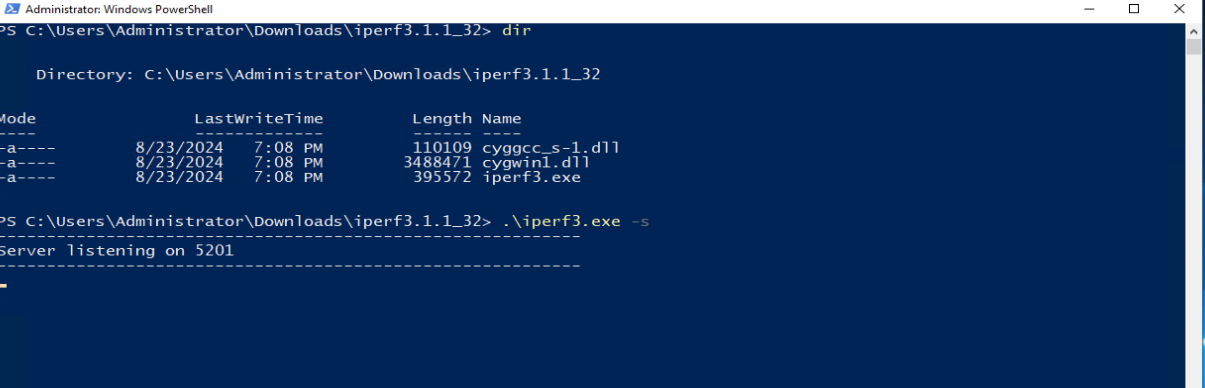
Graphique 1 : Image de iPerf3 s’exécutant sous Windows en tant que serveur prêt à recevoir des données.
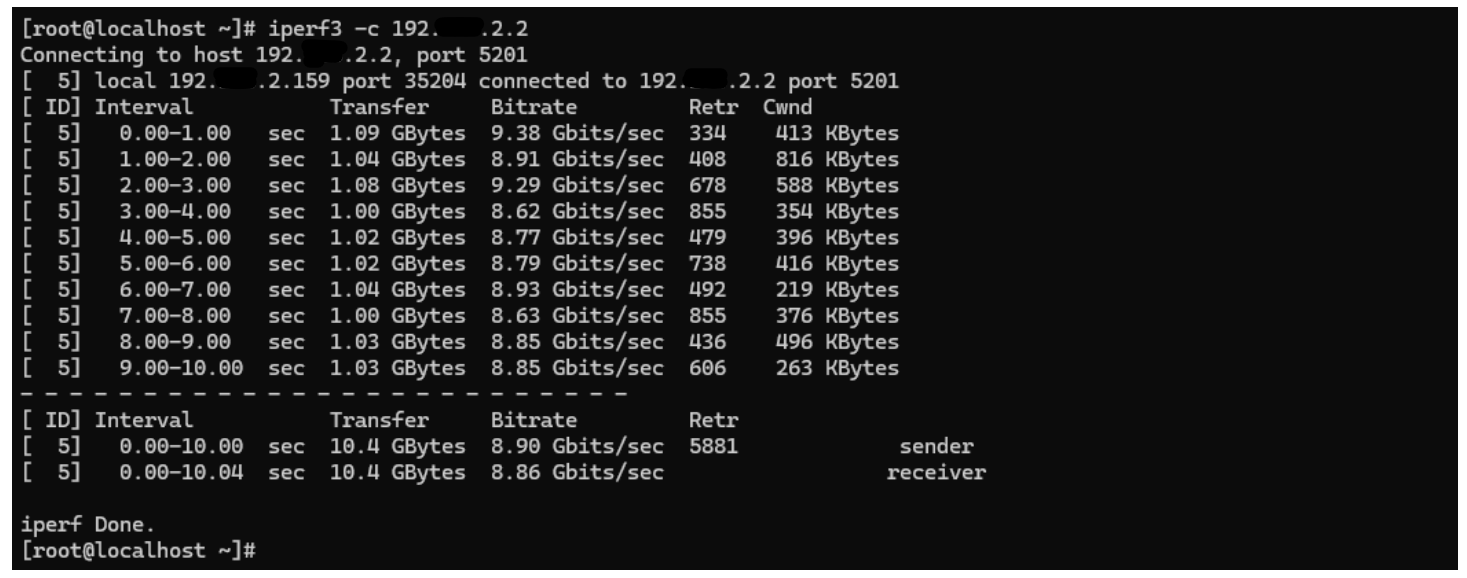 Graphique 2 : Image de
 iPerf3 Exécution sur Linux en tant que client affichant les résultats du transfert
Additional Information
- Qu’est-ce que la commande iPerf pour tester la bande passante d’un client ?
Pour tester la bande passante réseau à partir d’une machine client, la commande standard de base iPerf3 commande est :
iperf3 -c <server_ip_address>
Remplacez <server_ip_address> avec l’adresse IP réelle de votre serveur iPerf d’écoute. Cette commande par défaut exécute un test de débit TCP (Transmission Control Protocol) de 10 secondes.
- Comment iPerf mesure-t-il le débit du réseau ?
iPerf Mesure le débit du réseau en exécutant des logiciels client et serveur aux extrémités opposées d’un réseau. Le client transfère un flux de paquets de données sur la connexion pendant une durée définie. Il calcule ensuite le débit en prenant le nombre total d’octets reçus avec succès et en divisant ce résultat par la durée du test.
Pour plus d’informations sur iPerf, voir iPerf - L’outil de test de vitesse ultime pour TCP, UDP et SCTP (lien externe).