PowerEdge: como testar a largura de banda da rede usando o iPerf
Summary: Use o iPerf no modo servidor e client para medir o throughput de rede entre dois sistemas e identificar a largura de banda disponível.
Instructions
iPerf3 Tool é um software de código aberto que está disponível com código-fonte. É desenvolvido pela ESnet (Link Externo) e Lawrence Berkeley National Laboratory (Link Externo). Ele é lançado sob uma licença BSD de três cláusulas (Link Externo). Se o arquivo iPerf3 Não é uma ferramenta da Dell Technologies.
Saiba como testar a largura de banda e o throughput de rede usando iPerf configurando um client e servidor e interpretando os resultados de desempenho da rede.
Utilização iPerf Para testar a largura de banda de rede disponível entre sistemas, medir o throughput da rede e identificar problemas de desempenho.
Se o arquivo iPerf3 O utilitário é uma ferramenta de teste de rede comumente usada que mede o throughput de uma rede entre dois sistemas.
Ele permite que o usuário defina vários parâmetros que podem ser usados para testar uma rede ou, alternativamente, para otimizar ou ajustar uma rede. O Iperf tem uma funcionalidade de client e servidor e pode medir o throughput entre as duas extremidades, de forma unidirecional ou bidirecional. É um software de código aberto que roda em várias plataformas, inclusive Linux, Windows e VMware.
Se um endereço de interface específico precisar ser usado, você poderá especificar o endereço a ser usado com o -B <x.x.x.x> opção.
Ao testar redes acima de 10 G, é o melhor para conectar o client com vários threads usando o -P <threads> Se desejar:
iPerf3 e seus usos podem ser encontrados em iPerf.fr. Link externo.
Faça download ou instale o iPerf3 utilitário para o sistema operacional (SO) que está sendo usado:
Instalação no Windows
- Faça download do binário mais recente para o
iPerftool (Link externo) - Extraia o binário
.ziparquivo em qualquer lugar no file system local para executá-lo posteriormente. - Não há instalação do Windows; em vez disso, abra um prompt de comando no local em que o utilitário foi extraído.
Instalação do Red Hat Enterprise Linux
- Execute o seguinte comando com privilégios de superusuário (root):
dnf install iperf3
Instalação do Ubuntu Linux:
- Execute o seguinte comando com privilégios sudo :
sudo apt install iperf3
iPerf O utilitário é instalado, por padrão, no VMware ESXi 7.0 e versões posteriores e está localizado no file system local, em /usr/lib/vmware/vsan/bin/iperf3.
Como testar a largura de banda da rede disponível1.
- No servidor que recebe dados, execute o seguinte comando:
iperf3 -s
A porta usada (padrão 5201) deve ser aberta se um firewall local estiver ativado. Você pode especificar uma porta específica (se necessário) com o comando -p <port> Se desejar:
- No servidor enviando dados, execute o seguinte comando:
iperf3 -c x.x.x.x
Substitua o <x.x.x.x> Substitua x.x.x.x pelo endereço IP do servidor da etapa 2.
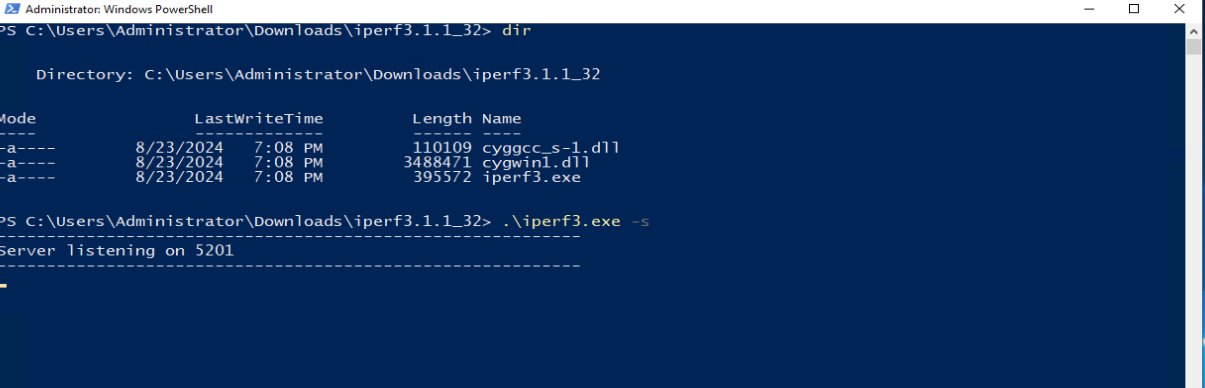
Figura 1: Imagem de iPerf3 em execução no Windows como servidor pronto para receber dados.
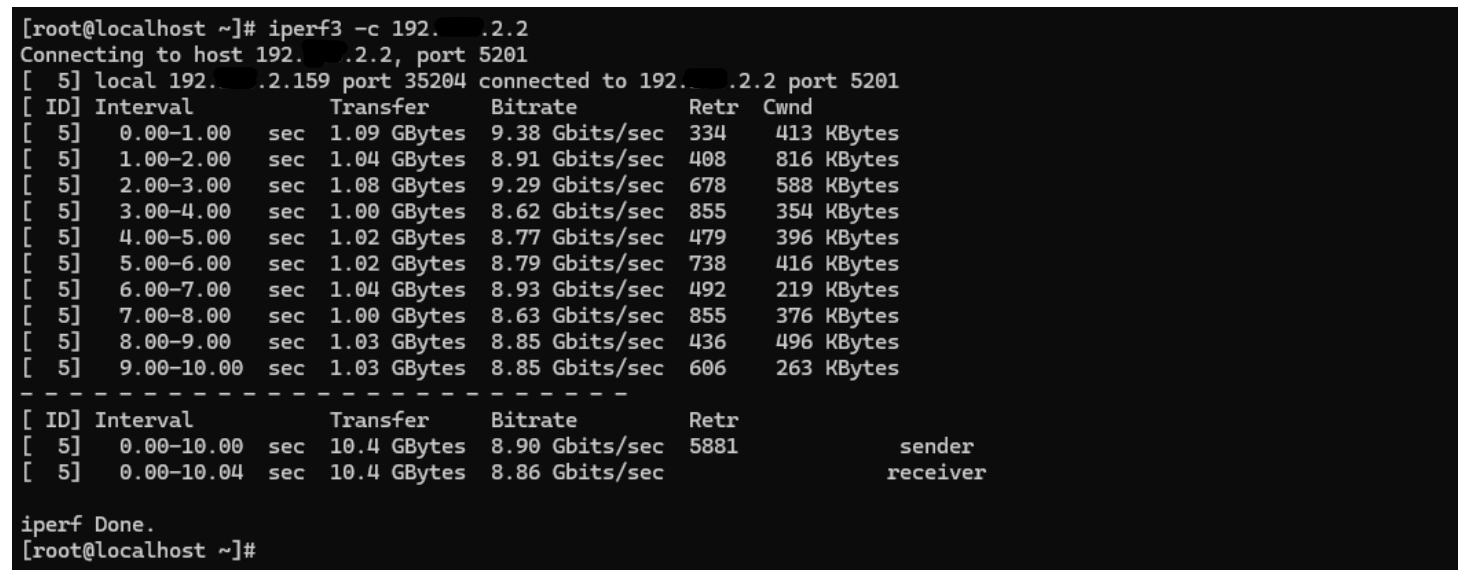 Figura 2: Imagem de
 iPerf3 executando no Linux como client mostrando os resultados da transferência
Additional Information
- O que é o comando iPerf para testar a largura de banda de um client?
Para testar a largura de banda da rede a partir de uma máquina client, o padrão básico iPerf3 O comando é:
iperf3 -c <server_ip_address>
Substitua <server_ip_address> com o endereço IP real do seu servidor iPerf de escuta. Esse comando padrão executa um teste de throughput do protocolo TCP (Transmission Control Protocol) de 10 segundos.
- Como o iPerf mede o throughput da rede?
iPerf Mede o throughput da rede executando software client e servidor em extremidades opostas de uma rede. O client transfere um fluxo de pacotes de dados pela conexão por um tempo definido. Em seguida, ele calcula a taxa de transferência pegando o número total de bytes recebidos com sucesso e dividindo esse resultado pela duração do teste.
Para obter mais informações sobre o iPerf, consulte iPerf - A melhor ferramenta de teste de velocidade para TCP, UDP e SCTP (Link externo).