PowerEdge:如何使用 iPerf 测试网络带宽
Summary: 在服务器和客户端模式下使用 iPerf 测量两个系统之间的网络吞吐量并确定可用带宽。
Instructions
iPerf3 工具是随源代码一起提供的开源软件。它由 ESnet (外部链接)和 劳伦斯伯克利国家实验室 (外部链接)开发。它是根据三条 BSD 许可证 (外部链接)发布的。The iPerf3 它不是 Dell Technologies 工具。
了解如何使用 iPerf 通过配置客户端和服务器并解释网络性能结果。
用途 iPerf 测试系统之间的可用网络带宽,并测量网络吞吐量并确定性能问题。
The iPerf3 实用程序是一种常用的网络测试工具,用于测量两个系统之间的网络吞吐量。
它允许用户设置可用于测试网络或优化或调整网络的各种参数。Iperf 具有客户端和服务器功能,可以单向或双向测量两端之间的吞吐量。它是一种开源软件,可在各种平台上运行,包括 Linux、Windows 和 VMware。
如果必须使用特定接口地址,您可以指定要与 -B <x.x.x.x> 选项。
在测试 10G 以上速度的网络时,最好使用 -P <threads> 选项。
iPerf3 它的用途可以在 iPerf.fr 找到。外部链接。
下载或安装 iPerf3 正在使用的操作系统 (操作系统) 的实用程序:
Windows 安装
- 下载适用于
iPerf工具 (外部链接) - 解压二进制文件
.zip文件存储在本地文件系统上的任何位置,以便稍后从中运行文件。 - 没有适用于 Windows 的安装,而是在实用程序解压到的位置打开命令提示符。
Red Hat Enterprise Linux 安装
- 使用超级用户权限 (root) 运行以下命令:
dnf install iperf3
Ubuntu Linux 安装:
- 使用 sudo 权限运行以下命令:
sudo apt install iperf3
iPerf 默认情况下,实用程序安装在 VMware ESXi 7.0 及更高版本上,位于本地文件系统上: /usr/lib/vmware/vsan/bin/iperf3。
如何测试可用网络带宽1.
- 在 Linux 操作系统上,运行以下命令:
iperf3 -s
如果启用了本地防火墙,则必须打开所用端口(默认值 5201)。您可以使用以下命令指定特定端口(如果需要): -p <port> 选项。
- 在 Linux 操作系统上,运行以下命令:
iperf3 -c x.x.x.x
更换 <x.x.x.x> 将 x.x.x.x 替换为步骤 2 中服务器的 IP 地址。
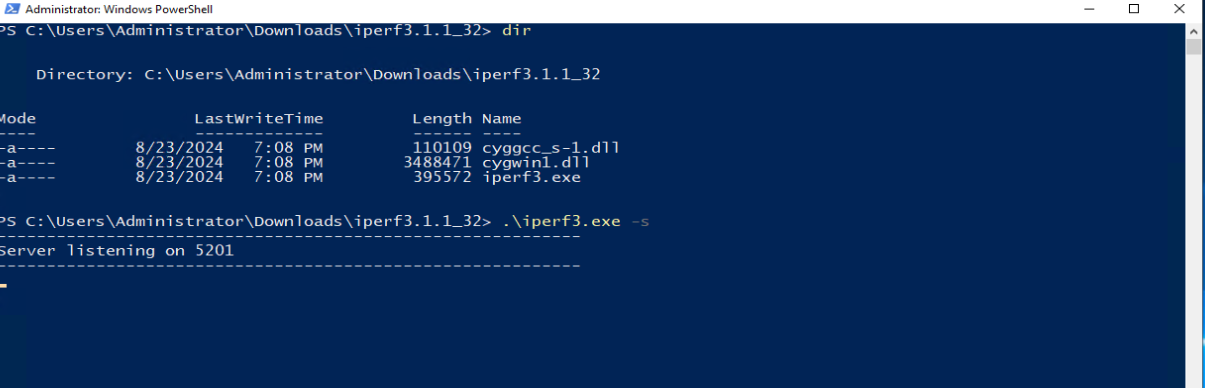
图 1: 图像 iPerf3 在 Windows 上作为服务器运行,随时可以接收数据。
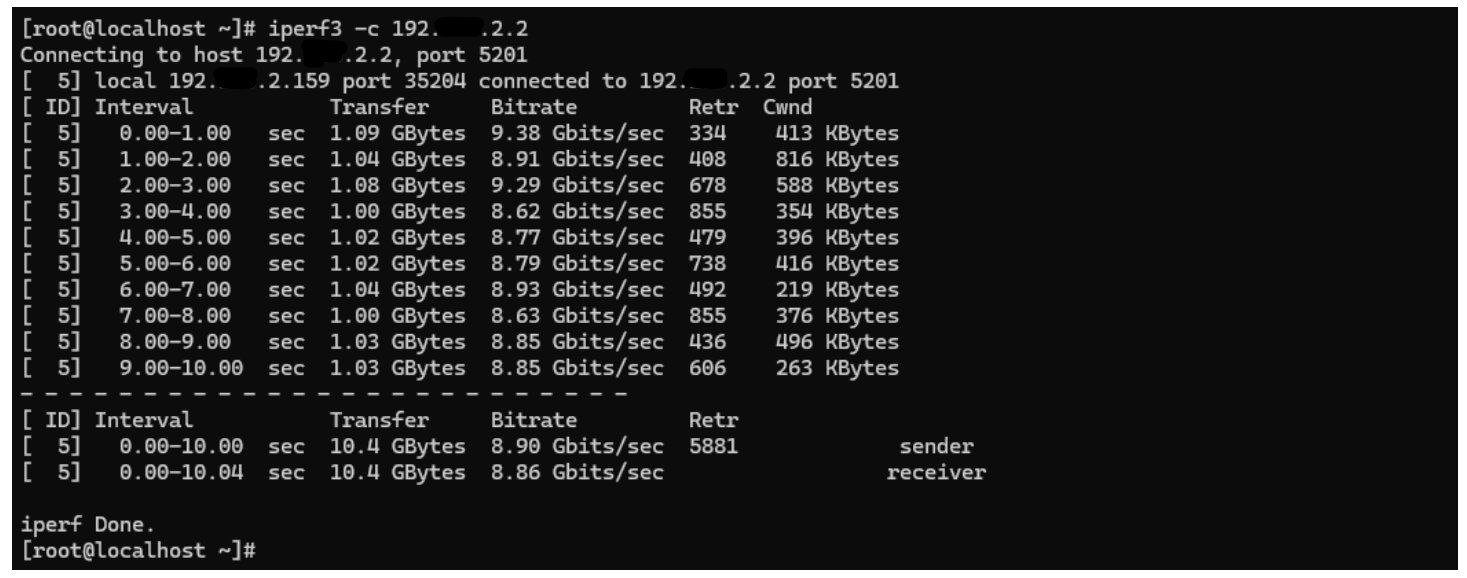 图 2: 图像
 iPerf3 在 Linux 上作为客户端运行,显示传输结果
Additional Information
- 用于测试客户端带宽的 iPerf 命令是什么?
要测试来自客户端计算机的网络带宽,标准的基本 iPerf3 命令为:
iperf3 -c <server_ip_address>
替换 <server_ip_address> 替换为侦听 iPerf 服务器的实际 IP 地址。此默认命令运行 10 秒传输控制协议 (TCP) 吞吐量测试。
- iPerf 如何测量网络吞吐量?
iPerf 通过在网络的两端运行客户端和服务器软件来衡量网络吞吐量。客户端在设定的时间内通过连接传输数据包流。然后,它通过计算成功接收的字节总数并将结果除以测试持续时间来计算吞吐量。
有关 iPerf 的更多信息,请参阅 iPerf - TCP、UDP 和 SCTP 的终极速度测试工具 (外部链接)。