Alienware Command Centerアプリケーション クイック ガイド
Summary: Alienware Command Centerアプリケーションを使用して、AlienFX、AlienFusionなどのAlienwareコンピューター機能を管理する方法について説明します。
Instructions
Alienware Command Center Package Managerは、Alienwareコンピューターの機能を制御するために設計された単一のインターフェイス アプリケーションに統合された専用ソフトウェアであり、Alienware PCにプリインストールされています。
すべてのAlienware PCには各種のCommand Centerのバージョンがあり、各バージョンではお使いのPCモデルによって各種の機能が有効になっています。詳細については、 Alienware Command Centerのマニュアル を参照してください。
お使いのPCの正しいバージョンをダウンロードするには、次の手順を実行します。
- ドライバおよびダウンロード ページにアクセスします。
- お使いのデル製品を識別します。
- お使いのDell製品を自動検出するには、[Download & Install SupportAssist]をクリックします。画面の指示に従って、Dell SupportAssistをインストールします。詳細については、「 SupportAssist for Home PCs:概要およびよくある質問」を参照してください。
- または、Dell製品のサービス タグ、エクスプレス サービス コード、シリアル番号を入力して、[検索]をクリックします。
- または、[すべての製品の参照]をクリックして、カタログからお使いのDell製品を手動で選択します。
- [ドライバーの検索]をクリックします。
- オペレーティング システムを選択します。
- [カテゴリ]で、[アプリケーション]を選択します。
- 最新のAlienware Command Centerアプリケーションを探します。
- [ダウンロード]をクリックして、ファイルをコンピューターに保存します。
- エクスプローラー(別名Windowsエクスプローラー)を開き、ダウンロードしたファイルが保存されている場所を参照します。
- Alienware Command Centerアプリケーション セットアップ ファイルをダブルクリックし、画面の指示に従ってインストール処理を完了します。
影響を受けるソフトウェア:
- Alienware Command Center
影響を受けるプラットフォーム:
- すべてのAlienwareデスクトップおよびノートパソコン
- すべてのDell Gシリーズ デスクトップおよびノートパソコン
注:
- Alienware Command Centerは、任意のコンピューター(コンピューターがAlienware Command Centerをインストールするための最小要件を満たしている場合)で動作し、Alienwareゲーミング キーボード、マウス、またはヘッドセットを使用して照明やその他の設定を制御します。
- 一部のAlienwareゲーミング周辺機器は、Alienware Command Centerでサポートされています。サポートされているゲーミング周辺機器類の詳細については、「 Alienware Command Centerのマニュアルおよび文書のサポート」を参照してください。
- Alienware周辺機器との互換性の問題の詳細については、次を参照してください。
Alienware Command Centerのサポート ビデオ
Dell GシリーズやAlienware以外のコンピューターなど、別のコンピューターにAlienware Command Centerをインストールする方法について説明します。
Alienware以外のシステムにAlienware Command Centerをインストールする方法
再生時間: 00:02:51 (hh:mm:ss)
利用可能な場合、このビデオ プレーヤーの設定またはCCアイコンを使用してクローズド キャプション(字幕)の言語設定を選択できます。
Alienware Command Centerを正しく再インストールする方法について説明します。
Alienware Command Centerの再インストール方法
再生時間:00:03:55(hh:mm:ss)
利用可能な場合、このビデオプレーヤーの設定またはCCアイコンを使用してクローズドキャプション(字幕)の言語設定を選択できます。
あらゆるゲーム ニーズに対応するすべての機能を備えた、新しいAlienware Command Centerソフトウェアについて説明します。このビデオで、ファンの制御、熱の監視、およびオーバークロック プロファイルの作成が可能です。
Alienware Command Center - ソフトウェアの概要
再生時間: 00:04:00 (hh:mm:ss)
利用可能な場合、このビデオ プレーヤーの設定またはCCアイコンを使用してクローズド キャプション(字幕)の言語設定を選択できます。
新しいCommand Centerアプリケーションの操作方法や、マクロ キー、ライト、およびカスタマイズ可能なプリセットの設定方法について説明します。このビデオでは、マウスとキーボードのすべての画面を紹介しています。
Alienwareでマクロ キーを使用する方法についての説明
再生時間:00:02:37(hh:mm:ss)
利用可能な場合、このビデオプレーヤーの設定またはCCアイコンを使用してクローズドキャプション(字幕)の言語設定を選択できます。
AlienFXおよびAlienFX 2.0
AlienFXでは、お使いのPCよびAlienwareデバイスで複数の異なるゾーンをまたぐ一連の色や移行エフェクトを選択できます。
AlienFX 2.0はAlienware Command Centerバージョン5.0以降に搭載されており、まったく新しいインターフェイスを提供します。新しいAlienFXのハードウェアおよびソフトウェアを使用して、新しいテーマの保存、それらのゲームへの割り当て、およびデバイスの設定の編集を行います。フルRGB値と最大1680万色をサポートしています。新しいユーザー インターフェイスが搭載され、新しいシステム レベルの効果をマッピングして作成できるため、同じコントロールからライトや設定を管理できます。一部のPCおよびハードウェアでは、キーボード キーの色を個別に設定することも、グループ化することもできます。
AlienFusion
Alienware Command Centerバージョン5.0より前のバージョンでは、AlienFusionを使用してAlienwareの電源管理コントロールにアクセスできるため、最大のパフォーマンスが必要なタイミングや、より日常的なプログラムを実行するためにスケール ダウンできるタイミングを決定でき、エネルギー効率が向上し、ノートパソコンのバッテリー持続時間が延びます。
新しいAlienware Command Center(バージョン5.0以降)のFusionでは、電源設定、熱コントロール、およびオーディオ設定をすべて1か所で制御できます。
ゲーム ライブラリー
使いやすいインターフェイスで、お使いのさまざまなPC設定すべてをゲーム ライブラリーとリンクし、ゲーム情報に簡単にアクセスできます。Command Centerでは、ソースに関係なく、ゲームにアクセスでき、各設定を微調整することができます。独自のゲーム プロファイルを作成すれば、どこで起動しても好きな方法でプレイできます。
AlienAdrenaline
AlienAdrenalineを使用すると、次の機能にアクセスできます。
-
ゲーム モード:各ゲームのプロファイルを作成して、コンピューターの照明を変更したり、VoIPプログラムを開いたり、監視プログラムを起動したり、ゲームの起動時に他の多くの機能を自動的に起動したりします。
-
パフォーマンス モニタリング:CPU、メモリー、ビデオ カード、WLANのリアルタイムの統計情報を表示します。バックグラウンドで録画して、コンピューターのパフォーマンスを確認します。
-
Alienware Graphics Amplifier (一部のPCのみ):Alienware Graphics AmplifierをサポートしているPCでは、接続ステータスを確認したり、Alienware Graphics Amplifierを取り外したときのPCの動作を設定したりすることもできます。
AlienTouch
AlienTouchを使用すると、Alienwareノートパソコンでタッチパッドの設定を変更できます。AlienTouchでは、タッピング、感度、仮想スクロールのオプションを使用できます。
- Alienware 14
- Alienware 17 R1
- Alienware 18
- Alienware M11x(すべて)
- Alienware M14x(すべて)
- Alienware M15x
- Alienware M17x(すべて)
- Alienware M18x(すべて)
AlienTactX
AlienTactXを使用すると、マクロ キーの設定を変更できます。[TactX]ウィンドウでは、マクロ キーの配色を変更したり、ショートカット オプションを設定したりできます。
排熱コントロール
排熱コントロールを使用すると、Alienwareの排熱管理PC制御機能にアクセスできるようになるので、排熱ステータスの監視、PCファンの排熱コントロールの調節、および動作中の換気ステータスの変更を行えるようになります。
Alienware Command Centerバージョン5.0以降をサポートするPCでは、[ Fusion ]タブの下に排熱コントロールが表示されます。
OCコントロール
OCコントロールにより、CPU、DRAM、およびオーバークロック プロファイルのモニタリングが可能になります。
- Alienware 15 R3
- Alienware 15 R4
- Alienware 17 R4
- Alienware 17 R5
- Alienware Area-51 R2
- Alienware Area-51 R3
- Alienware Area-51 R4
- Alienware Area-51 R5
- Alienware Area-51 R6
- Alienware Aurora R5
- Alienware Aurora R6
- Alienware Aurora R7
AlienSense
AlienSenseは、顔認識でコンピューターにログインでき、またユーザーの切り替えや離席時のシステム ロックなどの他の機能をセットアップできる顔認識プログラムです。
- Alienware M11x R1
- Alienware M15x
- Alienware M17x R1
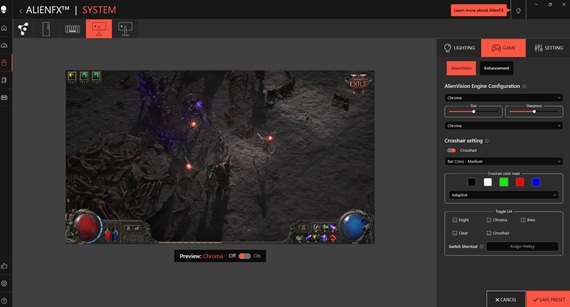
カスタム十字線を作成する方法
- Alienware Command Centerから、[ FX ]タブに移動します。
- サポートされているAlienwareモニターを選択します。
- 右上の [GAME ]タブをクリックし、カスタム十字線を変更します。
テーマの作成方法
- ホームウィンドウの右側にあるゲームセクションから、テーマを作成するゲームを選択します。
- [Home]ウィンドウの左側で、[Create theme]をクリックします。FXウィンドウが表示されます。
- ウィンドウの左上隅にある[ CREATE NEW THEME] テキスト ボックスに、テーマ名を入力します。
- デバイス イメージで、照明を調整するゾーンを 1 つ以上選択します。1つまたは複数のゾーンは、次のいずれかの方法で選択できます。
- ゾーン自体またはデバイス上の番号付きのコールアウトをクリックします。
- クイック選択オプションをクリックして、ゾーンを選択します。
- 左側のパネルで [ 照明 ] タブをクリックし、次のいずれかのオプションを使用して照明の色をテーマに割り当てます。
- [EFFECT]ドロップダウン リストから、さまざまなタイプの効果を選択します。
- [ RGB 値 ] ラジオ ボタンをクリックします。
- RGB値を入力して、必要な色を選択します。
- [テーマの保存]ボタンをクリックします。
- 「テーマが正常に保存されました!」というメッセージが表示されます。
ゲームにテーマを適用する方法
- [FX]をクリックして、[FX]ウィンドウを開きます。
- [テーマ]セクションで、ゲームに適用するテーマを選択します。
- [ テーマの編集 ] ボタンをクリックします。
- 左側のパネルの上部にある[ ゲームの選択 ]をクリックします。表示されたリストからゲームを選択し、[ OK ]ボタンをクリックします。
- [テーマの保存]ボタンをクリックします。
- 「テーマが正常に保存されました!」というメッセージが表示されます。
マクロの作成方法
- FXコントロール パネルで、[マクロ]タブをクリックします。
- [ホーム]ウィンドウの右側にある[マクロの作成]ボタンをクリックします。
- [+] ボタンをクリックして、新しいマクロを作成します。
- マクロの名前を入力します。
- [ MACRO ]タブまでスクロールし、[Recording]ボタンをクリックします。
- マクロに割り当てるアクションを実行します。
- [停止] ボタンをクリックします。
- 「保存」ボタンをクリックします。
マクロを参照する方法
- [ホーム]ウィンドウの右側にある[テーマの編集]ボタンをクリックします。
- [-find]ボタンをクリックします。
- 複製するテーマの名前を入力し、[ 検索 ]ボタンをクリックします。
- 複製するテーマを選択します。
- マクロをコピーして複製します。
- 作成した新しいマクロにマクロを貼り付けます。
- 必要に応じてマクロをカスタマイズします。
- 「保存」ボタンをクリックします。
テーマを編集する方法
- 編集するテーマを選択し、[ Edit theme ]ボタンをクリックします。
- テーマの名前を入力します。
- 保存するデバイスとプロファイルを選択します。
- 「保存」ボタンをクリックします。
テーマを複製する方法
- 複製するテーマを選択し、[ テーマの編集 ]ボタンをクリックします。
- 複製ボタンをクリックします。元のテーマのコピーが作成されます。
テーマを削除する方法
- 削除するテーマを選択し、[ Edit theme ]ボタンをクリックします。
- 削除ボタンをクリックします。テーマの削除を確認するメッセージが表示されます。
オーバークロックプロファイルの作成方法
- オーバークロック アイコン ボタンをクリックします。
- [Overclocking]ボタンをクリックします。
- プロフィールの名前を入力します
- [OK]ボタンをクリックします。
- 「保存」ボタンをクリックします。
コンピューターにオーバークロックプロファイルを割り当てる方法
- [Overclocking]ボタンをクリックします。
- オーバーライド ボタンをクリックします。
- プロンプトが表示されたら、コンピューターのサービス タグをSafeNetワークブックに入力し、安全なオンライン操作のためにオーバークロック プロファイルをコンピューターにリンクします。
- [OK]ボタンをクリックします。
オーバークロックプロファイルを複製する方法
- 複製するプロファイルを右クリックし、[ 複製] オプションを選択します。プロファイルの複製ダイアログ ボックスが表示されます。
- 「保存」ボタンをクリックします。
- 重複したオーバークロック プロファイルがオーバークロック プロファイル リストに表示されます。
オーバークロックプロファイル設定を元に戻す方法
- オーバークロック アイコン ボタンをクリックします。
- [Revert]ボタンをクリックすると、以前に保存したオーバークロック設定に戻ります。変更がコンピューターに適用されます。
- [OK]ボタンをクリックします。
サーマルプロファイルの作成方法
- [FUSION]ウィンドウで、[NEW PROFILE]アイコンをクリックしてサーマル プロファイルを作成します。
- 温度プロファイルの名前を入力します。
- オーバーライド ボタンをクリックします。
- SafeNetワークブックにコンピューターのサービス タグを入力します。
- [OK]ボタンをクリックします。
電源プロファイルの作成方法
- [FUSION]ウィンドウで、電源アイコンをクリックして電源プロファイルを作成します。
- コンピューターを選択します。
- 電源プロファイルの名前を入力します。
- [OK]ボタンをクリックします。
- 変更を保存します。
オーディオプロファイルの作成方法
- [FUSION]ウィンドウで、[NEW PROFILE]アイコンをクリックしてオーディオ プロファイルを作成します。
- オーディオプロファイルを選択します。
- オーディオプロファイルの名前を入力します。
- [OK]ボタンをクリックします。
- 変更を保存します。
Audio Reconプロファイルを作成する方法
- [FUSION]ウィンドウで、オーディオ アイコンをクリックします。
- 音声自動検出プロファイルを選択します。
- 音声自動検出プロファイルの名前を入力します。
- [OK]ボタンをクリックします。
- 変更を保存します。
Audio Reconプロファイルを編集する方法
- [FUSION]ウィンドウで、オーディオ アイコンをクリックします。
- 音声自動検出プロファイルを選択します。
- 音声自動検出プロファイルの名前を入力します。
- [OK]ボタンをクリックします。
- 変更を保存します。
バイナリプロファイルを削除する方法
- [FUSION]ウィンドウで、オーディオ アイコンをクリックします。
- バイナリー プロファイルを選択します。
- [元に戻す]ボタンをクリックします。
- バイナリー プロファイルを削除する理由を入力します。
- [OK]ボタンをクリックします。
バイナリプロファイルを複製する方法
バイナリー プロファイルを右クリックし、[ Copy ]オプションを選択します。
バイナリプロファイル設定を復元する手順
バイナリー プロファイルを右クリックし、[ Revert ]オプションを選択します。
その他のリソース
関連情報については、次のDellナレッジベース記事を参照してください。
Additional Information
 保証対象外ですか?大丈夫です。Dell.com/support Webサイトにアクセスして、お使いのDell製品のサービス タグを入力し、デル・テクノロジーズのサービスをご確認ください。