Домен даних: Керування сертифікатами хостів для HTTP та HTTPS
Summary: Сертифікати хостів дозволяють браузерам і додаткам підтверджувати ідентифікацію системи домену даних під час встановлення безпечних сесій управління. HTTPS увімкнений за замовчуванням. Система може використовувати або самопідписаний сертифікат, або імпортований сертифікат від довіреного центру сертифікації (CA). У цій статті пояснюється, як перевіряти, генерувати, запитувати, імпортувати та видаляти сертифікати для HTTP/HTTPS у системах домену даних. ...
This article applies to
This article does not apply to
This article is not tied to any specific product.
Not all product versions are identified in this article.
Instructions
Сертифікати можуть втратити термін дії або стати недійсними. Якщо сертифікат не імпортовано, система використовує самопідписаний сертифікат, якому браузери або інтегровані програми можуть не довіряти.
1. Перевірте наявні сертифікати.
У домені даних (DD-CLI) виконайте таку команду для перегляду встановлених сертифікатів:
adminaccess certificate show
Якщо сертифікати прострочені або наближаються до завершення:
- Якщо самопідписано, регенеруйте за допомогою DD-CLI
- Якщо імпортовано, дотримуйтесь нижче кроків CSR та імпорту.
-
2. Генеруйте самопідписані сертифікати.
Щоб відновити сертифікат HTTPS:
adminaccess certificate generate self-signed-cert
Для відновлення сертифікатів HTTPS та довірених CA:
adminaccess certificate generate self-signed-cert regenerate-ca
3. Генерація запиту на підписання сертифікатів (CSR)
Використовуйте DD System Manager:
- Встановіть пароль, якщо ще не зроблено:
system passphrase set
- Перейдіть у розділ Адміністративний > доступ >до адміністрування.
- Виберіть вкладку HTTPS > Налаштувати > сертифікат > Додати.
- Натисніть Generate the CSR для цієї системи домену даних.
- Заповніть форму CSR і завантажте файл з:
/ddvar/certificates/CertificateSigningRequest.csr
Альтернативний приклад CLI:
adminaccess certificate cert-signing-request generate key-strength 2048bit country "CN" state "Shanghai" city "Shanghai" org-name "Dell EMC" org-unit "Dell EMC" common-name "ddve1.example.com" subject-alt-name "DNS:ddve1.example.com, DNS:ddve1"
4. Імпортний підписаний сертифікат
Використовуйте DD System Manager:- Вибрати Доступ до адміністрування >> Доступ доадміністратора
- У розділі «Послуги» виберіть HTTPS і натисніть «Налаштувати»
- Виберіть вкладку Сертифікат
- Натисніть Додати. З'являється діалог «Завантаження»:
- Для
.p12Файл:- Виберіть Завантажити сертифікат як
.p12Введіть пароль, переглядайте і завантажуйте. - Приклад для
.p12Відбір:
- Виберіть Завантажити сертифікат як
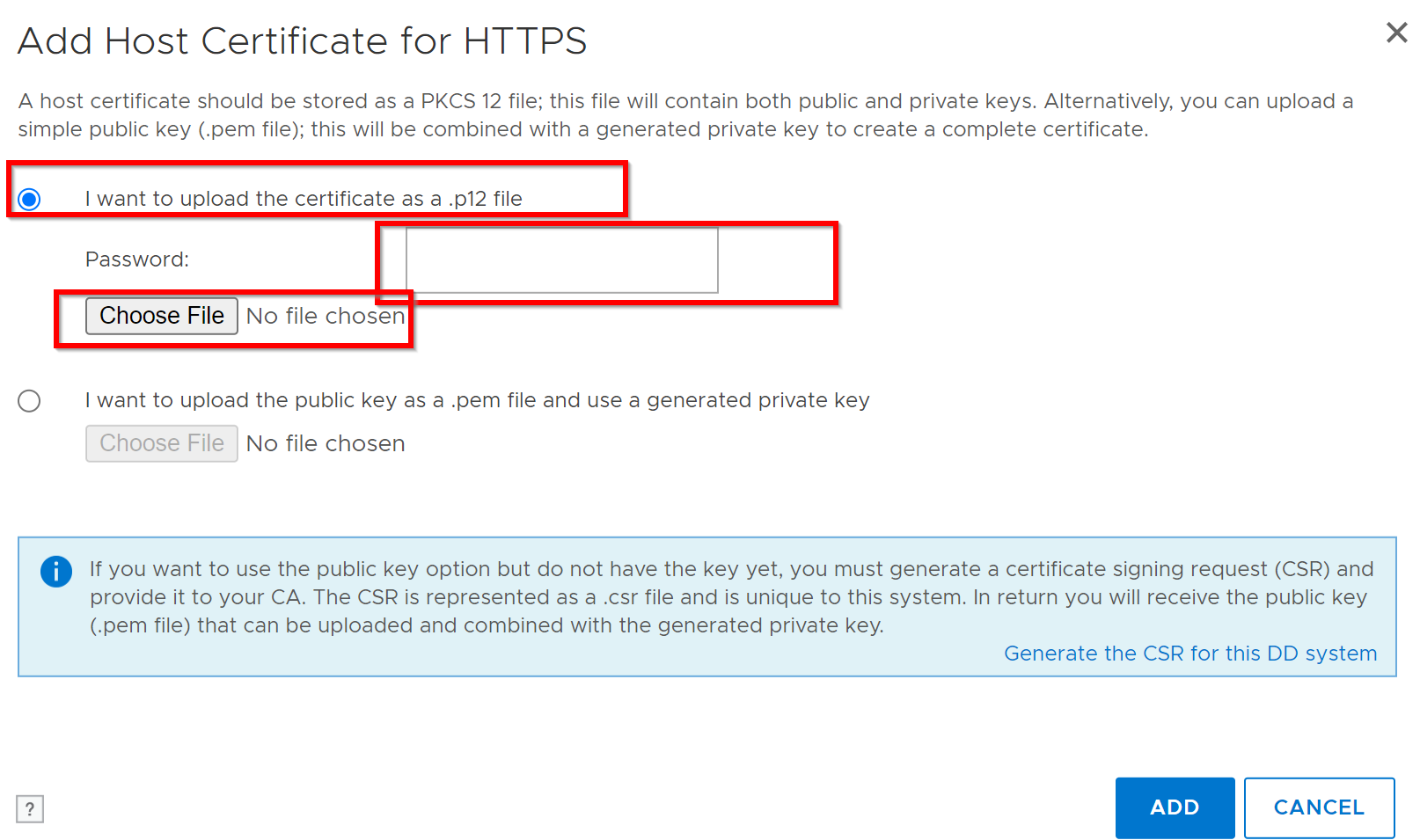
- Для
.pemФайл:- Виберіть Завантажити публічний ключ як
.pemФайл і використання згенерованого приватного ключа, переглядання та завантаження.
- Виберіть Завантажити публічний ключ як
5. Видалити існуючий сертифікат.
Перед додаванням нового сертифіката видаліть поточний сертифікат:
- Перейдіть на вкладку Адміністратор > доступу > до адміністрування Доступ > до HTTPS > Налаштувати > сертифікат.
- Виберіть сертифікат і натисніть Видалити.
6. Валідація КСВ
Перевірте CSR за допомогою командного рядка Windows:
certutil -dump <CSR file path>
Additional Information
- Приватні та публічні ключі мають бути 2048 біт.
- DDOS підтримує лише активний CSR та підписаний сертифікат для HTTPS одночасно.
Джерело: База розгортання: Домен даних: Як використовувати зовнішні підписані сертифікати
Affected Products
Data DomainArticle Properties
Article Number: 000205198
Article Type: How To
Last Modified: 08 Jun 2026
Version: 8
Find answers to your questions from other Dell users
Support Services
Check if your device is covered by Support Services.