Dell Unity:重新映像存储处理器
Summary: 本文介绍重新映像 Dell Unity 阵列的存储处理器 (SP) 所需的步骤。存储处理器重新映像会在单个 SP 上重新安装 Unity 操作软件,同时保留阵列配置和客户数据。在此过程中,受影响的 SP 暂时不可用,其工作负载将故障切换到对等 SP。在适当冗余的环境中,主机访问保持在线状态,预期仅会发生简短的路径故障切换活动。
This article applies to
This article does not apply to
This article is not tied to any specific product.
Not all product versions are identified in this article.
Instructions
可以使用命令行界面 (CLI) 或 Unisphere (UI) 启动重新映像 Dell Unity 存储处理器 (SP) 的过程。
此任务可在以下时间后执行:
- 验证存储处理器 (SP) 是否存在软件问题,例如软件损坏。
- 验证存储处理器 (SP) 是否没有问题,例如内部组件故障。
Unisphere UI
步骤1: 将 SP 转换为服务模式。
- 在 计算机中,转到:
SYSTEM > Service > Service Tasks。
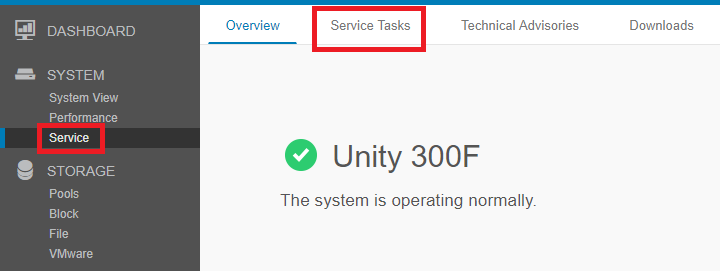
- 在 Service Tasks 页面上,滚动到要重新映像的 SP,然后选择选项
Enter Service Mode > Execute。
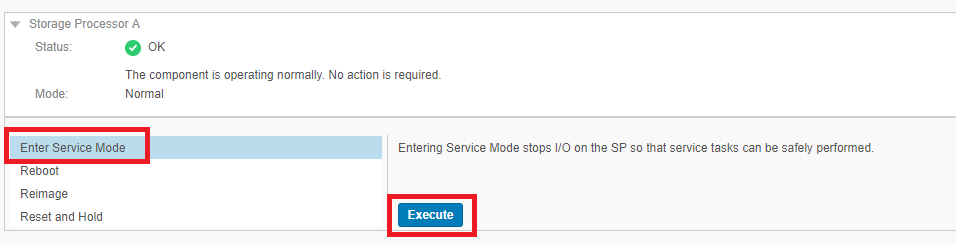
- 输入 服务 用户的凭据,然后选择 确定。
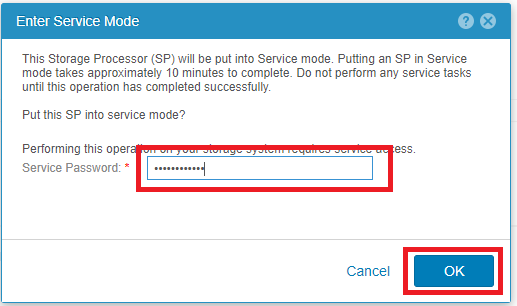
- 所选的存储处理器重新启动至服务模式。
步骤2: 开始重新映像任务。
- 将 SP 重新启动到服务模式后,导航回
SYSTEM > Service > Service Tasks。 - 在Service Tasks 页面上,滚动到要重新映像的 SP,然后选择选项
Reimage > Execute。
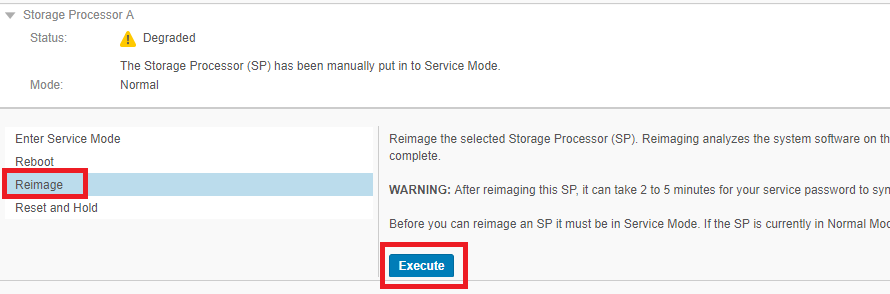
- 输入 服务 用户的凭据,然后选择 确定。
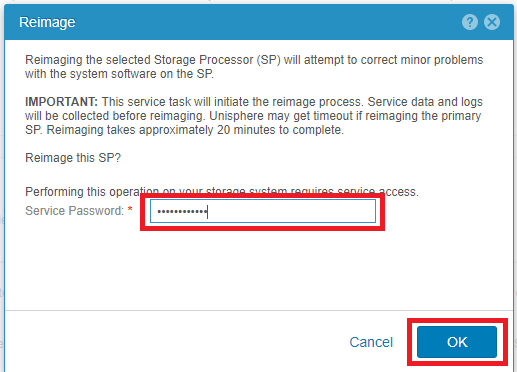
- 所选的存储处理器重新启动至服务模式。
- 所选 SP 的重新映像过程将开始。
命令行界面 (CLI)
步骤1: 将 SP 转换为服务模式。
- 打开到 ESXi 主机的 SSH 会话,并使用 root 凭据登录。
- 确认您位于要执行重新映像过程的正确 SP 上。
- 在管理员命令提示符中运行
ssh peer如果您必须移至另一个 SP。
- 在管理员命令提示符中运行
- 设置标记以引导至服务模式。此选项可在下次重新启动时手动强制 SP 启动到服务模式。
svc_rescue_state -s
- 确认 SP 已正确设置启动标记。此选项详细说明当前 SP 启动到服务模式的原因。
svc_rescue_state -l
- 重新启动 SP。
svc_shutdown -r
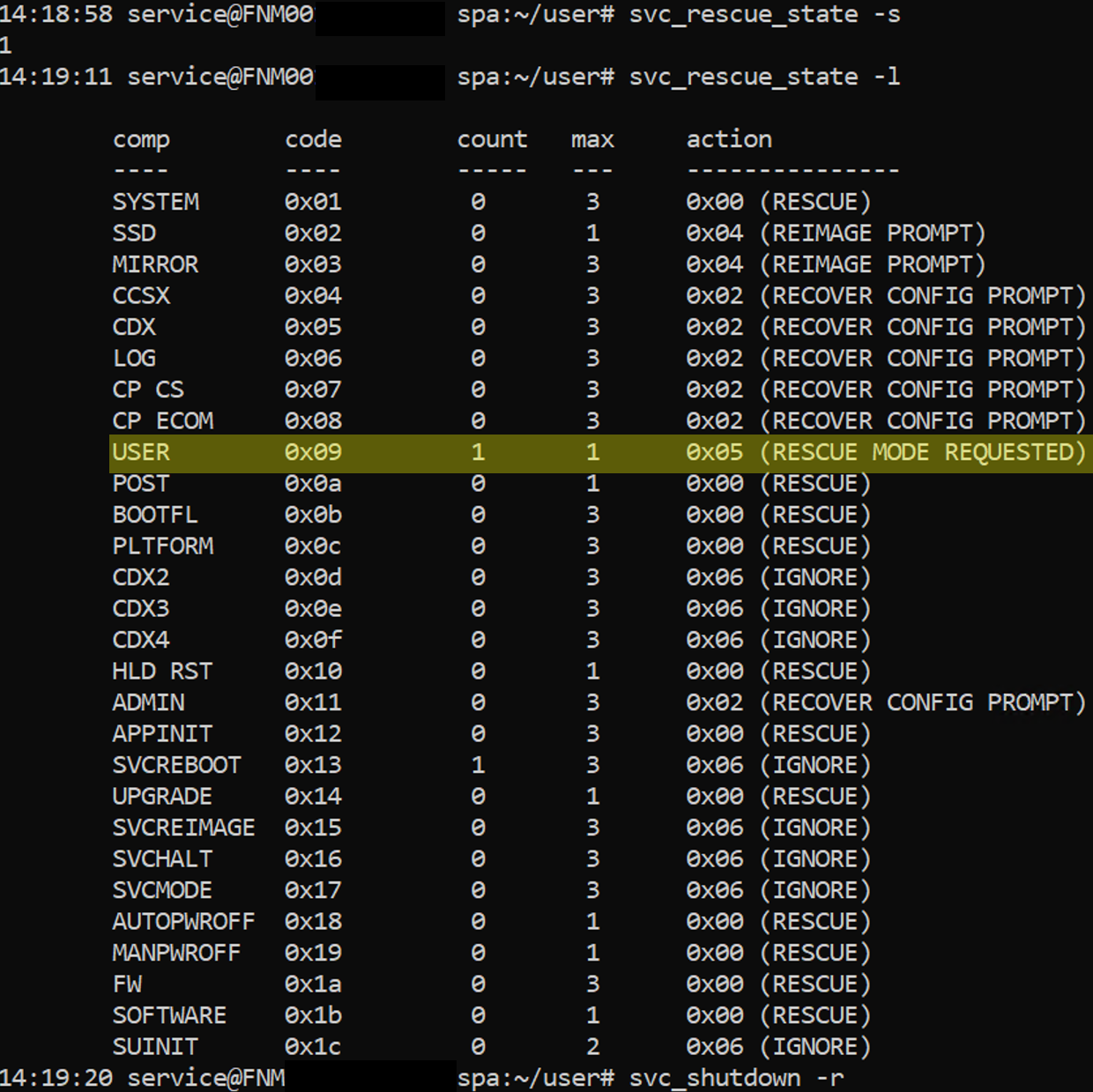
步骤2: 开始重新映像任务。
- 将 SP 重新启动至服务模式后,使用服务 用户凭据打开或重新启动 SSH 会话,并验证 SP 是否显示以下横幅:
*** WARNING *** This Storage Processor is in Service Mode *** WARNING ***
- 或者,您可以运行
svc_diag以验证存储处理器的状态。
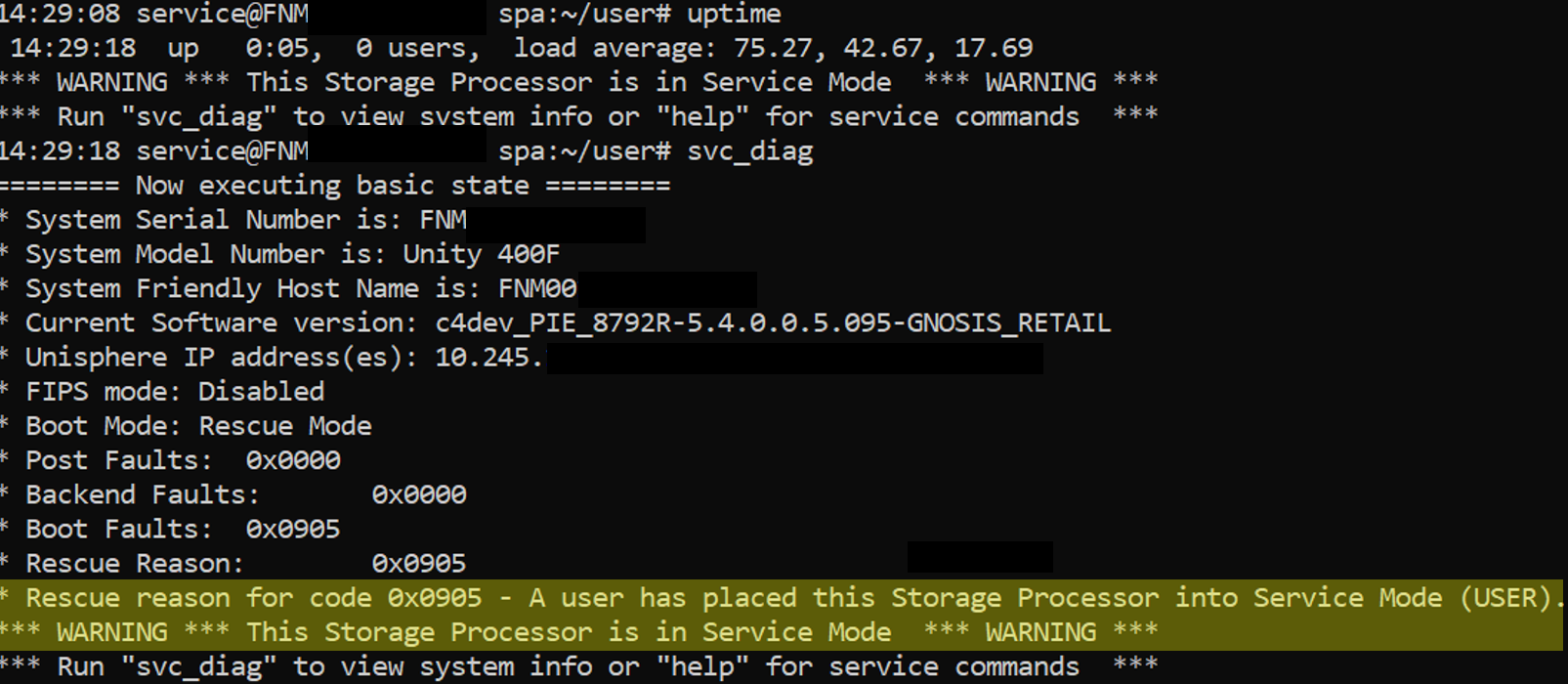
- 通过运行以下命令启动重新映像处理器:
svc_reimage.- 感知:此任务不会完成重新映像过程。需要重新启动 SP。
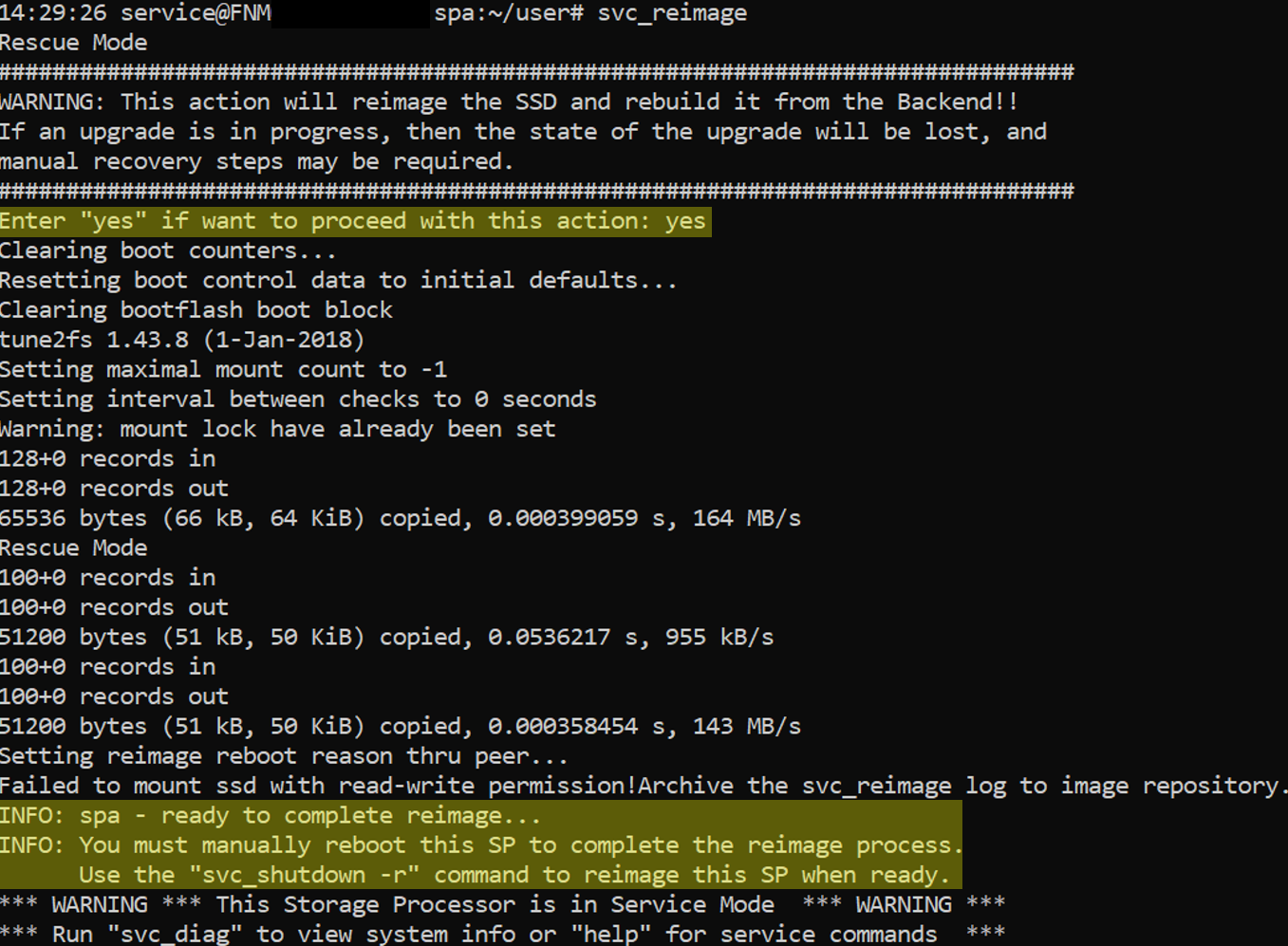
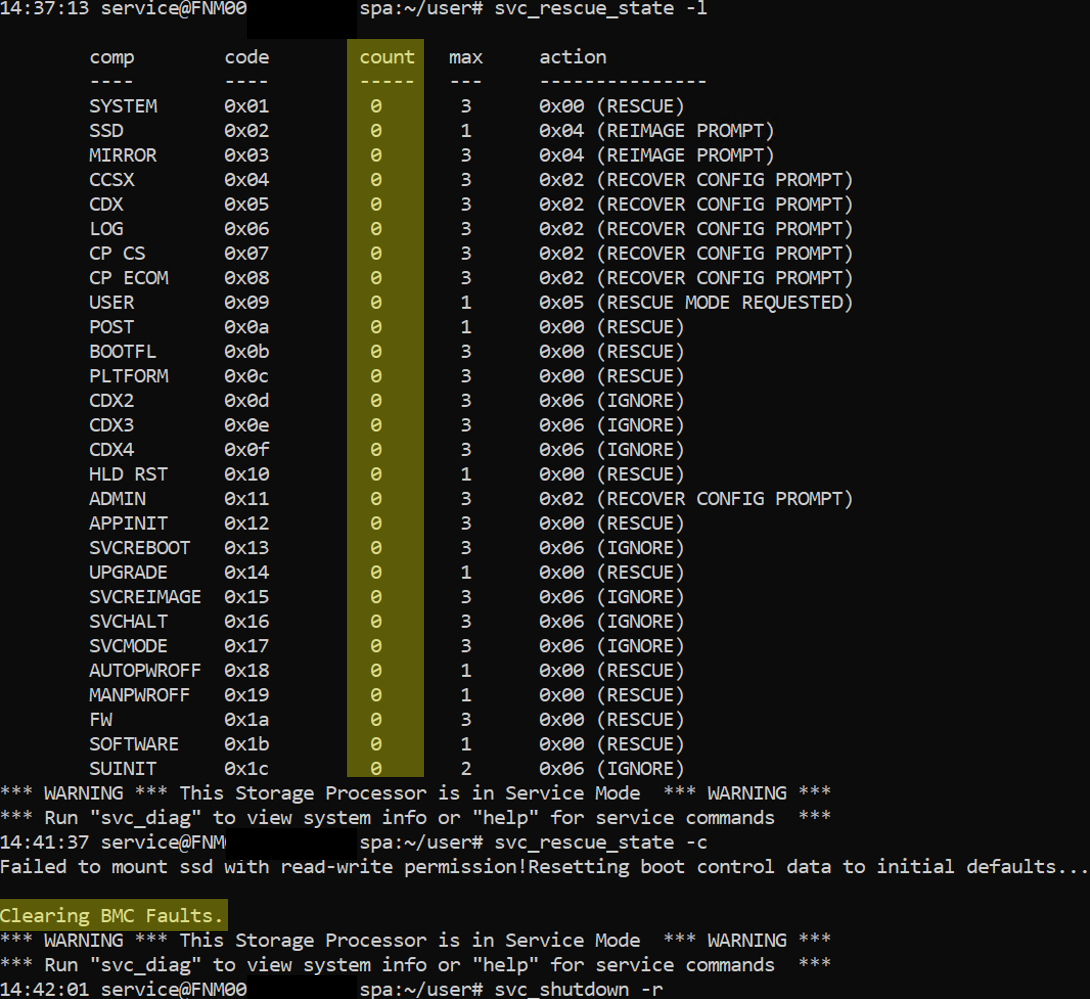
- 确认清除了所有标记
svc_rescue_state -l
- 清除并重置所有启动计数器。此选项将重置所有启动控制计数器,清除所有 BMC 故障,并指示 SP 在下次重新启动时尝试启动进入正常模式。请注意,错误或故障仍可能导致系统重新启动到服务模式。在大多数情况下,您必须先解决使 SP 进入服务模式的故障情况,然后再继续清除计数器。
svc_rescue_state -c
- 重新映像存储处理器
svc_shutdown -r
- 等待 重新配置任务完成。
- 这大约需要 20-30 分钟。
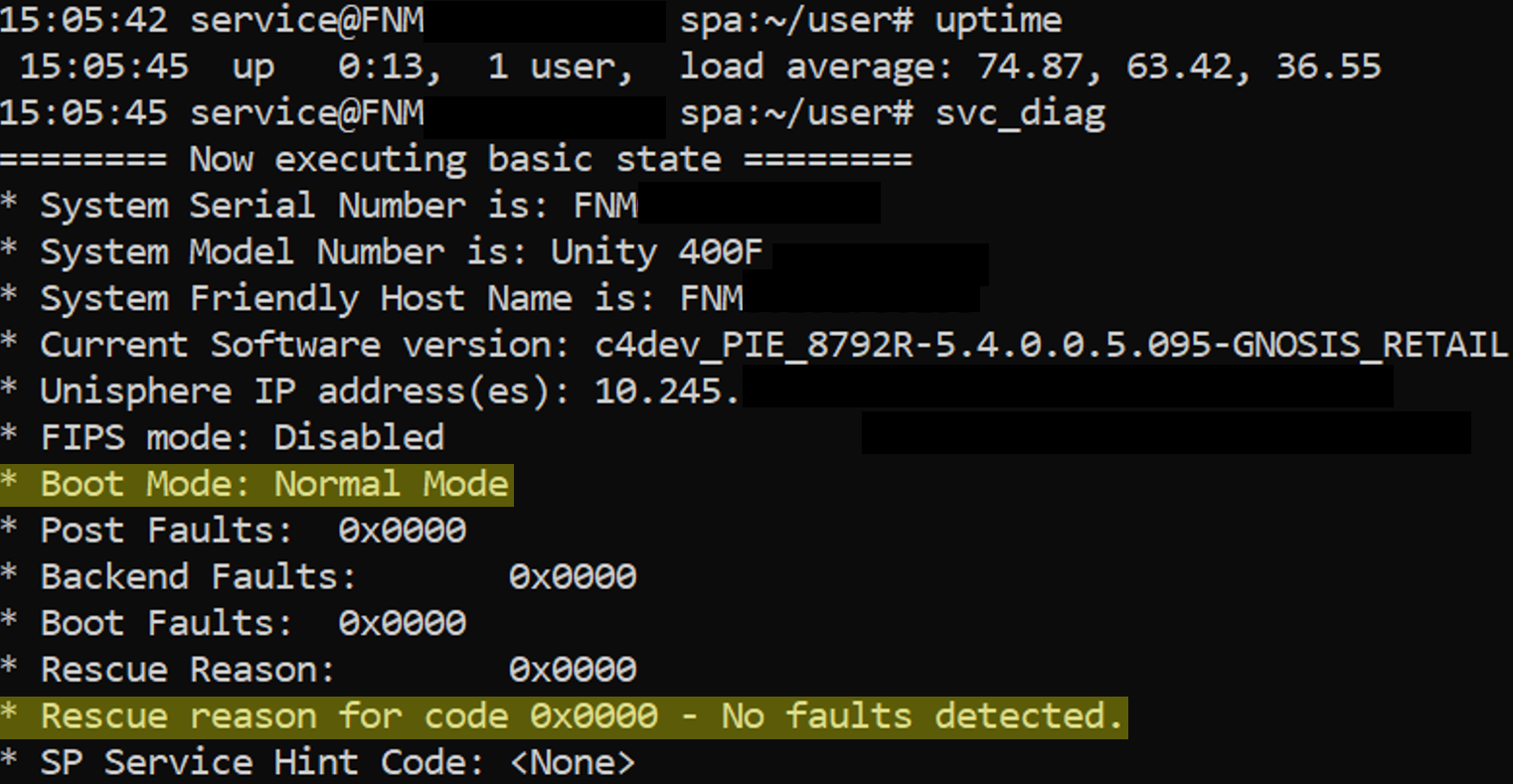
- 在管理员命令提示符中运行
svc_diag以验证存储处理器的状态并确认其恢复到 正常模式。
Additional Information
- 重新映像任务需要 SP 处于服务模式。当 SP 处于服务模式时,它将停止为主机提供 I/O 服务。
- 在物理部署中,如果对等 SP 运行状况良好,则 SP 上的所有 NAS 服务器故障切换到对等 SP。
- 默认情况下,重建映像过程完成后,NAS 服务器将故障恢复到原始 SP。
- 如果故障恢复策略处于禁用状态,NAS 服务器不会自动故障恢复到原始 SP,而是保留在对等 SP 上。需要对 NAS 服务器进行手动故障恢复。
- 如果所有 NAS 服务器都驻留在单个 SP 上,性能可能会显著下降。
- 相关选项卡下附有 CLI 方法的示例。
- ZIP 文件名为:
Example of a Unity SP Reimage using CLI.docx
- ZIP 文件名为:
Dell Unity 存储处理器 (SP) 重新映像不会重新初始化阵列或擦除客户数据。它本质上是一个恢复过程,使用存储在阵列内部的已知良好映像,将 Unity 操作环境 (OE) 重新安装到一个 SP 的系统分区 上。
重新映像期间会发生什么情况?
- 目标 SP 置于 服务模式 并重新启动。
- 使用干净的 Unity OE 映像覆盖 SP 的 系统/软件分区 。
- SP 保留其 持久配置信息,包括:
- 系统配置
- 网络产品
- 主机注册
- 用户数据:
- 阵列特性/配置信息
- SP 重新启动回正常操作并重新加入系统。
受影响的产品
在运行状况良好的双 SP Unity 上进行单 SP 重新映像期间
其影响通常相当于 SP 重新启动:
- 在此过程中,重新映像的 SP 不可用。
- 该 SP 拥有的所有数据块和文件资源主动变更/故障切换到对等 SP。
- 在以下情况下,主机 I/O 应保持联机状态:
- 已正确配置多路径。
- 主机具有到两个 SP 的活动路径。
- 对等 SP 运行状况良好且具有足够的资源。
预期的客户观察结果
- 主机上的短暂路径丢失或路径故障切换事件。
- ALUA 路径状态
- 可能的与 SP 故障切换/故障恢复相关的事件日志通知。
- 正常运行的 SP 上的负载临时增加。
不受影响的内容:
标准 SP 重新映像不会:
- 删除 LUN、文件系统或 VMware 数据存储区。
- 擦除池或 RAID 组。
- 删除主机注册。
- 重置 Unisphere 配置。
- 重置用户帐户或密码。
- Unity OE 版本使用阵列存储的软件映像重新映像 SP。
通常何时使用?
当有以下证据时,戴尔支持通常建议重新映像 SP:
- SP 软件损坏
- 特定 SP 上的软件升级失败
- 服务无法正确启动
- 与软件相关而非与硬件相关的持久启动问题
戴尔特别指出,在执行重新映像之前,应排除硬件故障。
重要警告
重新 映像与以下 操作不同:
- Reinitialize
svc_reinit):擦除整个阵列并删除所有客户数据。[manualowl.com] - SP 更换:涉及更换物理硬件。
- OE 升级:更改正在运行的软件版本。

Affected Products
Dell EMC Unity, Dell EMC Unity Family |Dell EMC Unity All Flash, Dell EMC Unity Hybrid, Dell Unity Operating Environment (OE)Products
Dell Unity 300, Dell EMC Unity 300F, Dell EMC Unity 400, Dell EMC Unity 400F, Dell EMC Unity 500, Dell EMC Unity 500F, Dell EMC Unity 600, Dell EMC Unity 600F, Dell EMC Unity Family |Dell EMC Unity All Flash, Dell EMC Unity HybridArticle Properties
Article Number: 000022675
Article Type: How To
Last Modified: 21 Aug 2026
Version: 8
Find answers to your questions from other Dell users
Support Services
Check if your device is covered by Support Services.