Inställning för Bluetooth-energisparläge orsakar anslutningsproblem
Summary: I den här artikeln beskrivs hur du felsöker en Bluetooth-enhet som ibland förlorar anslutningen i Windows 11.
This article applies to
This article does not apply to
This article is not tied to any specific product.
Not all product versions are identified in this article.
Instructions
Bluetooth-enheten förlorar slumpmässigt anslutningen till en Windows-dator.
Om Bluetooth-enheten slumpmässigt kopplas bort från Windows-datorn kan det bero på att Windows Power Management-sparfunktion används.
Du kan eventuellt lösa problemet om du inaktiverar funktionen för att spara Windows strömhantering.
Ändra inställningarna för Bluetooth-strömhantering i Windows 11
- Högerklicka på Windows-ikonen och välj Enhetshanteraren.
- Klicka på pilen till vänster om Bluetooth för att öppna avsnittet.
- Högerklicka på Bluetooth-adaptern och välj Egenskaper (bild 1).
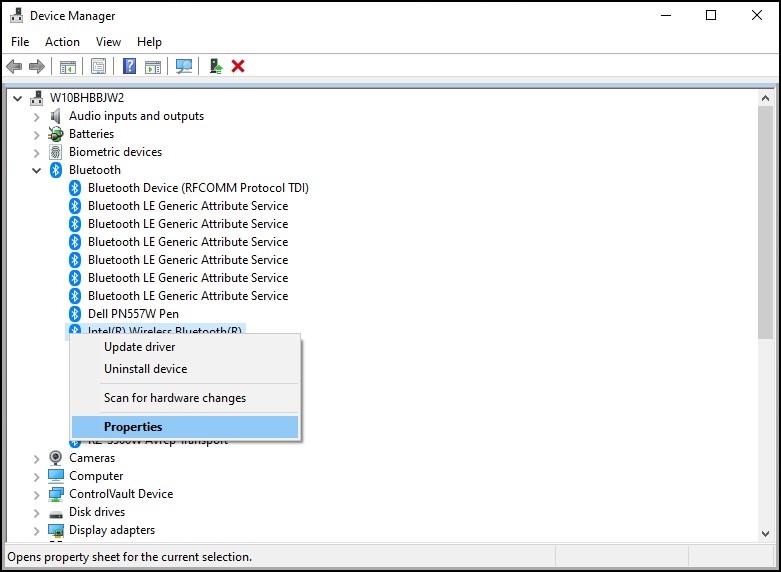
Bild 1: Fönstret Bluetooth-enheter - Ett fönster med Bluetooth-adapter (bild 2) öppnas. Gå till fliken Strömhantering och kontrollera att kryssrutan bredvid "Tillåt att datorn stänger av den här enheten för att spara ström" är avmarkerad.
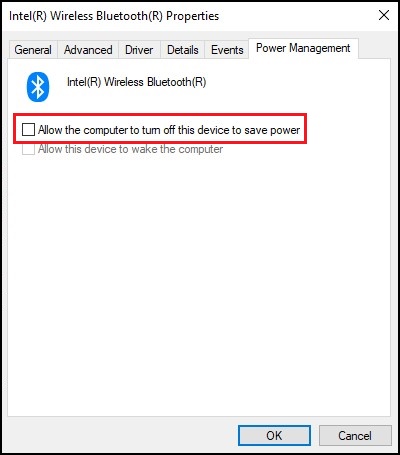
Bild 2: Fönstret Egenskaper för Bluetooth-enhet - Klicka på OK.
Om din Bluetooth-enhet fortfarande har anslutningsproblem använder du informationen i avsnittet Fungerar inte Bluetooth? Lös parkopplings- och detekteringsproblem Bibliotekets sida.
Additional Information
Rekommenderade artiklar
Här är några rekommenderade artiklar relaterade till det här ämnet som kan vara av intresse för dig.
Affected Products
Alienware, Dell All-in-One, Dell Pro All-in-One, Dell Pro Max Micro, Dell Pro Max Slim, Dell Pro Max Tower, Dell Pro Micro, Dell Pro Slim, Dell Pro Tower, Dell Slim, Dell Tower, Inspiron, Legacy Desktop Models, OptiPlex, Vostro, XPS, G Series
, G Series, Alienware, Dell Plus, Dell Pro, Dell Pro Max, Dell Pro Plus, Dell Pro Premium, Inspiron, Latitude, Dell Pro Rugged, Vostro, XPS, Legacy Laptop Models, Fixed Workstations, Mobile Workstations, Dell Pro Max Micro XE FCM2250, Dell Pro Max Slim XE FCS1250, Dell Pro Max Tower T2 XE FCT2250, Dell Pro Micro Plus XE QBM1250, Dell Pro Slim Plus XE5 QBS1250, Dell Pro Tower Plus XE5 QBT1250
...
Article Properties
Article Number: 000122996
Article Type: How To
Last Modified: 13 May 2026
Version: 15
Find answers to your questions from other Dell users
Support Services
Check if your device is covered by Support Services.