PowerEdge: Exportera en SupportAssist-samling med iDRAC-gränssnittet eller racadm cmd
Summary:Läs om hur du skapar och exporterar en SupportAssist-samling med iDRAC9 och iDRAC10 på Dell-enheter. Lös tekniska problem med den här steg-för-steg-guiden.
Please select a product to check article relevancy
This article applies to This article does not apply toThis article is not tied to any specific product.Not all product versions are identified in this article.
SupportAssist-verktyget iDRAC9 och iDRAC10 kan skapa en SupportAssist-samling, även kallad teknisk supportrapport (TSR). iDRAC tillhandahåller ett programgränssnitt för insamling av plattformsinformation som gör det möjligt för supporttjänster att lösa plattformsproblem. iDRAC genererar en SupportAssist-samling av systemet. Samlingen sparas lokalt. SupportAssist-samlingen, eller den tekniska supportrapporten, kan sedan användas för att felsöka ett system.
Obs! Användningen av iDRAC 10 är identisk när det gäller funktionella steg. Alla aktuella versioner av den fasta programvaran fungerar för detta ändamål.
Packa upp SupportAssist-loggar med iDRAC9.
Längd: 00:01:34 (hh:mm:ss)
Språkinställningar för dold textning (undertexter) kan väljas med hjälp av CC-ikonen på den här videospelaren.
Så här exporterar du en SupportAssist-samling med iDRAC9:
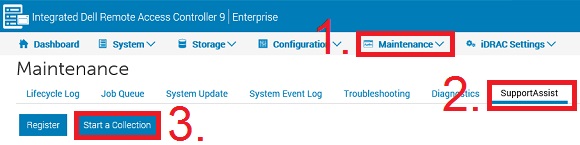
Klicka på Underhåll och sedan på SupportAssist (bild 1).
Obs! Om servern inte är registrerad för SupportAssist visas registreringsguiden för SupportAssist. Registreringen är valfri. Om registrering inte önskas klickar du på Avbryt och sedan på Avbryt registrering. Registreringen måste slutföras för att upphämtningen automatiskt ska skickas till Dells support.
Klicka på Starta en samling (bild 1).
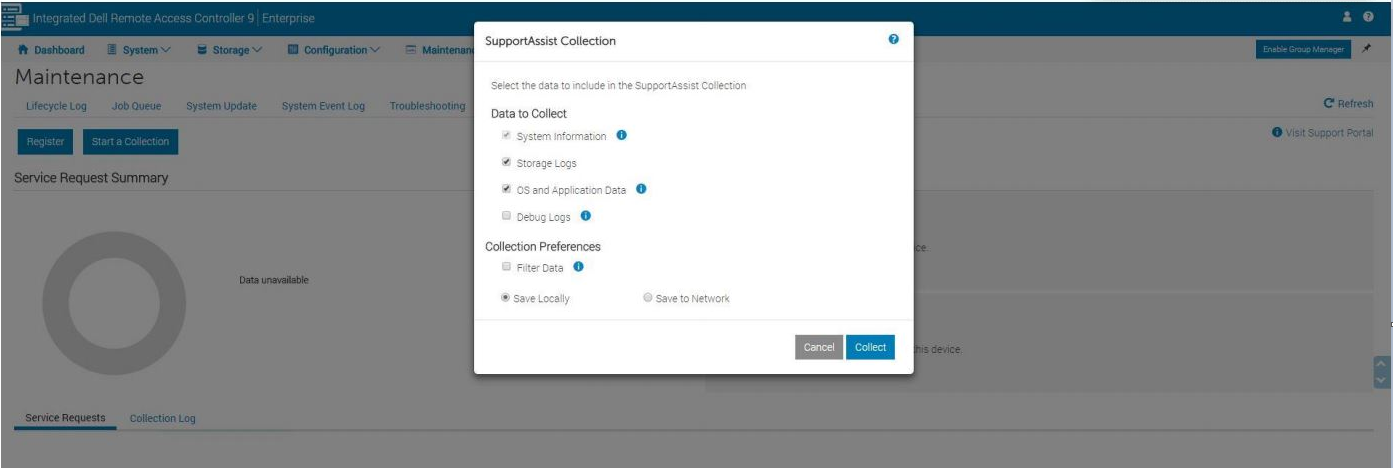
Välj de datauppsättningar som ska ingå i samlingen. Om du vill kan du fortsätta med standardinställningen.
Obs! För operativsystem och programdata måste iDRAC Service Module (iSM) installeras och köras. Mer information finns i Support för Dell iDRAC Service Module. iSM är ett tillvalsprogram som kan innehålla relevanta operativsystems- och programdata i SupportAssist-samlingen. Alternativet Operativsystem och programdata är inaktiverat och kan inte väljas om antingen iDRAC Service Module inte är installerad och körs eller om operativsystemets BMC/iDRAC Passthrough är avaktiverat i iDRAC.
Inställningar för insamling: Välj datauppsättningar som ska filtreras efter personligt identifierbar information (bild 2).
Bild 2: Inställningar för iDRAC9-samlingen
Obs!
- Välj alternativet Filtrera data för att utesluta värdnamn, MAC-adresser, loggar eller registerinnehåll.
- Termiska data finns inte i samlingen när filtrering är aktiverat.
- Felsökningsloggar och lagringsloggar finns inte i samlingen när filtrering är aktiverat.
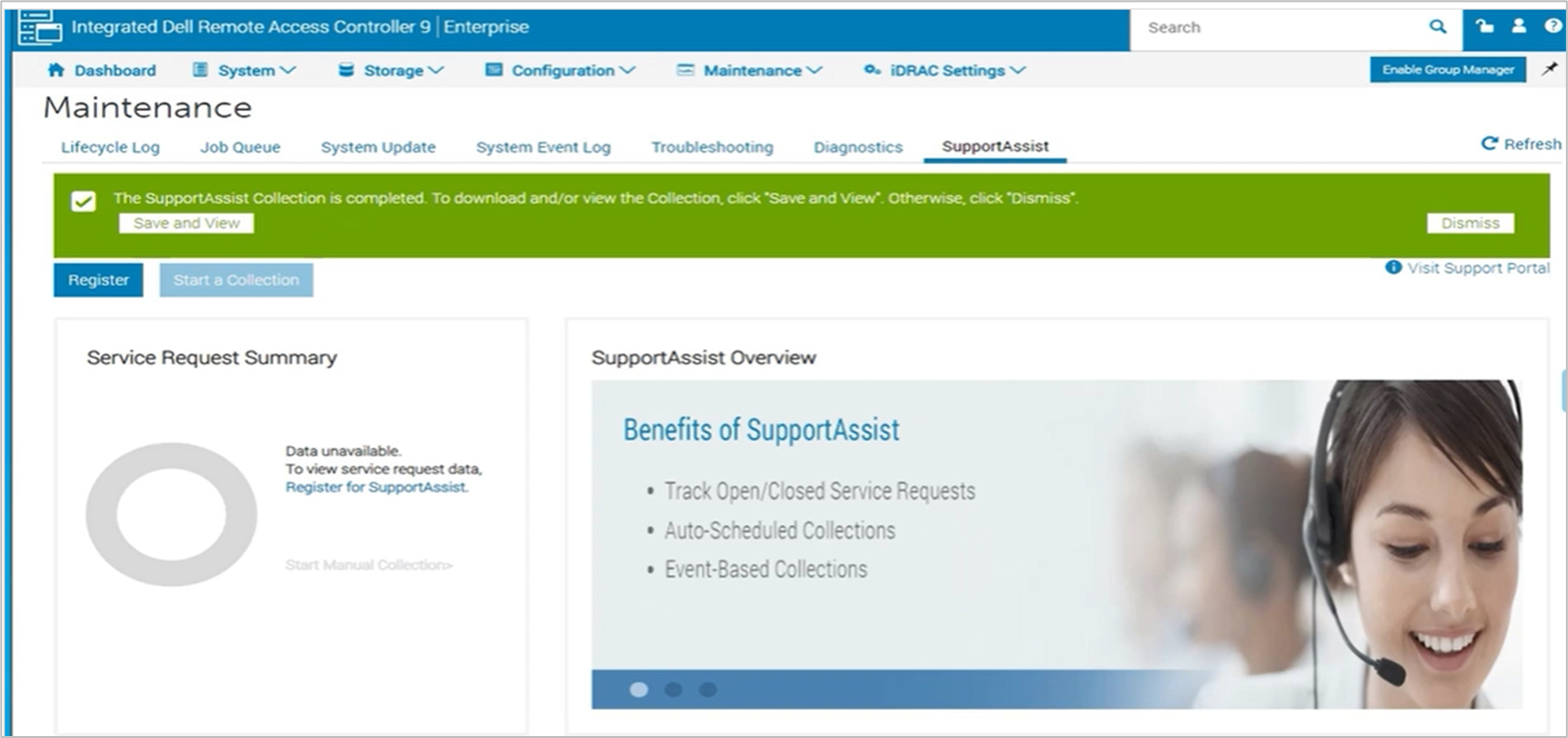
När insamlingen är klar visas en grön banderoll som informerar om slutförandet och ger dig möjlighet att spara och visa
Beroende på hur din webbläsare är inställd för nedladdning av filer
Ladda ner automatiskt till "nedladdningsmappen"
Konfiguration för att fråga var filen ska sparas
Obs! Om alternativet Spara i nätverk är markerat sparas den angivna nätverksinformationen som standard för alla framtida samlingar.
Obs! Från och med iDRAC9 firmware 7.0 och senare är det inte längre möjligt för en iDRAC SupportAssist-samling att skickas direkt till Dell.
Alternativet Save locally sparar den genererade insamlingen i det lokala systemet.
Obs! Ett meddelande visas för att spara en komprimerad fil som ska öppnas i webbläsaren. Intyga att det här meddelandet inte är blockerat.
Spara i nätverk sparar den genererade samlingen på en definierad CIFS- eller NFS-resursplats.
Klicka på Collect (samla in) för att fortsätta med insamlingsgenereringen.
Godkänn avtalet på slutanvändarnivå (EULA) för att fortsätta processen.
Öppna iDRAC-dokumentationen genom att välja "iDRAC <xx>", den installerade versionen av den fasta programvaran och sedan dokumentationen
Additional Information
Logga in på iDRAC med racadm, Se följande självstudie:
Handledning om iDRAC RACADM-kommandoraden
Längd: 00:05:18 (hh:mm:ss)
Om det är möjligt kan du välja språkinställningar för dold textning (undertexter) med hjälp av CC-ikonen i videospelaren.
Generera en SupportAssist-samling (TSR) med racadm-kommandot.
Fast programvara för iDRAC7 och iDRAC8 version 2.30 och senare
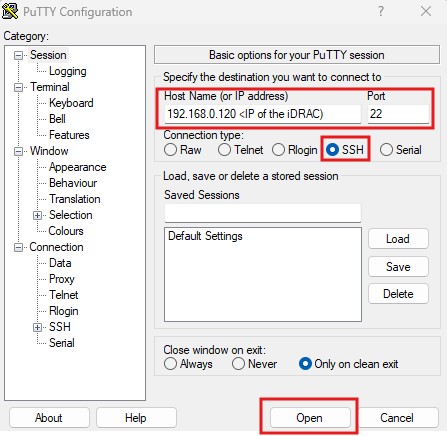
Ansluta till iDRAC med en SSH-anslutning (använd en SSH-klient om det behövs)
Bild 5: Putty-program – Öppna en anslutning till iDRAC
Kör racadm
Bild 6: Kör det första kommandot.
Kör racadm techsupreport generate -t SysInfo
[options for logs are added with comma (,) no spaces, logs are SysInfo [main log], TTYLog [Storage controller logs], OSAppAll [OS logs, available only if iDRAC Service Module [iSM] is installed on the OS and running]]
Bild 7: Kör TSR-insamlingskommandot.
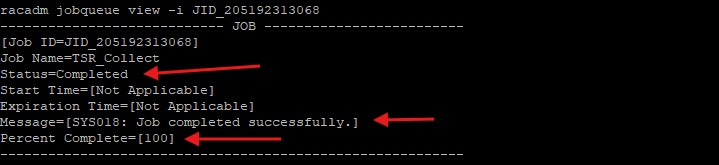
Kontrollera jobbkön för att säkerställa att filinsamlingen är klar
Bild 8: Kör kommandot Job queue view.
När jobbet har slutförts kör du racadm techsupreport collect -f <filename>.zip [Local save when run on the server] Eller racadm techsupreport collect -l <your CIFS or NFS share name> [-u <your share username> -p <your share user password> as needed]
Bild 9: Lokal export
Bild 10: Fjärrexport
Obs! -f för filnamnet behövs INTE när du använder en resurs för att spara filen.