Precision 3640 Tower und Precision 3640 XE Tower CRU (Customer Replaceable Unit, von KundInnen austauschbare Einheiten) Handbuch zur Entnahme von Teilen
Summary: Von KundInnen austauschbare Einheiten (CRU) können durch Befolgen dieser Weisungen aus dem Precision 3640 Tower und Precision 3640 XE Tower entfernt werden.
Symptoms
Diese Anleitungen führen Sie Schritt für Schritt durch die sichere Entfernung von Komponenten, die als von KundInnen austauschbare Einheit (CRU) des Precision 3640 Tower und Precision 3640 XE Tower betrachtet werden. (CRUs sind die Teile des Computer, für die nicht zwingend ein Techniker benötigt wird, um sie auszubauen oder auszutauschen.) Die Anleitungen enthalten auch Bilder, die auf die betreffenden Teile verweisen.
Cause
Resolution
Inhaltsverzeichnis:
Anleitung zum Entfernen
Wenn diese Anleitungen nicht die von Ihnen gesuchte Vorgehensweise abdecken, sollten Sie in Ihrem Systemhandbuch nachlesen.
Der nachfolgende Artikel enthält Informationen über sichere Vorgehensweisen, die vor der Arbeit mit elektrischen Geräten zu berücksichtigen sind.
Anweisungen zum Entfernen
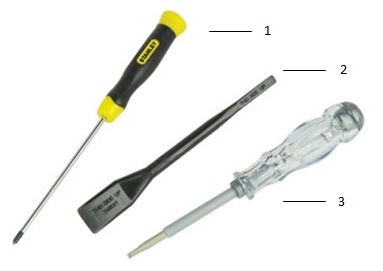
| 1 | Kleiner Kreuzschlitzschraubendreher | 2 | Kunststoffstift |
| 3 | Kleiner Schlitzschraubendreher |
-
Anweisungen vor dem Entfernen der Systemabdeckung:
-
Vergewissern Sie sich beim Installieren oder Entfernen jeglicher Hardware stets, dass Ihre Daten auf geeignete Weise gesichert sind.
-
Trennen Sie alle Telefon-, Netzwerk- und USB-Kabel vom Computer.
-
Trennen Sie den Computer und alle angeschlossenen Geräte von den jeweiligen Steckdosen.
-
-
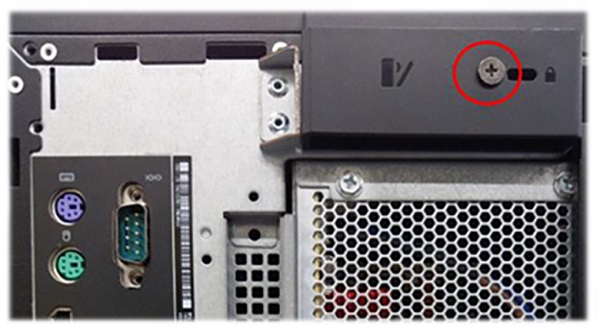
Die Verriegelung wurde möglicherweise mit einer Sicherheitsschraube befestigt. Entfernen Sie die Sicherheitsschraube, um die Abdeckung zu lösen.
-
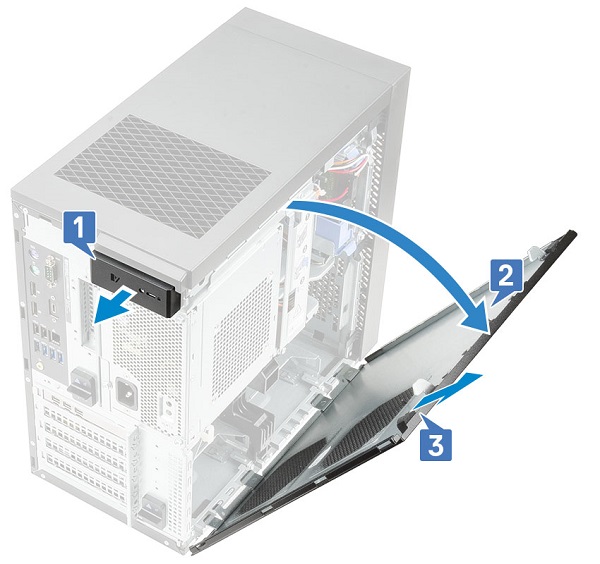
Ziehen Sie an der Verriegelung [1], drehen Sie die Abdeckung [2] und heben Sie die Abdeckung an, um sie aus dem Computer zu entfernen [3].
-
Anweisungen vor dem Entfernen der Frontverkleidung:
-
Vergewissern Sie sich beim Installieren oder Entfernen jeglicher Hardware stets, dass Ihre Daten auf geeignete Weise gesichert sind.
-
Trennen Sie alle Telefon-, Netzwerk- und USB-Kabel vom Computer.
-
Trennen Sie den Computer und alle angeschlossenen Geräte von den jeweiligen Steckdosen.
-
Entfernen Sie die Systemabdeckung.
-
-
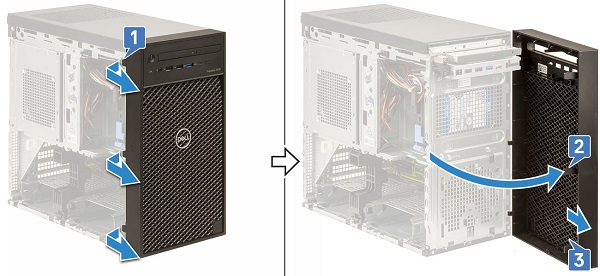
Heben Sie die Haltelaschen an [1], drehen Sie dann [2] und ziehen Sie [3] die Frontblende aus den Schlitzen am Gehäuse.
-
Anweisungen vor dem Entfernen des 3,5"-Festplattenlaufwerks:
-
Vergewissern Sie sich beim Installieren oder Entfernen jeglicher Hardware stets, dass Ihre Daten auf geeignete Weise gesichert sind.
-
Trennen Sie alle Telefon-, Netzwerk- und USB-Kabel vom Computer.
-
Trennen Sie den Computer und alle angeschlossenen Geräte von den jeweiligen Steckdosen.
-
Entfernen Sie die Systemabdeckung.
-
-
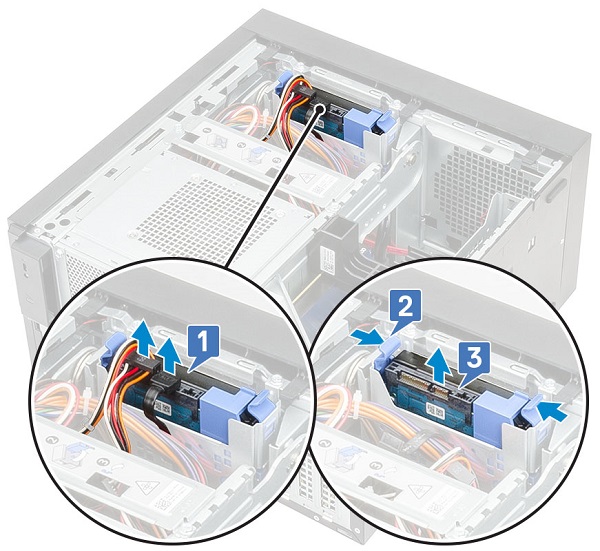
Trennen Sie das Datenkabel und das Netzkabel von der Festplatte [1].
-
Drücken Sie auf die blauen Halterungen für die Sicherungshalterung [2] und heben Sie die Festplattenhalterung aus dem Festplattenschacht [3].
-
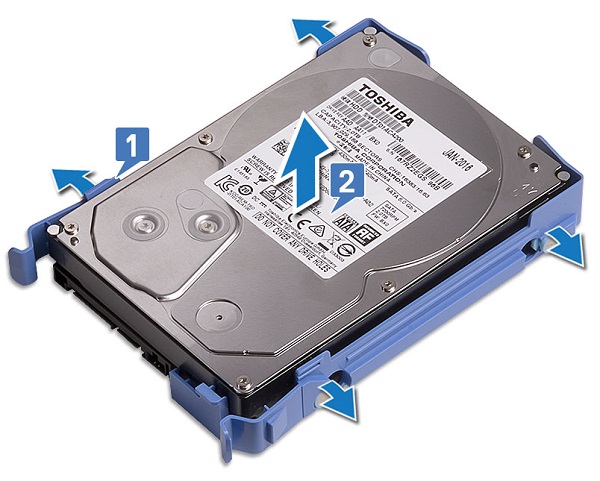
Biegen Sie die Festplattenhalterung [1], entfernen Sie dann die Festplatte aus der Halterung [2].
-
Anweisungen vor dem Entfernen des 2,5"-Festplattenlaufwerks:
-
Vergewissern Sie sich beim Installieren oder Entfernen jeglicher Hardware stets, dass Ihre Daten auf geeignete Weise gesichert sind.
-
Trennen Sie alle Telefon-, Netzwerk- und USB-Kabel vom Computer.
-
Trennen Sie den Computer und alle angeschlossenen Geräte von den jeweiligen Steckdosen.
-
Entfernen Sie die Systemabdeckung.
-
-
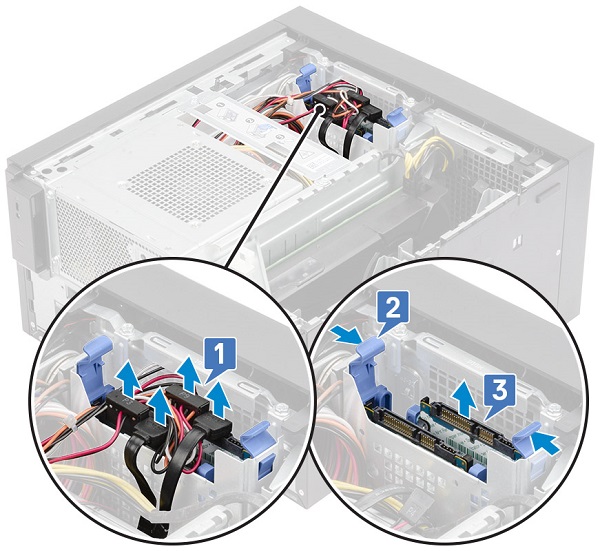
Trennen Sie die Datenkabel und die Stromkabel von den entsprechenden Anschlüssen an den Festplatten [1].
-
Drücken Sie auf die blauen Halterungen für die Sicherungshalterung [2] und heben Sie die Festplattenhalterung aus dem Festplattenschacht [3].
-
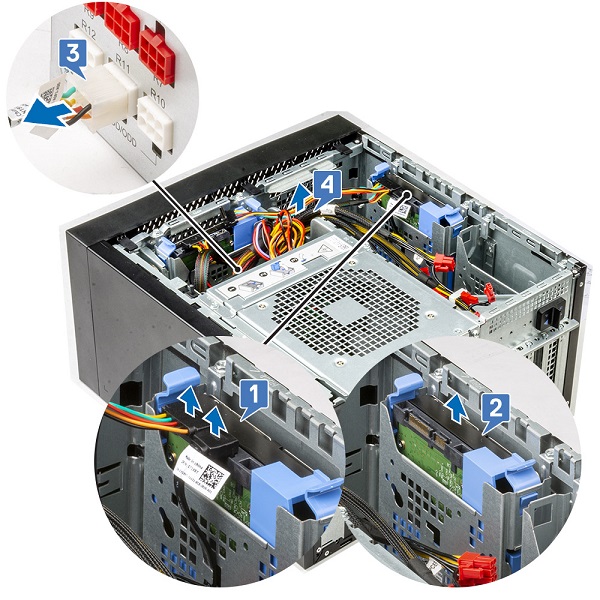
Trennen Sie die Datenkabel und die Stromkabel von den entsprechenden Anschlüssen an den Festplatten [1].
-
Drücken Sie auf die blauen Halterungen für die Sicherungshalterung und heben Sie die Festplattenhalterung aus den unteren Festplattenschächten [2].
-
Trennen Sie die beiden SATA-Netzkabel von den Anschlüssen am Netzteil [3].
-
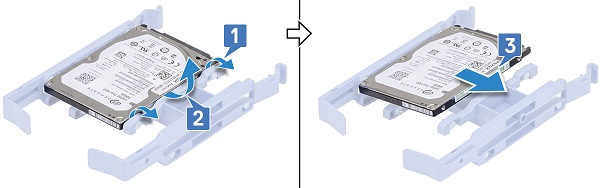
Biegen Sie die Festplattenhalterung [1], heben Sie die Festplatte an [2] und schieben Sie sie dann aus der Festplattenhalterung heraus [3].
-
Weisungen vor dem Entfernen des Netzteilscharniers:
-
Vergewissern Sie sich beim Installieren oder Entfernen jeglicher Hardware stets, dass Ihre Daten auf geeignete Weise gesichert sind.
-
Trennen Sie alle Telefon-, Netzwerk- und USB-Kabel vom Computer.
-
Trennen Sie den Computer und alle angeschlossenen Geräte von den jeweiligen Steckdosen.
-
Entfernen Sie die Systemabdeckung.
-
-
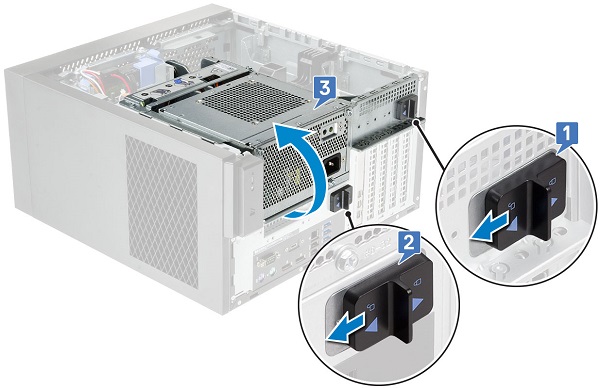
Lösen Sie die Verriegelungen des Netzteils [1, 2].
-
Drehen Sie das Netzteilscharnier wie in der Abbildung dargestellt [3].
-
Anleitung vor dem Entfernen der Erweiterungskarten:
-
Vergewissern Sie sich beim Installieren oder Entfernen jeglicher Hardware stets, dass Ihre Daten auf geeignete Weise gesichert sind.
-
Trennen Sie alle Telefon-, Netzwerk- und USB-Kabel vom Computer.
-
Trennen Sie den Computer und alle angeschlossenen Geräte von den jeweiligen Steckdosen.
-
Entfernen Sie die Systemabdeckung.
-
-
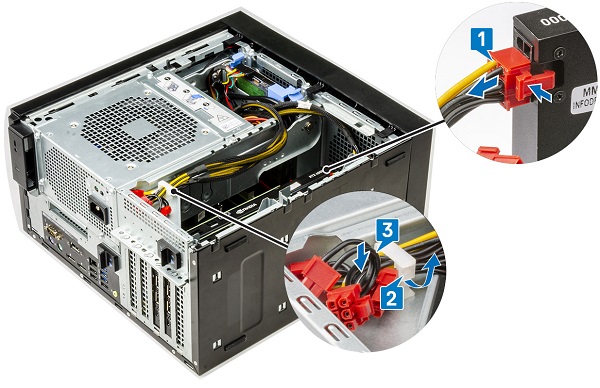
Trennen Sie das VGA-Stromkabel von den Grafikkarten in einer Konfiguration mit zwei Grafikkarten [1].
-
Heben Sie die Kunststoffverriegelung an, um die Kabel zu lösen [2], und entfernen Sie die Kabel aus den Laschen [3].
-
Öffnen Sie das Netzteilscharnier.
-
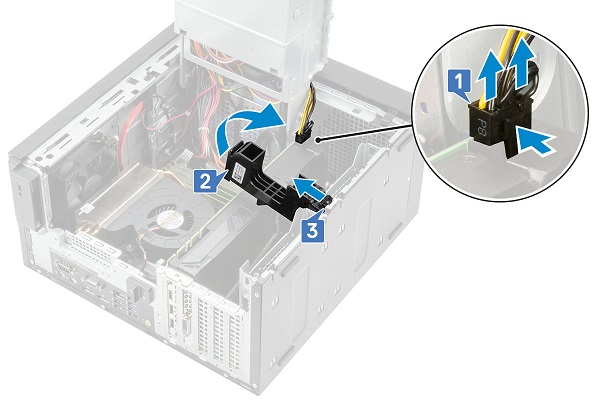
Drücken Sie auf die Freigabeklammer und trennen Sie das Stromkabel der Grafikkarte vom Anschluss an der Grafikkarte [1].
-
Heben Sie die Seite der PCIe-Halterung an, die sich auf der Grafikkarte befindet [2].
-
Schieben Sie die PCIe-Halterung, um die Lasche an der PCIe-Halterung aus dem Steckplatz am Gehäuse zu lösen [3].
-
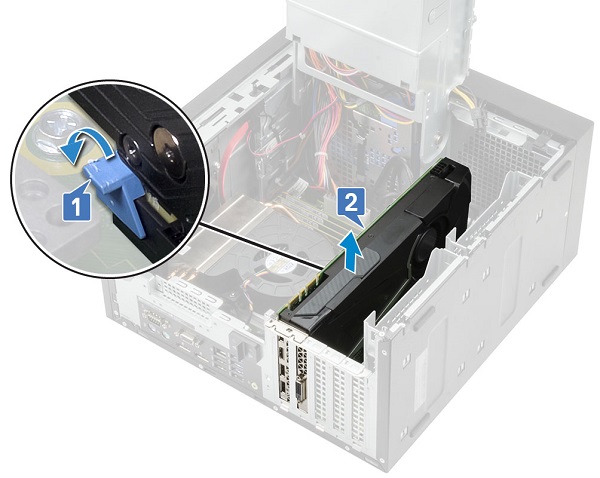
Drücken Sie den Kartenhalteriegel von der Karte weg [1] und heben Sie die Grafikkarte aus dem Computer [2].
-
Anweisungen vor dem Entfernen des Arbeitsspeichers:
-
Vergewissern Sie sich beim Installieren oder Entfernen jeglicher Hardware stets, dass Ihre Daten auf geeignete Weise gesichert sind.
-
Trennen Sie alle Telefon-, Netzwerk- und USB-Kabel vom Computer.
-
Trennen Sie den Computer und alle angeschlossenen Geräte von den jeweiligen Steckdosen.
-
Entfernen Sie die Systemabdeckung.
-
-
Drücken Sie auf die Halteklammern des Arbeitsspeichermoduls an jeder seiner Seiten.
-
Heben Sie die Arbeitsspeichermodule aus den Steckplätzen auf der Hauptplatine.
-
Anweisungen vor dem Entfernen der Knopfzellenbatterie:
-
Vergewissern Sie sich beim Installieren oder Entfernen jeglicher Hardware stets, dass Ihre Daten auf geeignete Weise gesichert sind.
-
Trennen Sie alle Telefon-, Netzwerk- und USB-Kabel vom Computer.
-
Trennen Sie den Computer und alle angeschlossenen Geräte von den jeweiligen Steckdosen.
-
Entfernen Sie die Systemabdeckung.
-
Öffnen Sie das Netzteilscharnier.
-
-
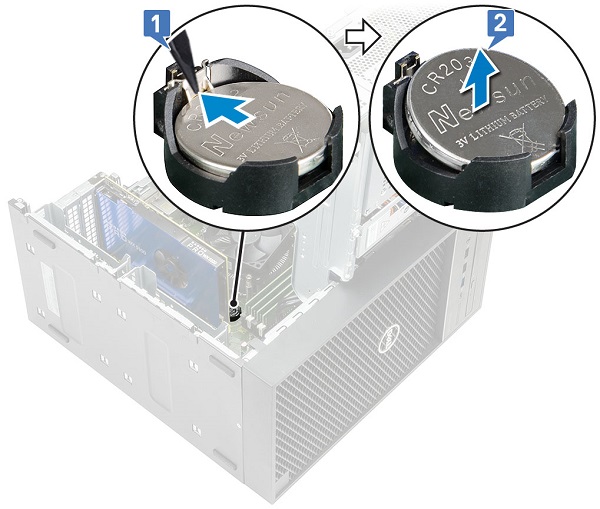
Drücken Sie auf die Verriegelung, bis die Knopfzellenbatterie herausspringt [1].
-
Entfernen Sie die Knopfzellenbatterie aus dem Anschluss auf der Hauptplatine [2].
-
Anweisungen vor dem Entfernen der internen Lautsprecher:
-
Vergewissern Sie sich beim Installieren oder Entfernen jeglicher Hardware stets, dass Ihre Daten auf geeignete Weise gesichert sind.
-
Trennen Sie alle Telefon-, Netzwerk- und USB-Kabel vom Computer.
-
Trennen Sie den Computer und alle angeschlossenen Geräte von den jeweiligen Steckdosen.
-
Entfernen Sie die Systemabdeckung.
-
Öffnen Sie das Netzteilscharnier.
-
-
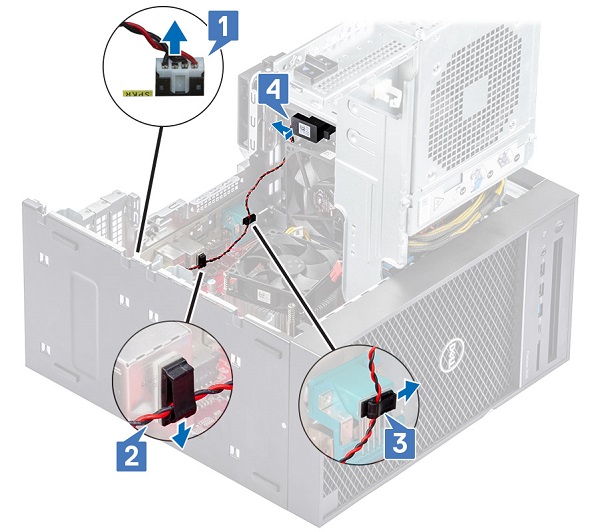
Trennen Sie das Lautsprecherkabel von der Hauptplatine [1].
-
Ziehen Sie das Lautsprecherkabel aus den Klammern an der Hauptplatine [2, 3].
-
Drücken Sie auf die Freigabelasche und ziehen Sie den Lautsprecher über die Vorderseite des Systemgehäuses heraus [4].
-
Anweisungen vor dem Entfernen des Eingriffsschalters und -kabels:
-
Vergewissern Sie sich beim Installieren oder Entfernen jeglicher Hardware stets, dass Ihre Daten auf geeignete Weise gesichert sind.
-
Trennen Sie alle Telefon-, Netzwerk- und USB-Kabel vom Computer.
-
Trennen Sie den Computer und alle angeschlossenen Geräte von den jeweiligen Steckdosen.
-
Entfernen Sie die Systemabdeckung.
-
Entfernen Sie die Frontverkleidung.
-
Öffnen Sie das Netzteilscharnier.
-
-
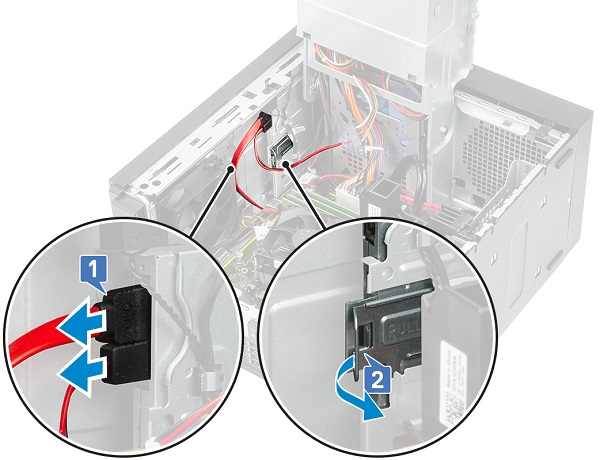
Trennen Sie das Datenkabel und das Netzkabel vom optischen Laufwerk [1].
-
Halten Sie die Verriegelung des optischen Laufwerks gedrückt und ziehen Sie daran, um das optische Laufwerk zu entriegeln [2].
-
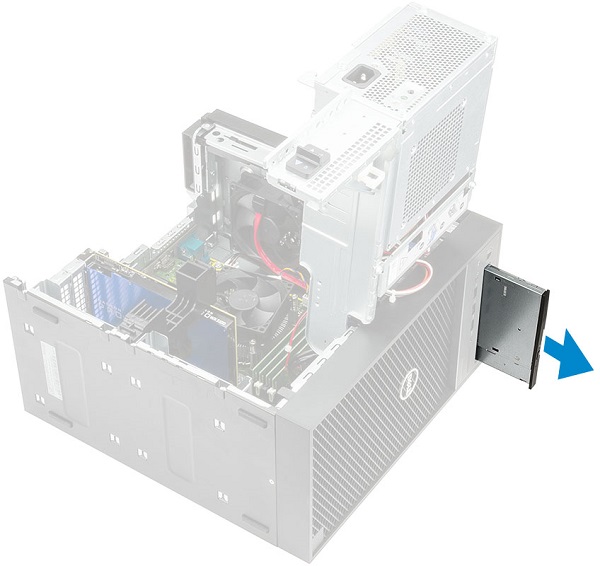
Schieben Sie das optische Laufwerk nach vorn aus dem Computer.
-
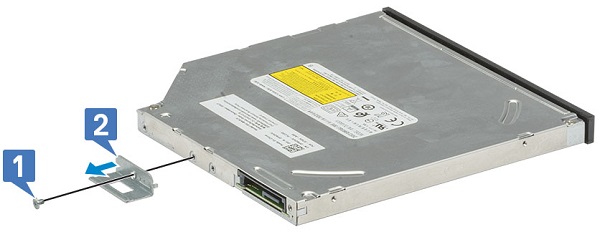
Entfernen Sie die M2x2,5-Schraube, mit der die Halterung am optischen Laufwerk befestigt ist [1], und entfernen Sie die Halterung des optischen Laufwerks [2].
-
Weisungen vor dem Entfernen des WLAN-Moduls und der SMA-Antenne:
-
Vergewissern Sie sich beim Installieren oder Entfernen jeglicher Hardware stets, dass Ihre Daten auf geeignete Weise gesichert sind.
-
Trennen Sie alle Telefon-, Netzwerk- und USB-Kabel vom Computer.
-
Trennen Sie den Computer und alle angeschlossenen Geräte von den jeweiligen Steckdosen.
-
Entfernen Sie die Systemabdeckung.
-
Öffnen Sie das Netzteilscharnier.
-
-
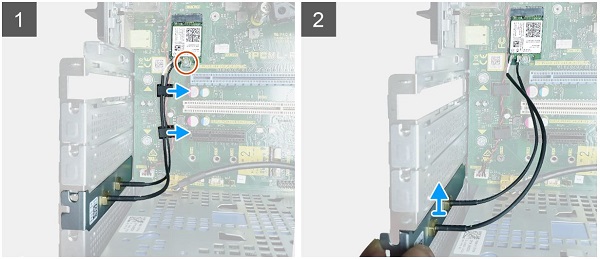
Entfernen Sie die einzelne M2x3,5-Schraube, mit der die WLAN-Karte an der Hauptplatine befestigt ist, und entfernen Sie dann die Antennenkabel aus den Gummiführungen auf der Systemplatine [1].
-
Schieben und entfernen Sie den externen Antennenanschluss aus dem PCIe-Steckplatz am Gehäuse [2].
-
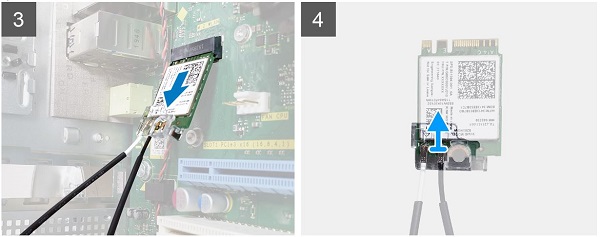
Entfernen Sie die WLAN-Karte von der Hauptplatine [3].
-
Entfernen Sie die Kunststoffhalterung von der Oberseite des Antennenanschlusses [4].
-
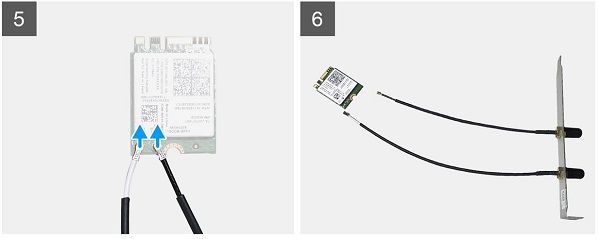
Entfernen Sie behutsam die WLAN-Antennenkabel aus den Anschlüssen an der WLAN-Karte [5].
-
Trennen Sie das WLAN-Modul und die SMA-Antenne [6].
-
Anweisungen vor dem Entfernen der E/A-Karte:
-
Vergewissern Sie sich beim Installieren oder Entfernen jeglicher Hardware stets, dass Ihre Daten auf geeignete Weise gesichert sind.
-
Trennen Sie alle Telefon-, Netzwerk- und USB-Kabel vom Computer.
-
Trennen Sie den Computer und alle angeschlossenen Geräte von den jeweiligen Steckdosen.
-
Entfernen Sie die Systemabdeckung.
-
Entfernen Sie die Frontverkleidung.
-
Entfernen Sie das optische Laufwerk.
-
Öffnen Sie das Netzteilscharnier.
-
-
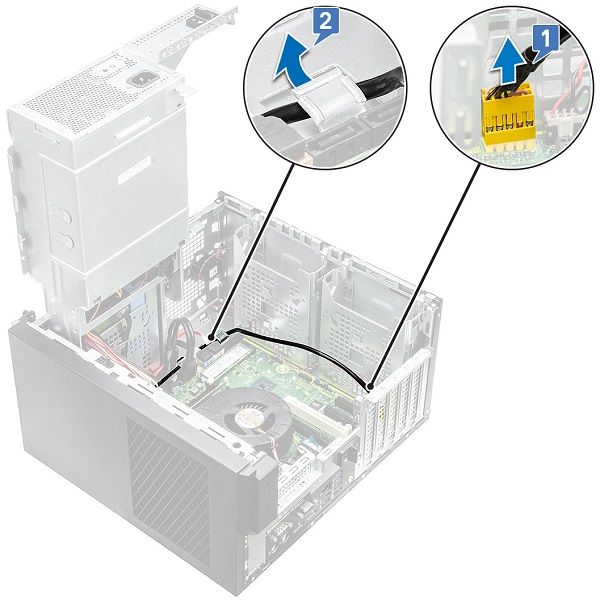
Trennen Sie das I/O-Audiokabel vom Anschluss auf der Hauptplatine [1] und entfernen Sie das Kabel aus den Kabelführungen neben der Hauptplatine am Gehäuse [2].
-
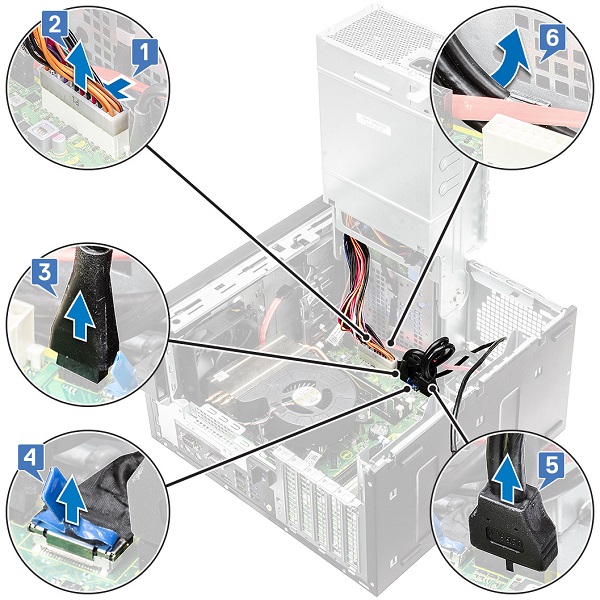
Trennen Sie die folgenden Kabel von ihren jeweiligen Anschlüssen auf der Hauptplatine:
- Stromanschlusskabel der Hauptplatine [1, 2]
- SD-Kartenkabel [3]
- Typ-C-Kabel [4]
- I/O-USB-Kabel [5]
- Entfernen Sie die Kabel vom Anschluss [6].
-
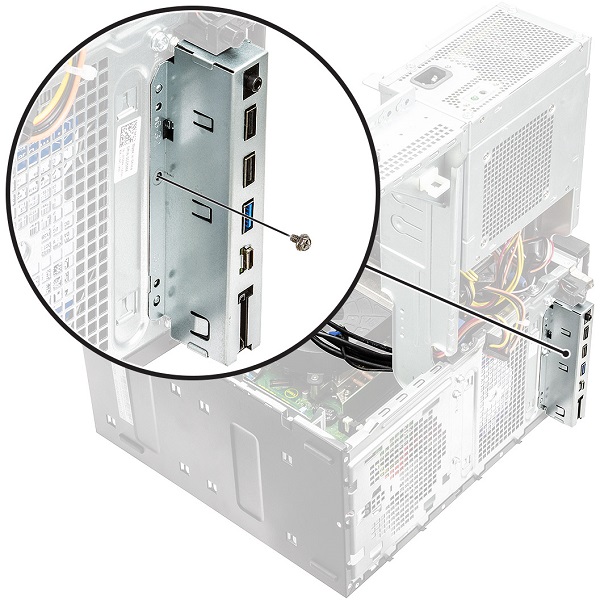
Entfernen Sie die Schraube Nr. 6-32x1/4", mit der der Betriebsschalter am Gehäuse befestigt ist.
-
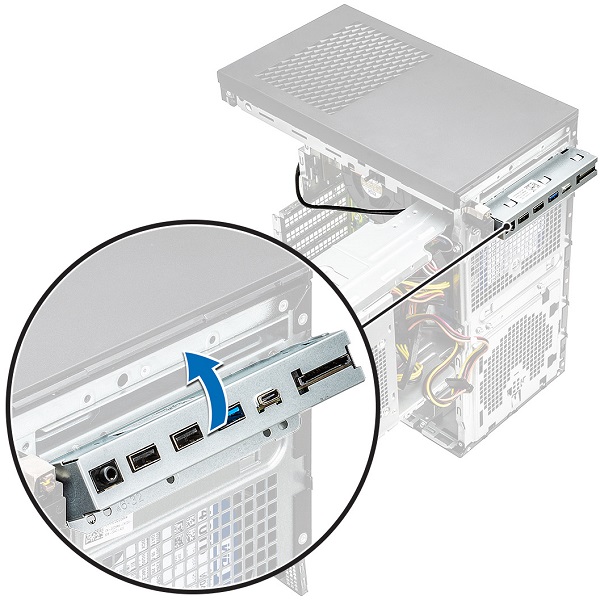
Heben Sie die I/O-Karte an, um die Laschen an der I/O-Karte aus den Schlitzen am Gehäuse zu lösen.
-
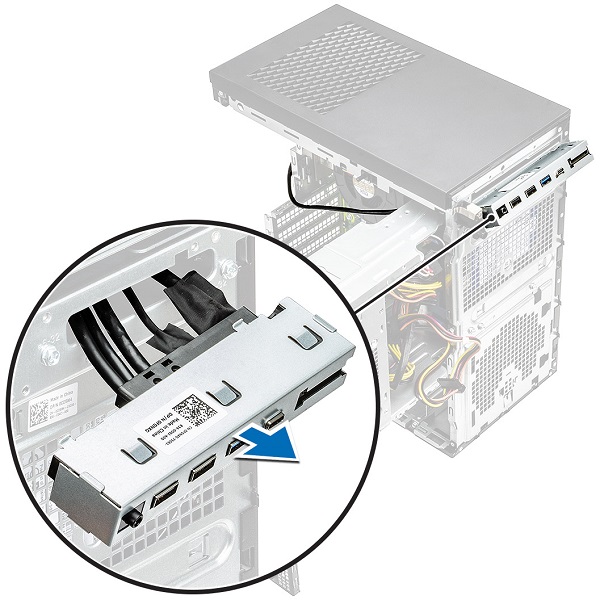
Ziehen Sie die I/O-Karte zum entfernen zusammen mit den Kabeln aus ihrem Steckplatz am Gehäuse.
-
Anweisungen vor dem Entfernen der E/A-Karte:
-
Vergewissern Sie sich beim Installieren oder Entfernen jeglicher Hardware stets, dass Ihre Daten auf geeignete Weise gesichert sind.
-
Trennen Sie alle Telefon-, Netzwerk- und USB-Kabel vom Computer.
-
Trennen Sie den Computer und alle angeschlossenen Geräte von den jeweiligen Steckdosen.
-
Entfernen Sie die Systemabdeckung.
-
Öffnen Sie das Netzteilscharnier.
-
-
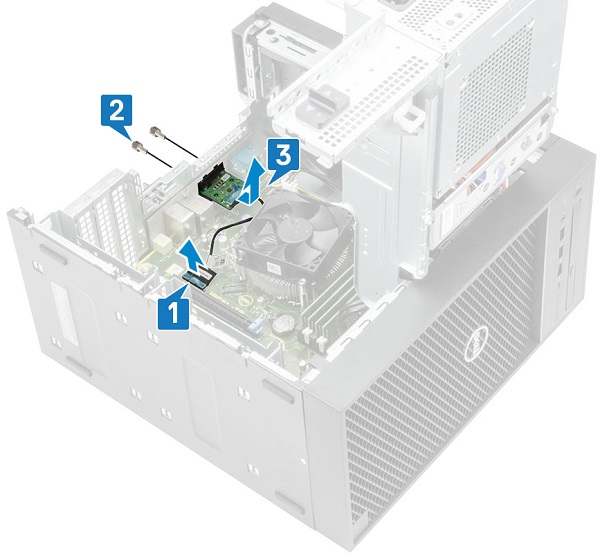
Trennen Sie das Kabel des I/O-Karte vom Anschluss an der Hauptplatine [1].
-
Entfernen Sie die beiden M3X3-Schrauben, mit denen die I/O-Karte am System befestigt ist [2].
-
Entfernen Sie die I/O-Karte aus dem System [3].
-
Anweisungen vor dem Entfernen der SD-Karte:
-
Vergewissern Sie sich beim Installieren oder Entfernen jeglicher Hardware stets, dass Ihre Daten auf geeignete Weise gesichert sind.
-
-
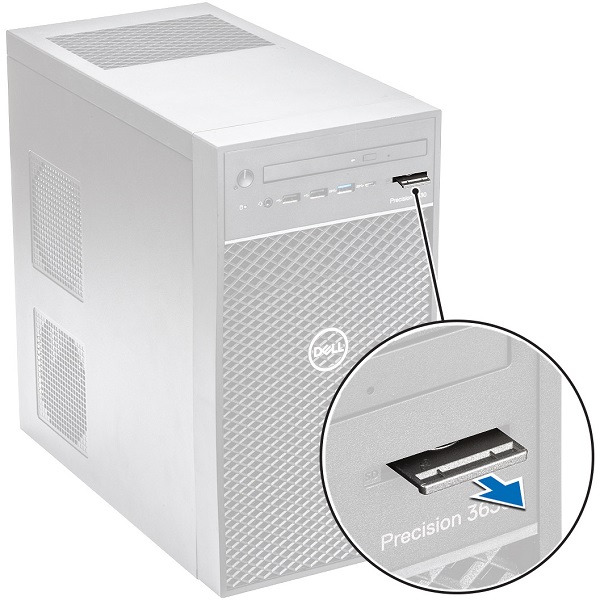
Ziehen Sie die SD-Karte aus dem System.
-
Anweisungen vor dem Entfernen der Füße:
-
Vergewissern Sie sich beim Installieren oder Entfernen jeglicher Hardware stets, dass Ihre Daten auf geeignete Weise gesichert sind.
-
Trennen Sie alle Telefon-, Netzwerk- und USB-Kabel vom Computer
-
Trennen Sie den Computer und alle angeschlossenen Geräte von den jeweiligen Steckdosen
-
-
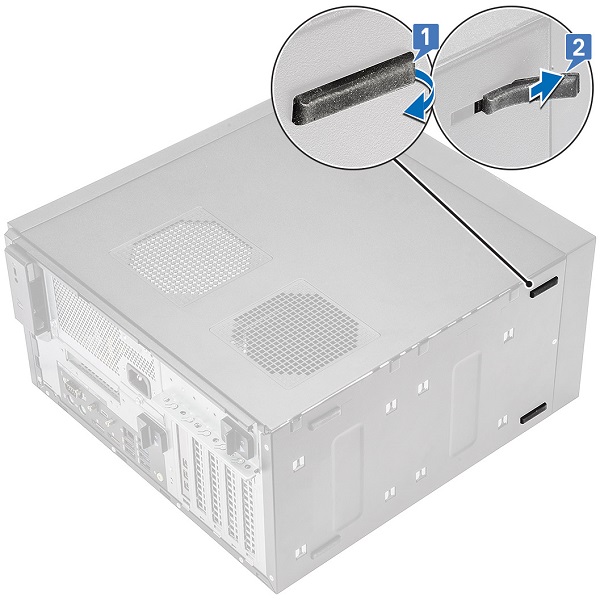
Ziehen Sie ein Ende der Gummifüße aus dem Steckplatz [1] und schieben Sie die Gummifüße heraus, um sie aus dem System zu entfernen [2].
| Sollten Sie weitere Hilfe benötigen, nehmen Sie Kontakt mit dem technischen Support auf. | |
| Kontakt | Zurück zur Seite mit den Demontageanleitungen für den Systemtyp |