Guide de retrait des composants remplaçables par l’utilisateur (CRU) des systèmes Precision 3640 Tour et Precision 3640 XE Tour
Summary: Pour retirer les composants remplaçables par l’utilisateur (CRU) des systèmes Precision 3640 Tour et Precision 3640 XE Tour, suivez ces instructions.
Symptoms
Ces manuels vous guident pas à pas pour retirer en toute sécurité les composants remplaçables par l’utilisateur (CRU) sur les tours Precision 3640 et Precision 3640 XE. (Les CRU sont les composants de l’ordinateur qui peuvent être retirés ou remplacés sans l’aide d’un ingénieur.) Ces guides incluent également des figures faisant référence aux éléments impliqués.
Cause
Resolution
Sommaire :
Guide de retrait
Si vous ne trouvez pas les informations dont vous avez besoin, reportez-vous au manuel système.
L’article ci-dessous fournit des informations sur les pratiques de sécurité à prendre en compte avant de travailler avec du matériel électrique.
Instructions de suppression
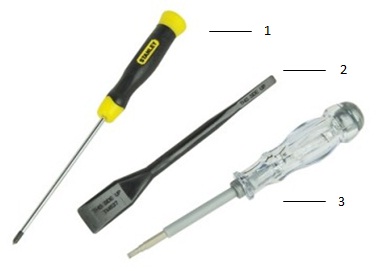
| 1 | Petit tournevis cruciforme | 2 | Pointe en plastique |
| 3 | Petit tournevis à tête plate |
-
Instructions à suivre avant de retirer le cache du système :
-
Veillez à sauvegarder toutes les données avant d’installer ou de désinstaller tout matériel.
-
Débranchez également de l’ordinateur tous les câbles de téléphone, câbles de réseau et câbles USB.
-
Déconnectez l’ordinateur et tous les périphériques qui y sont reliés de leur prise secteur.
-
-
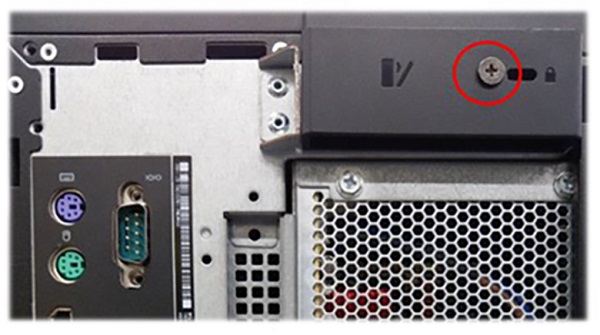
Le loquet de déverrouillage a peut-être été fixé à l’aide d’une vis de fixation. Retirez la vis de fixation pour libérer le capot.
-
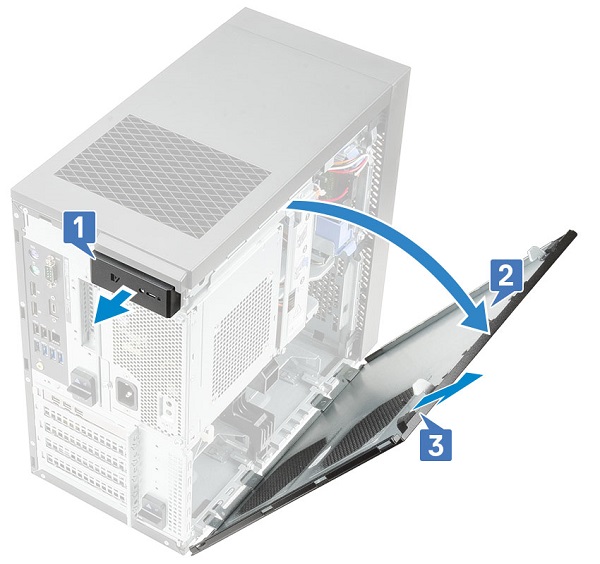
Tirez sur le loquet de déverrouillage [1], faites pivoter le capot [2], puis retirez le capot de l’ordinateur en tirant dessus [3].
-
Instructions à suivre avant le retrait du panneau avant :
-
Veillez à sauvegarder toutes les données avant d’installer ou de désinstaller tout matériel.
-
Débranchez également de l’ordinateur tous les câbles de téléphone, câbles de réseau et câbles USB.
-
Déconnectez l’ordinateur et tous les périphériques qui y sont reliés de leur prise secteur.
-
Retirez le capot du système.
-
-
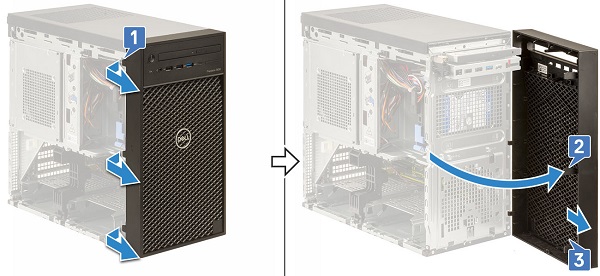
Relevez les pattes de fixation [1], puis faites pivoter le panneau avant [2] et tirez dessus [3] pour le dégager des logements situés sur le boîtier.
-
Instructions à suivre avant de retirer le disque dur 3,5 pouces :
-
Veillez à sauvegarder toutes les données avant d’installer ou de désinstaller tout matériel.
-
Débranchez également de l’ordinateur tous les câbles de téléphone, câbles de réseau et câbles USB.
-
Déconnectez l’ordinateur et tous les périphériques qui y sont reliés de leur prise secteur.
-
Retirez le capot du système.
-
-
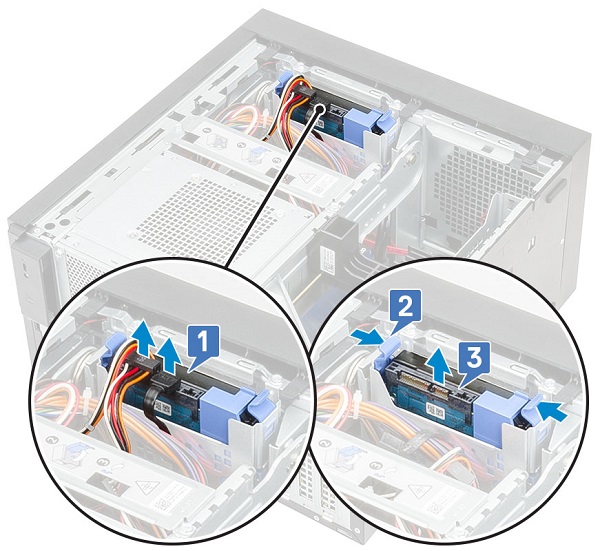
Débranchez le câble de données et le câble d’alimentation du disque dur [1].
-
Appuyez sur les languettes bleues du support de fixation [2], puis retirez le support de disque dur de la baie de disque dur [3].
-
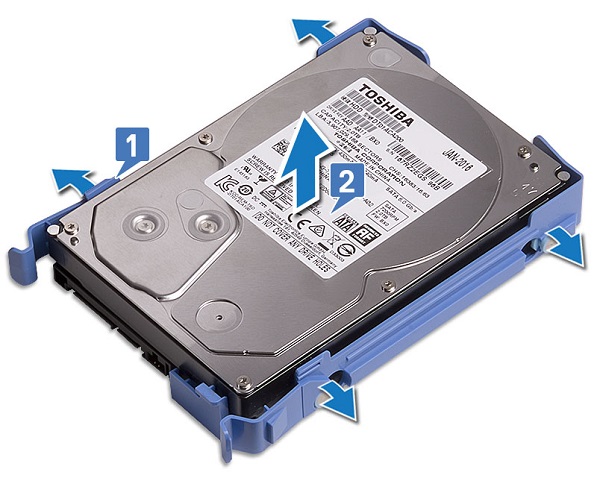
Écartez le support du disque dur [1], puis retirez le disque dur de son support [2].
-
Instructions à suivre avant de retirer le disque dur 2,5 pouces :
-
Veillez à sauvegarder toutes les données avant d’installer ou de désinstaller tout matériel.
-
Débranchez également de l’ordinateur tous les câbles de téléphone, câbles de réseau et câbles USB.
-
Déconnectez l’ordinateur et tous les périphériques qui y sont reliés de leur prise secteur.
-
Retirez le capot du système.
-
-
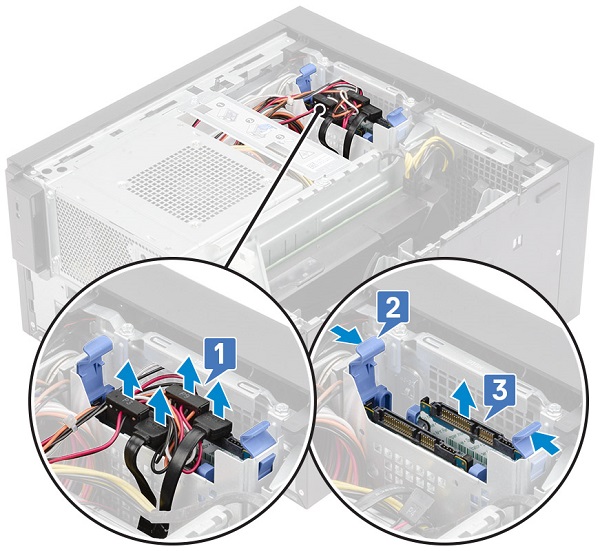
Débranchez les câbles de données et d’alimentation de leurs connecteurs respectifs sur les disques durs [1].
-
Appuyez sur les languettes bleues du support de fixation [2], puis retirez le support de disque dur de la baie de disque dur [3].
-
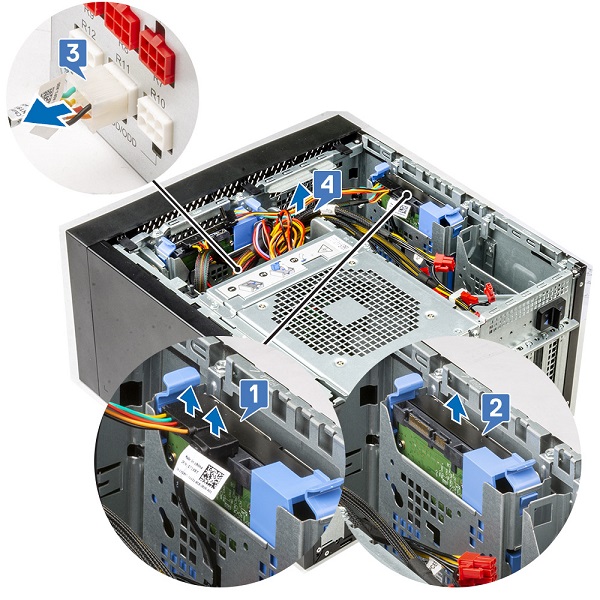
Débranchez les câbles de données et d’alimentation de leurs connecteurs respectifs sur les disques durs [1].
-
Appuyez sur les languettes bleues du support de fixation, puis retirez le support de disque dur des baies de disque dur inférieures [2].
-
Débranchez le câble d’alimentation SATA des connecteurs sur le bloc d’alimentation [3].
-
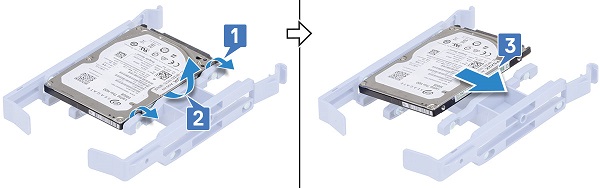
Écartez le support du disque dur [1], retirez le disque dur [2], puis dégagez-le de son support en le faisant glisser [3].
-
Instructions à suivre avant d’ouvrir la charnière du bloc d’alimentation :
-
Veillez à sauvegarder toutes les données avant d’installer ou de désinstaller tout matériel.
-
Débranchez également de l’ordinateur tous les câbles de téléphone, câbles de réseau et câbles USB.
-
Déconnectez l’ordinateur et tous les périphériques qui y sont reliés de leur prise secteur.
-
Retirez le capot du système.
-
-
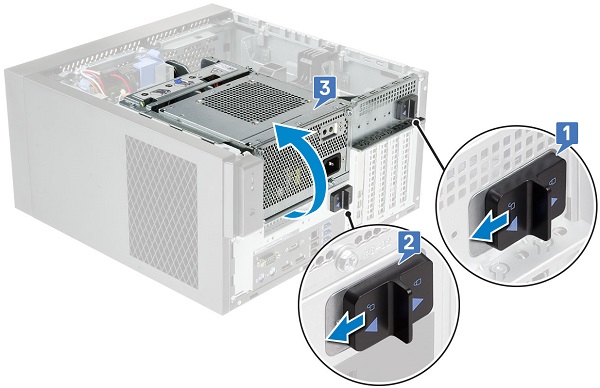
Déverrouillez les loquets de déverrouillage du bloc d’alimentation [1, 2].
-
Faites pivoter la charnière du bloc d’alimentation comme illustré sur la figure [3].
-
Instructions à suivre avant de retirer les cartes d’extension :
-
Veillez à sauvegarder toutes les données avant d’installer ou de désinstaller tout matériel.
-
Débranchez également de l’ordinateur tous les câbles de téléphone, câbles de réseau et câbles USB.
-
Déconnectez l’ordinateur et tous les périphériques qui y sont reliés de leur prise secteur.
-
Retirez le capot du système.
-
-
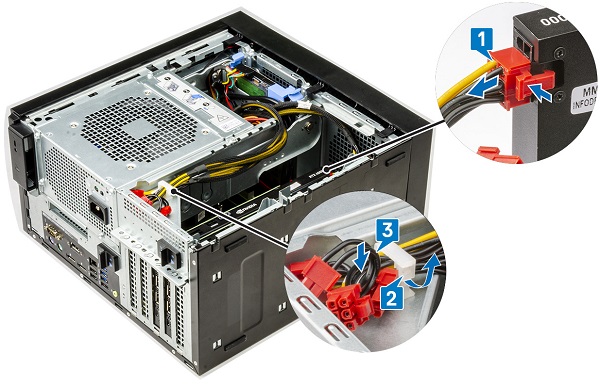
Débranchez le câble d’alimentation VGA des cartes graphiques dans une configuration à deux cartes graphiques [1].
-
Soulevez le loquet en plastique pour libérer les câbles [2] et retirez les câbles des languettes [3].
-
Ouvrez la charnière du bloc d’alimentation.
-
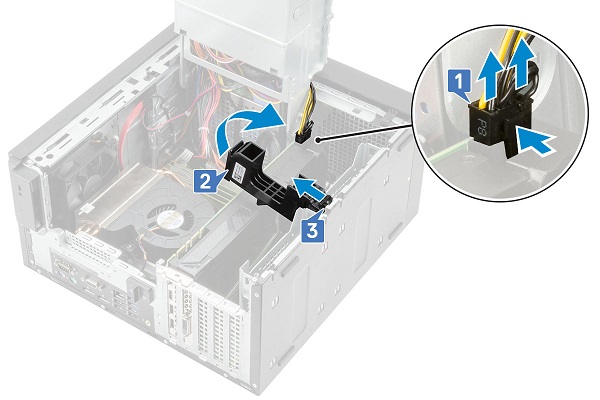
Appuyez sur le clip de déverrouillage et débranchez le câble d’alimentation de la carte graphique de son connecteur [1].
-
Relevez le côté du support de carte PCIe qui se trouve sur la carte graphique [2].
-
Faites glisser le support de carte PCIe pour dégager la languette du support de carte PCIe de son logement sur le boîtier [3].
-
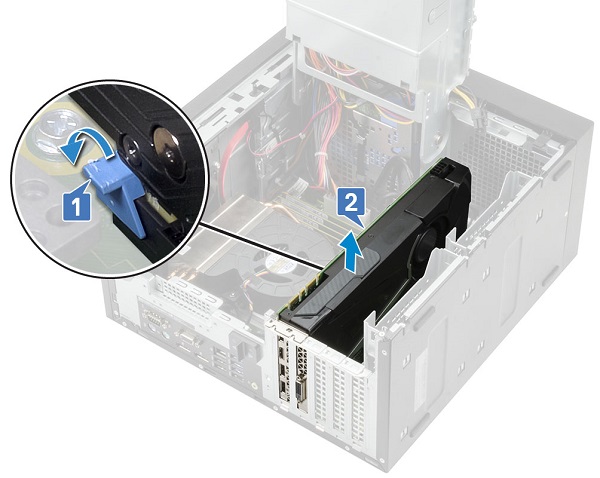
Dégagez le loquet de fixation de la carte [1] et retirez la carte graphique de l’ordinateur [2].
-
Instructions à suivre avant de retirer la mémoire :
-
Veillez à sauvegarder toutes les données avant d’installer ou de désinstaller tout matériel.
-
Débranchez également de l’ordinateur tous les câbles de téléphone, câbles de réseau et câbles USB.
-
Déconnectez l’ordinateur et tous les périphériques qui y sont reliés de leur prise secteur.
-
Retirez le capot du système.
-
-
Appuyez sur les languettes de fixation situées à chaque extrémité du module de mémoire.
-
Retirez le module de mémoire des connecteurs situés sur la carte système.
-
Instructions à suivre avant de retirer la pile bouton :
-
Veillez à sauvegarder toutes les données avant d’installer ou de désinstaller tout matériel.
-
Débranchez également de l’ordinateur tous les câbles de téléphone, câbles de réseau et câbles USB.
-
Déconnectez l’ordinateur et tous les périphériques qui y sont reliés de leur prise secteur.
-
Retirez le capot du système.
-
Ouvrez la charnière du bloc d’alimentation.
-
-
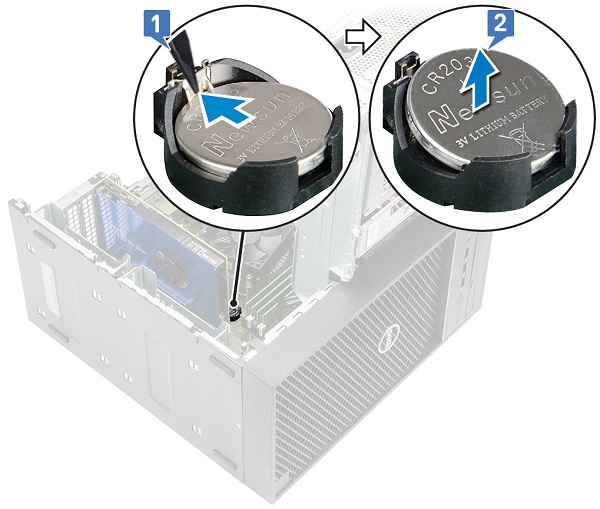
Appuyez sur le loquet de déverrouillage jusqu’à ce que la pile bouton s’éjecte [1].
-
Retirez la pile bouton de son connecteur sur la carte système [2].
-
Instructions à suivre avant de retirer les haut-parleurs internes :
-
Veillez à sauvegarder toutes les données avant d’installer ou de désinstaller tout matériel.
-
Débranchez également de l’ordinateur tous les câbles de téléphone, câbles de réseau et câbles USB.
-
Déconnectez l’ordinateur et tous les périphériques qui y sont reliés de leur prise secteur.
-
Retirez le capot du système.
-
Ouvrez la charnière du bloc d’alimentation.
-
-
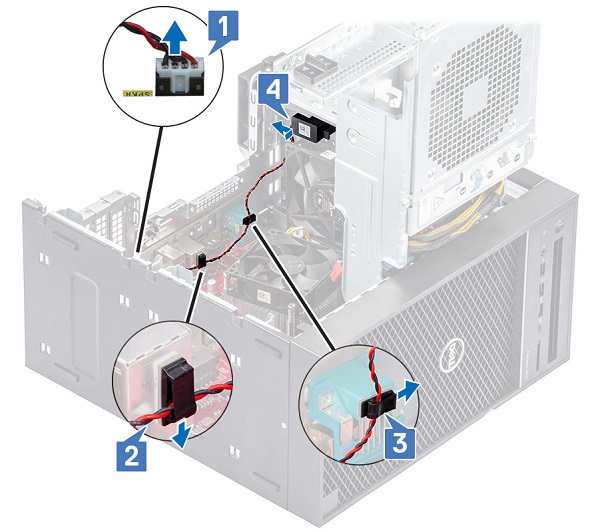
Débranchez le câble du haut-parleur de la carte système [1].
-
Dégagez le câble du haut-parleur des languettes situées sur la carte système [2, 3].
-
Appuyez sur la patte de déverrouillage et retirez le haut-parleur de l’avant du boîtier du système [4].
-
Instructions à suivre avant le retrait du commutateur d’intrusion et du câble :
-
Veillez à sauvegarder toutes les données avant d’installer ou de désinstaller tout matériel.
-
Débranchez également de l’ordinateur tous les câbles de téléphone, câbles de réseau et câbles USB.
-
Déconnectez l’ordinateur et tous les périphériques qui y sont reliés de leur prise secteur.
-
Retirez le capot du système.
-
Retirez le panneau avant.
-
Ouvrez la charnière du bloc d’alimentation.
-
-
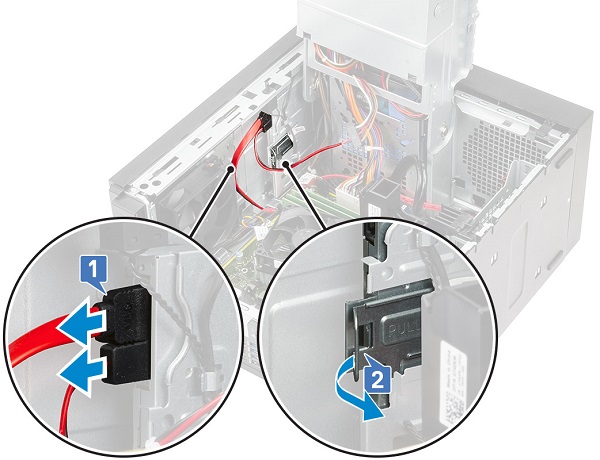
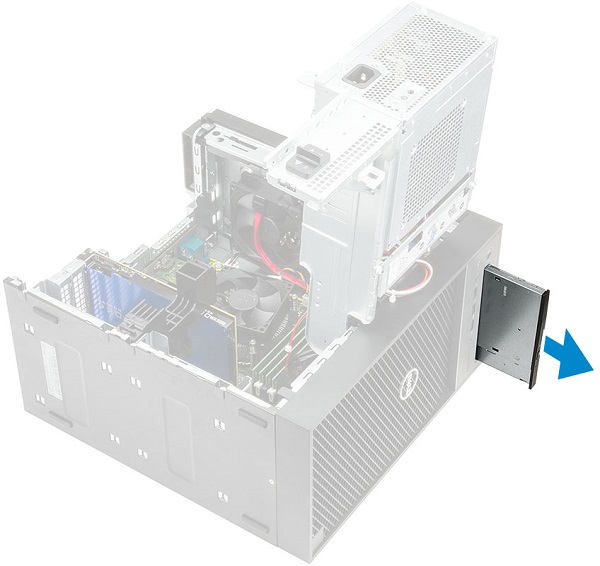
Débranchez le câble de données et le câble d’alimentation du lecteur optique [1].
-
Tirez sur le loquet du lecteur optique pour le déverrouiller [2].
-
Retirez le lecteur optique de l’avant de l’ordinateur en le faisant glisser.
-
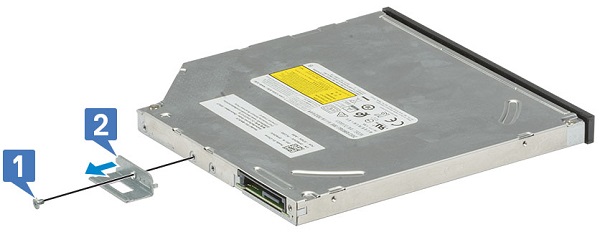
Retirez la vis M2x2.5 qui fixe le support du lecteur optique au lecteur optique [1] et retirez le support du lecteur optique [2].
-
Instructions à suivre avant de retirer le module WLAN et l’antenne SMA :
-
Veillez à sauvegarder toutes les données avant d’installer ou de désinstaller tout matériel.
-
Débranchez également de l’ordinateur tous les câbles de téléphone, câbles de réseau et câbles USB.
-
Déconnectez l’ordinateur et tous les périphériques qui y sont reliés de leur prise secteur.
-
Retirez le capot du système.
-
Ouvrez la charnière du bloc d’alimentation.
-
-
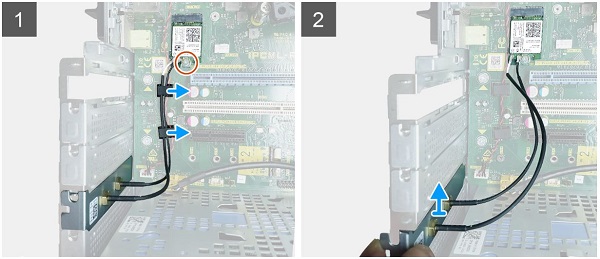
Retirez la vis M2x3.5 qui fixe la carte WLAN à la carte système, puis retirez les câbles d’antenne des guides en caoutchouc situés sur la carte système [1].
-
Faites glisser et retirez le connecteur d’antenne externe du logement PCIe sur le boîtier [2].
-
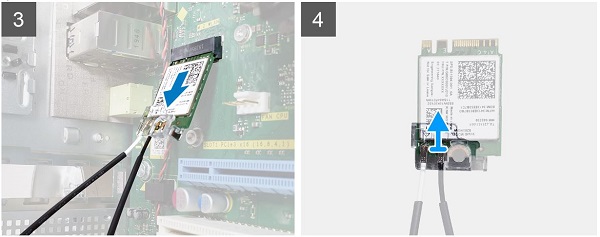
Retirez la carte WLAN de la carte système [3].
-
Retirez le support en plastique de la partie supérieure du connecteur d’antenne [4].
-
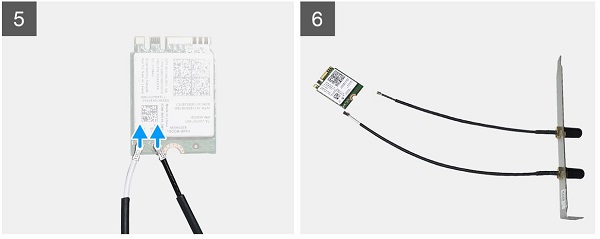
Retirez délicatement le câble de l’antenne des connecteurs de la carte WLAN [5].
-
Séparez le module WLAN et l’antenne SMA [6].
-
Instructions à suivre avant de retirer la carte d’E/S :
-
Veillez à sauvegarder toutes les données avant d’installer ou de désinstaller tout matériel.
-
Débranchez également de l’ordinateur tous les câbles de téléphone, câbles de réseau et câbles USB.
-
Déconnectez l’ordinateur et tous les périphériques qui y sont reliés de leur prise secteur.
-
Retirez le capot du système.
-
Retirez le panneau avant.
-
Retirez le lecteur optique.
-
Ouvrez la charnière du bloc d’alimentation.
-
-
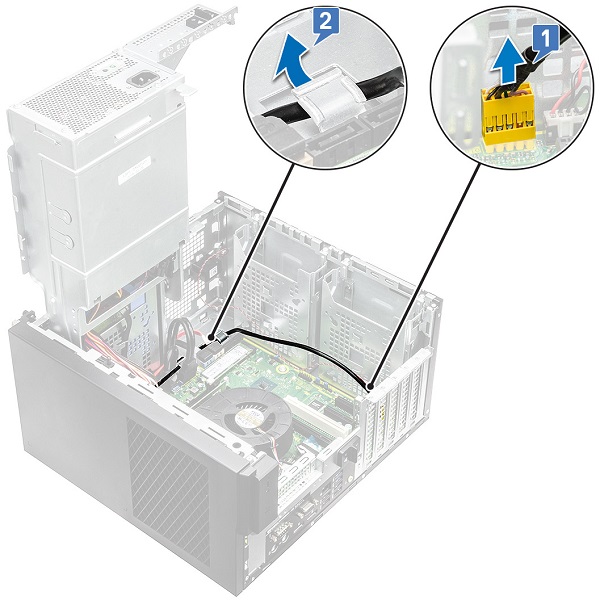
Débranchez le câble audio d’E/S du connecteur situé sur la carte système [1] et retirez le câble des guides d’acheminement situés à côté de la carte système sur le boîtier [2].
-
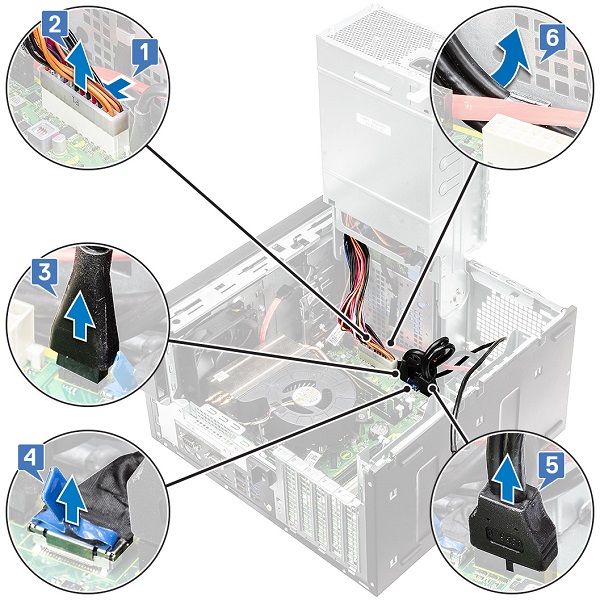
Débranchez les câbles suivants de leur connecteur respectif sur la carte système :
- Câble du connecteur d’alimentation de la carte système [1, 2]
- Câble de la carte SD [3]
- Câble Type-C [4]
- Câble USB d’E/S [5]
- Retirez les câbles du connecteur [6]
-
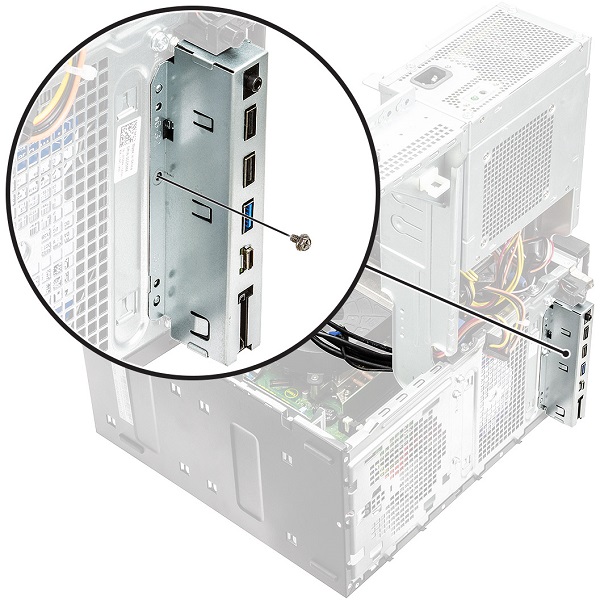
Retirez la vis #6-32x1/4" qui fixe le panneau d’E/S au boîtier.
-
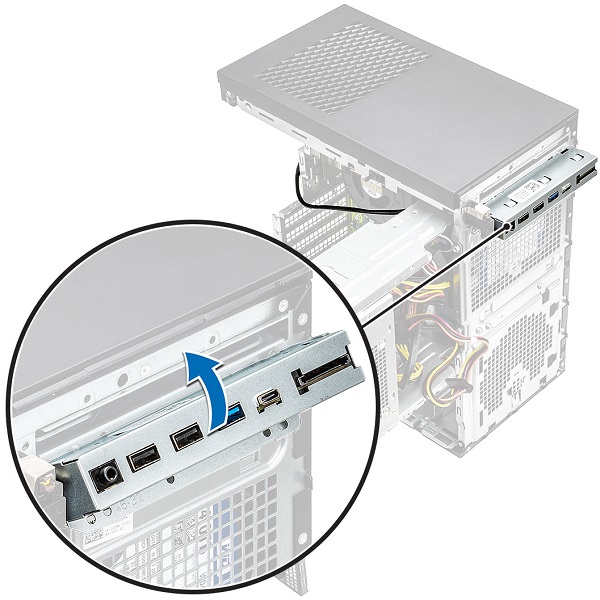
Relevez le panneau d’E/S pour dégager les languettes situées sur le panneau d’E/S des fentes situées sur le boîtier.
-
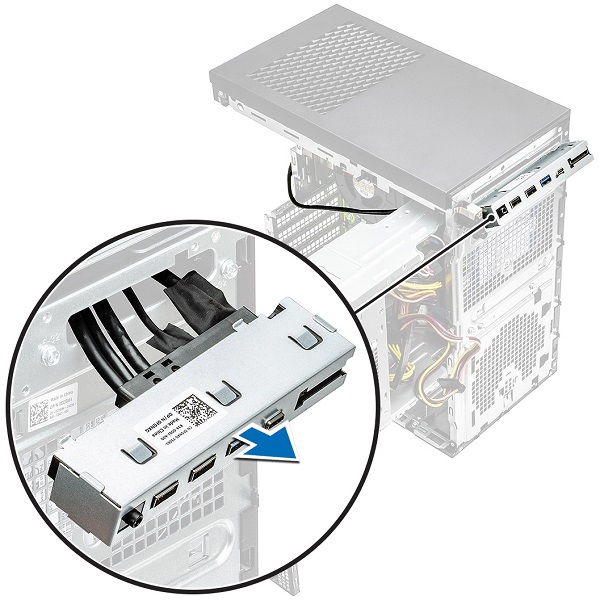
Retirez le panneau d’E/S avec les câbles de son logement sur le boîtier en tirant dessus.
-
Instructions à suivre avant de retirer la carte d’E/S :
-
Veillez à sauvegarder toutes les données avant d’installer ou de désinstaller tout matériel.
-
Débranchez également de l’ordinateur tous les câbles de téléphone, câbles de réseau et câbles USB.
-
Déconnectez l’ordinateur et tous les périphériques qui y sont reliés de leur prise secteur.
-
Retirez le capot du système.
-
Ouvrez la charnière du bloc d’alimentation.
-
-
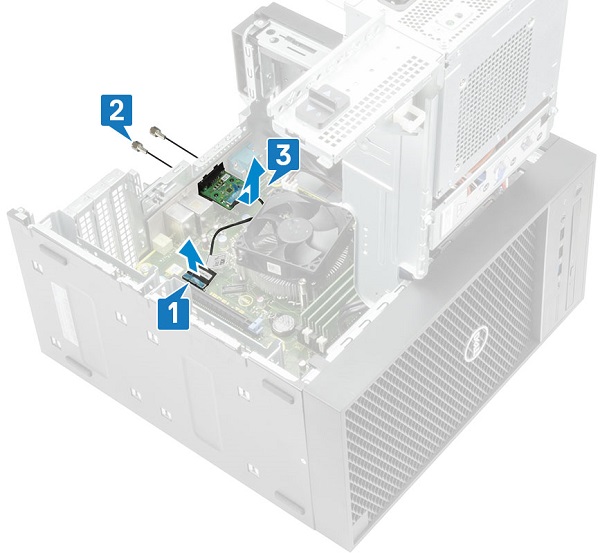
Déconnectez le câble d’E/S de son connecteur sur la carte système [1].
-
Retirez les 2 vis M3X3 qui fixent la carte d’E/S au système [2].
-
Retirez la carte d’E/S du système [3].
-
Instructions à suivre avant de retirer la carte SD :
-
Veillez à sauvegarder toutes les données avant d’installer ou de désinstaller tout matériel.
-
-
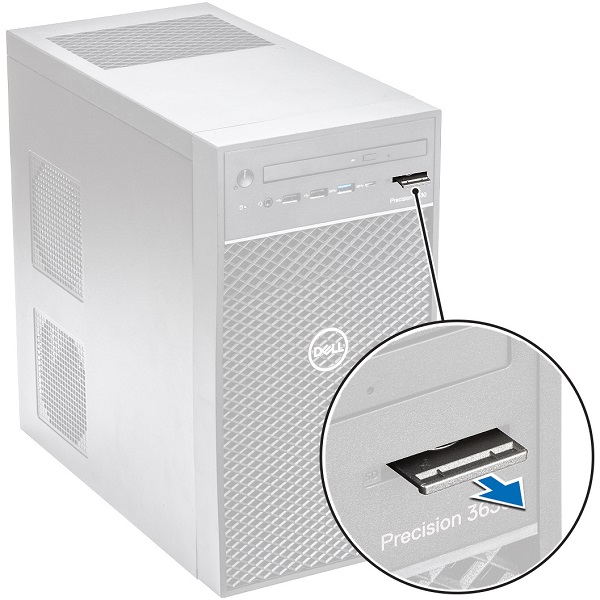
Retirez la carte SD du système.
-
Instructions à suivre avant de retirer les pieds :
-
Veillez à sauvegarder toutes les données avant d’installer ou de désinstaller tout matériel.
-
Débranchez également de l'ordinateur tous les câbles de téléphone, câbles de réseau et câbles USB.
-
Déconnectez l'ordinateur et tous les périphériques qui y sont reliés de leur prise secteur.
-
-
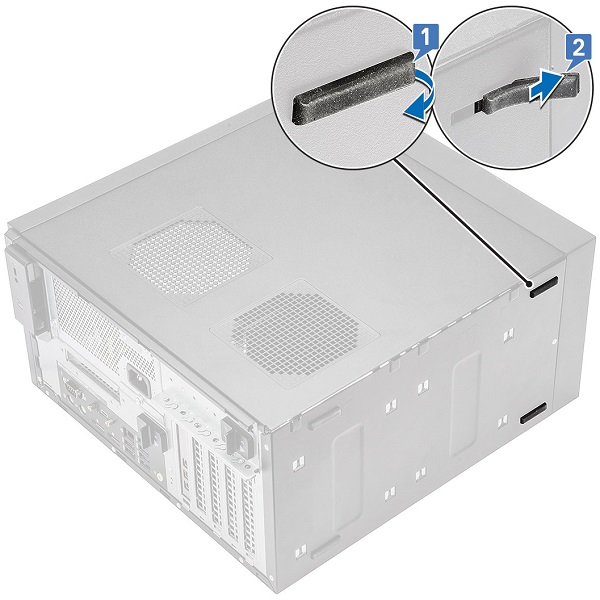
Tirez sur l’une des extrémités des pieds en caoutchouc du logement [1] et retirez les pieds en caoutchouc du système en les faisant glisser [2].
| Si vous avez besoin d’une aide supplémentaire, contactez le support technique. | |
| Contactez-nous | Revenez à la page du contenu concernant le démontage du Type de système |