Precision 3640 Tower en Precision 3640 XE Tower Customer Replaceable Unit (CRU) handleiding voor het verwijderen van onderdelen
Summary: Door de klant zelf te vervangen eenheden (CRU) kunnen door de klant worden vervangen uit de Precision 3640 Tower en Precision 3640 XE Tower door deze instructies te volgen.
Symptoms
Deze handleidingen leiden u stap voor stap bij het veilig verwijderen van wat wordt beschouwd als door de klant zelf te vervangen eenheden (CRU) van een Precision 3640 Tower en Precision 3640 XE Tower. (CRU's zijn de onderdelen van de computer die niet door een technicus hoeven te worden verwijderd of vervangen.) De gidsen bevatten ook cijfers om te verwijzen naar wat erbij komt kijken.
Cause
Resolution
Inhoudsopgave:
Gids voor verwijdering
Als deze handleidingen niet behandelen wat u wilt doen, verwijzen we u naar uw systeemhandleiding.
In het onderstaande artikel vindt u informatie over veiligheidsmaatregelen waaraan u moet denken voordat u met elektrische apparatuur gaat werken.
Instructies voor verwijderen
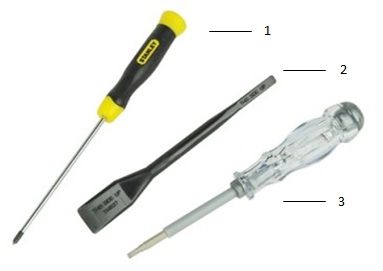
| 1 | Kleine kruiskopschroevendraaier | 2 | Plastic pennetje |
| 3 | Kleine platte schroevendraaier |
-
Instructies vóórdat u de systeemkap verwijdert:
-
Maak voordat u hardware installeert of verwijdert altijd een back-up van al uw data.
-
Ontkoppel alle op de computer aangesloten telefoon-, netwerk- of USB-kabels.
-
Haal de stekkers van de voedingskabels van de computer en alle aangesloten apparaten uit het stopcontact.
-
-
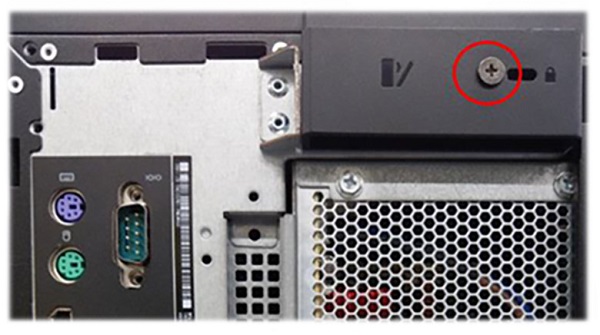
De ontgrendeling is mogelijk vastgezet met een beveiligingsschroef. Verwijder de beveiligingsschroef om de kap los te maken.
-
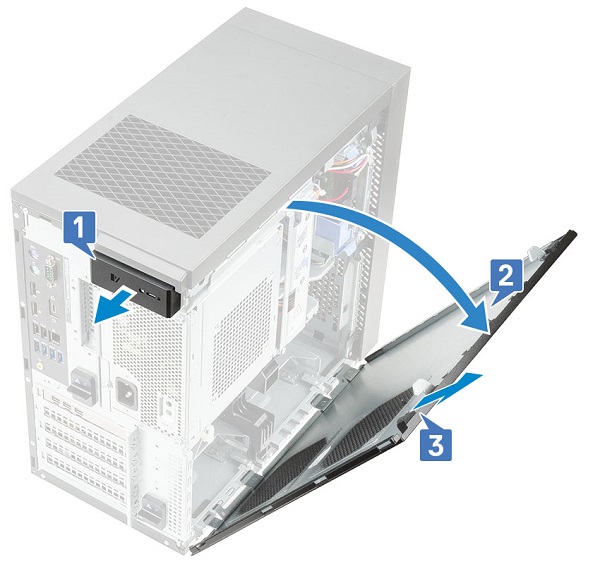
Trek aan de vergrendeling [1], draai de kap om [2] en til de kap vervolgens omhoog om deze van de computer te verwijderen [3].
-
Instructies voorafgaand aan het verwijderen van het montagekader aan de voorkant:
-
Maak voordat u hardware installeert of verwijdert altijd een back-up van al uw data.
-
Ontkoppel alle op de computer aangesloten telefoon-, netwerk- of USB-kabels.
-
Haal de stekkers van de voedingskabels van de computer en alle aangesloten apparaten uit het stopcontact.
-
Verwijder de bovenplaat van het systeem.
-
-
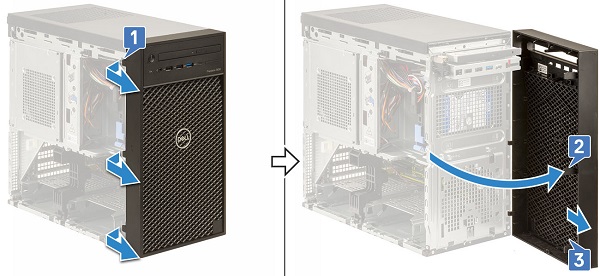
Til de vergrendelingslipjes [1] omhoog, draai [2] en trek het voorste montagekader [3] uit de slots op het chassis.
-
Instructies voorafgaand aan het verwijderen van de 3,5 inch harde schijf:
-
Maak voordat u hardware installeert of verwijdert altijd een back-up van al uw data.
-
Ontkoppel alle op de computer aangesloten telefoon-, netwerk- of USB-kabels.
-
Haal de stekkers van de voedingskabels van de computer en alle aangesloten apparaten uit het stopcontact.
-
Verwijder de bovenplaat van het systeem.
-
-
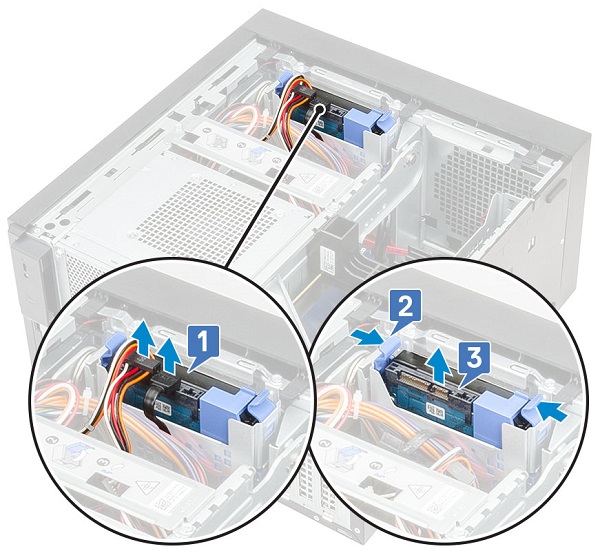
Koppel de datakabel en de voedingskabel los van de harde schijf [1].
-
Druk op de blauwe beugellipjes [2] en til de harde-schijfbeugel uit het harde-schijfcompartiment [3].
-
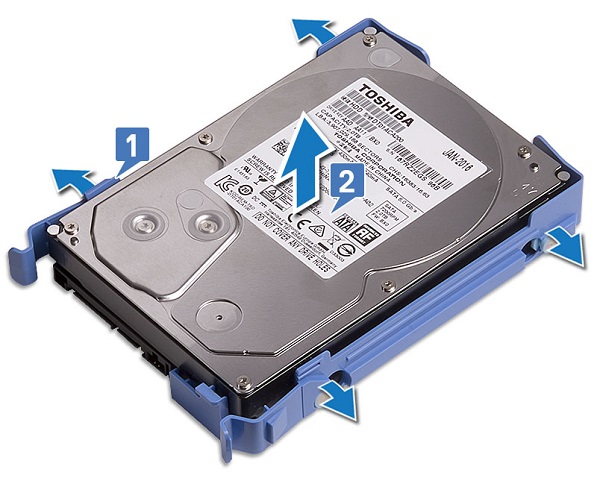
Buig de beugel van de harde schijf [1] en til de harde schijf uit de beugel van de harde schijf [2].
-
Instructies voorafgaand aan het verwijderen van de 2,5 inch harde schijf:
-
Maak voordat u hardware installeert of verwijdert altijd een back-up van al uw data.
-
Ontkoppel alle op de computer aangesloten telefoon-, netwerk- of USB-kabels.
-
Haal de stekkers van de voedingskabels van de computer en alle aangesloten apparaten uit het stopcontact.
-
Verwijder de bovenplaat van het systeem.
-
-
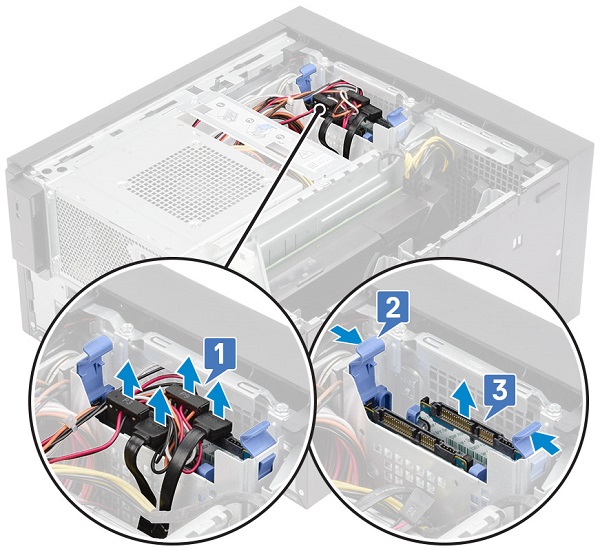
Koppel de datakabels en de voedingskabels los van de connectoren op de harde schijven [1].
-
Druk op de blauwe beugellipjes [2] en til de harde-schijfbeugel uit het harde-schijfcompartiment [3].
-
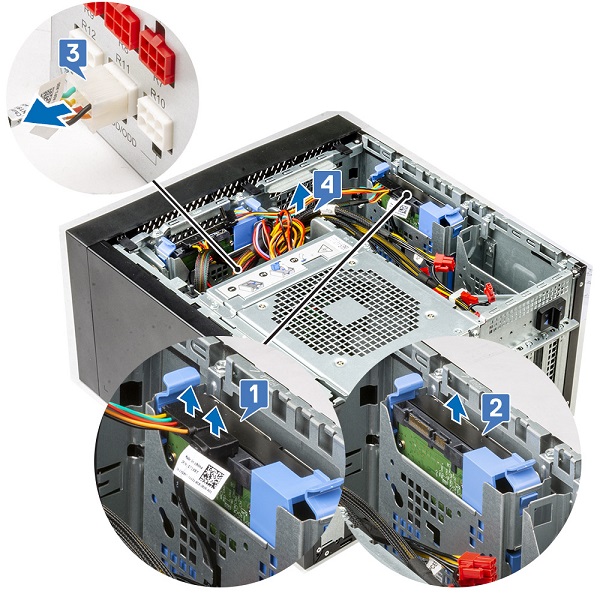
Koppel de datakabels en de voedingskabels los van de connectoren op de harde schijven [1].
-
Druk op de blauwe beugellipjes en til de harde-schijfbeugel uit de onderste harde-schijfcompartimenten [2].
-
Koppel de SATA-voedingskabel los van de connectoren op de PSU [3].
-
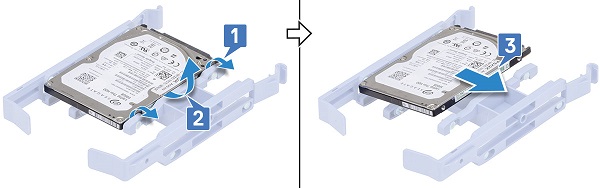
Buig de beugel van de harde schijf [1], til de harde schijf op [2] en schuif deze vervolgens uit de beugel van de harde schijf [3].
-
Instructies voorafgaand aan het verwijderen Voordat u het scharnier van de voeding opent:
-
Maak voordat u hardware installeert of verwijdert altijd een back-up van al uw data.
-
Ontkoppel alle op de computer aangesloten telefoon-, netwerk- of USB-kabels.
-
Haal de stekkers van de voedingskabels van de computer en alle aangesloten apparaten uit het stopcontact.
-
Verwijder de bovenplaat van het systeem.
-
-
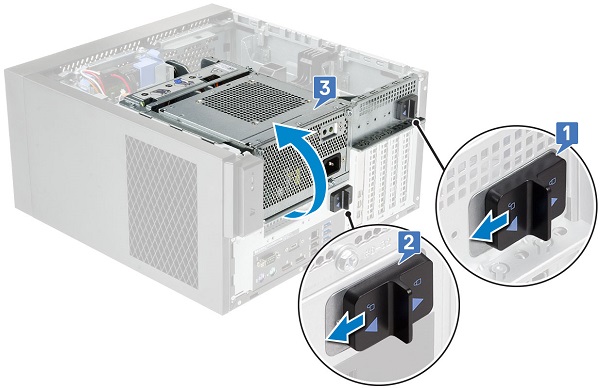
Ontgrendel de PSU-ontgrendelingsvergrendelingen [1, 2].
-
Draai het scharnier van de voeding zoals weergegeven in de afbeelding [3].
-
Instructies voordat u de uitbreidingskaarten verwijdert:
-
Maak voordat u hardware installeert of verwijdert altijd een back-up van al uw data.
-
Ontkoppel alle op de computer aangesloten telefoon-, netwerk- of USB-kabels.
-
Haal de stekkers van de voedingskabels van de computer en alle aangesloten apparaten uit het stopcontact.
-
Verwijder de bovenplaat van het systeem.
-
-
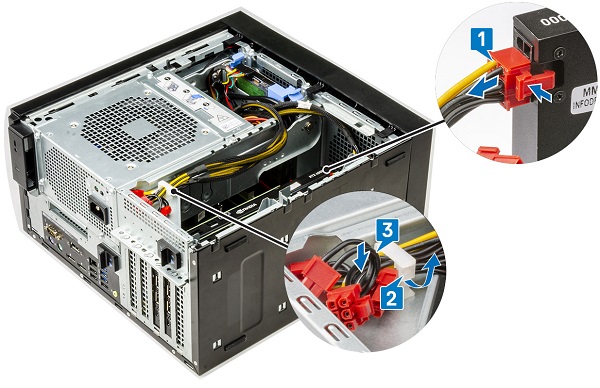
Koppel de VGA-voedingskabel los van de grafische kaarten in een configuratie met dubbele grafische kaart [1].
-
Til de plastic vergrendeling omhoog om de kabels los te maken [2] en verwijder de kabels uit de lipjes [3].
-
Open het scharnier van de voeding.
-
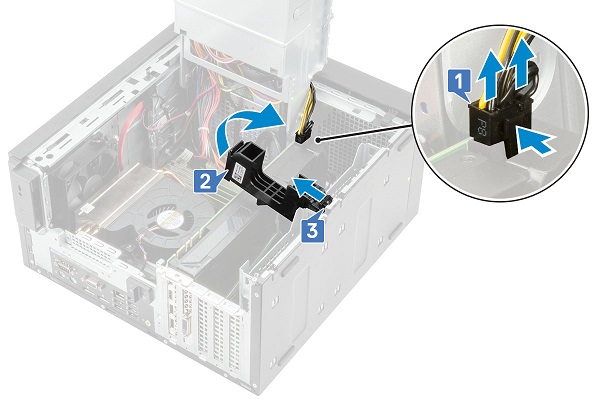
Druk op de ontgrendelingsklem en koppel de voedingskabel van de grafische kaart los van de connector op de grafische kaart [1].
-
Til de zijkant van de PCIe-houder op die op de grafische kaart is geplaatst [2].
-
Verschuif de PCIe-houder om het lipje op de PCIe-houder los te maken van de slot op het chassis [3].
-
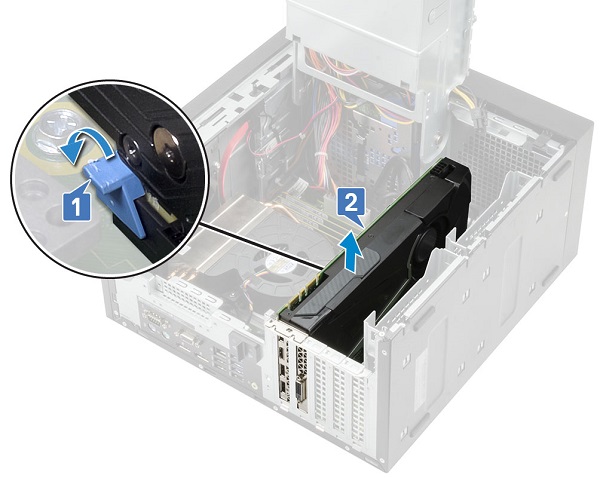
Duw de vergrendeling van de kaarthouder weg van de kaart [1] en til de grafische kaart uit de computer [2].
-
Instructies vóórdat u het geheugen verwijdert:
-
Maak voordat u hardware installeert of verwijdert altijd een back-up van al uw data.
-
Ontkoppel alle op de computer aangesloten telefoon-, netwerk- of USB-kabels.
-
Haal de stekkers van de voedingskabels van de computer en alle aangesloten apparaten uit het stopcontact.
-
Verwijder de bovenplaat van het systeem.
-
-
Druk op de vergrendellipjes aan elke zijde van de geheugenmodule.
-
Til de geheugenmodule uit de connectoren op de systeemkaart.
-
Instructies voorafgaand aan het verwijderen van de knoopcelbatterij:
-
Maak voordat u hardware installeert of verwijdert altijd een back-up van al uw data.
-
Ontkoppel alle op de computer aangesloten telefoon-, netwerk- of USB-kabels.
-
Haal de stekkers van de voedingskabels van de computer en alle aangesloten apparaten uit het stopcontact.
-
Verwijder de bovenplaat van het systeem.
-
Open het scharnier van de voeding.
-
-
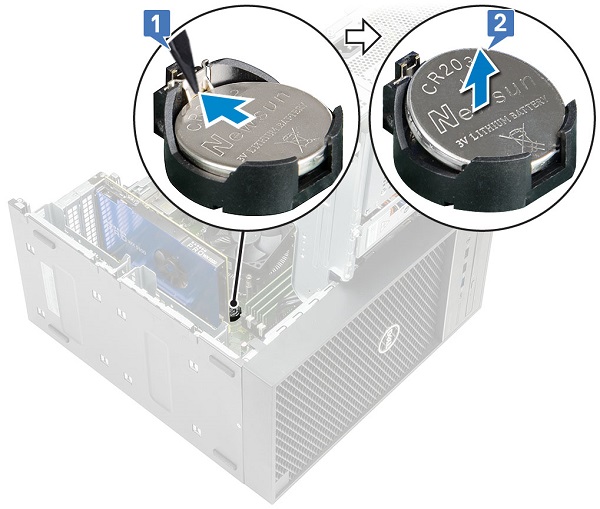
Druk op de vergrendeling totdat de knoopcelbatterij naar buiten komt [1].
-
Verwijder de knoopcelbatterij uit de connector op de systeemkaart [2].
-
Instructies vóórdat u de interne luidsprekers verwijdert:
-
Maak voordat u hardware installeert of verwijdert altijd een back-up van al uw data.
-
Ontkoppel alle op de computer aangesloten telefoon-, netwerk- of USB-kabels.
-
Haal de stekkers van de voedingskabels van de computer en alle aangesloten apparaten uit het stopcontact.
-
Verwijder de bovenplaat van het systeem.
-
Open het scharnier van de voeding.
-
-
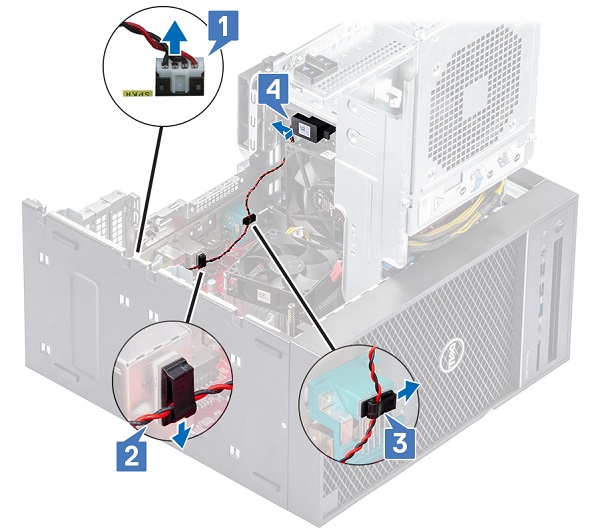
Trek de luidsprekerkabel los van de systeemkaart [1].
-
Verwijder de luidsprekerkabel uit de lipjes op de systeemkaart [2, 3].
-
Druk op het ontgrendellipje en trek de luidspreker uit de voorkant van het systeemchassis [4].
-
Instructies vóórdat u de inbraakschakelaar en kabel verwijdert:
-
Maak voordat u hardware installeert of verwijdert altijd een back-up van al uw data.
-
Ontkoppel alle op de computer aangesloten telefoon-, netwerk- of USB-kabels.
-
Haal de stekkers van de voedingskabels van de computer en alle aangesloten apparaten uit het stopcontact.
-
Verwijder de bovenplaat van het systeem.
-
Verwijder het montagekader.
-
Open het scharnier van de voeding.
-
-
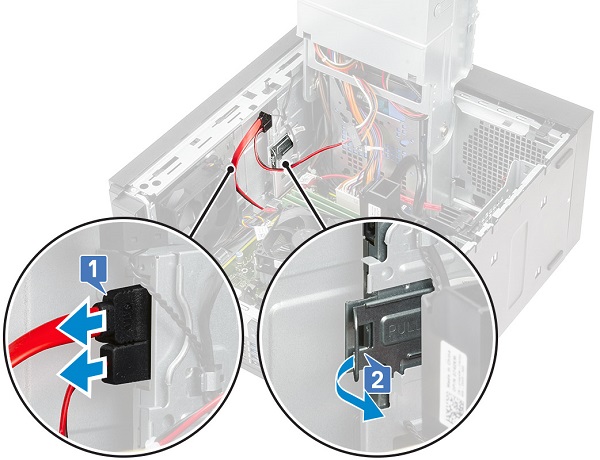
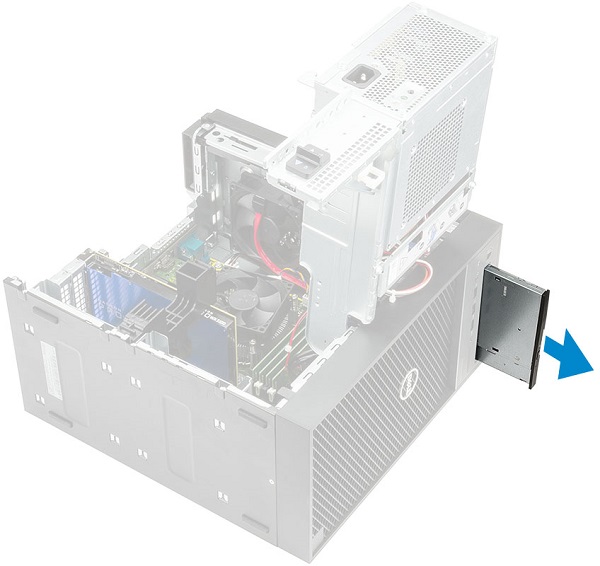
Koppel de datakabel en de voedingskabel los van het optische station [1].
-
Houd de vergrendeling van het optische station vast en trek eraan om het optische station te ontgrendelen [2].
-
Schuif het optische station vanaf de voorzijde van de computer.
-
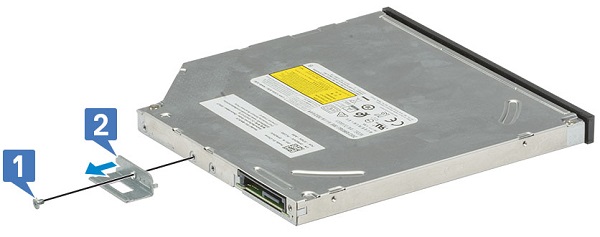
Verwijder de M2x2.5-schroef waarmee de beugel van het optische station aan het optische station [1] is bevestigd en verwijder de beugel van het optische station [2].
-
Instructies voorafgaand aan het verwijderen van de WLAN-module en SMA-antenne:
-
Maak voordat u hardware installeert of verwijdert altijd een back-up van al uw data.
-
Ontkoppel alle op de computer aangesloten telefoon-, netwerk- of USB-kabels.
-
Haal de stekkers van de voedingskabels van de computer en alle aangesloten apparaten uit het stopcontact.
-
Verwijder de bovenplaat van het systeem.
-
Open het scharnier van de voeding.
-
-
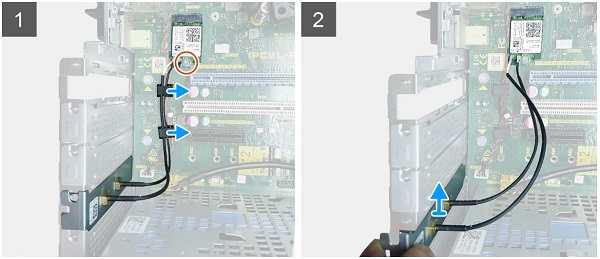
Verwijder de enkele M2x3.5-schroef waarmee de WLAN-kaart aan de systeemkaart is bevestigd en verwijder vervolgens de antennekabels uit de rubberen geleiders op de systeemkaart [1].
-
Schuif en verwijder de externe antenneconnector uit het PCIe-slot op het chassis [2].
-
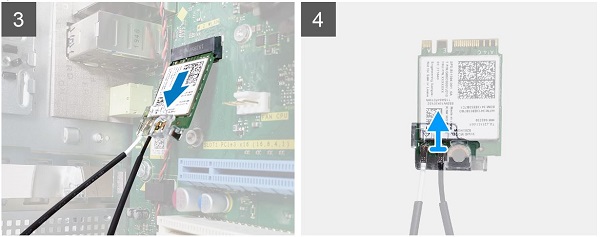
Verwijder de WLAN-kaart van de systeemkaart [3].
-
Verwijder de plastic beugel van de bovenkant van de antenneconnector [4].
-
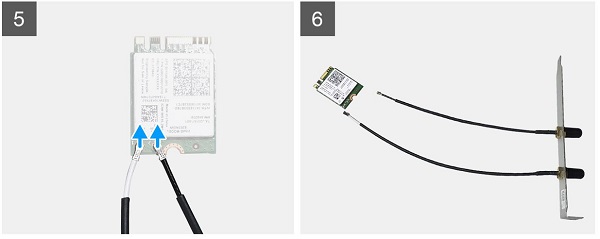
Verwijder de antennekabel voorzichtig uit de connectoren op de WLAN-kaart [5].
-
Maak de WLAN-module en de SMA-antenne los [6].
-
Instructies voorafgaand aan het verwijderen van de I/O-kaart:
-
Maak voordat u hardware installeert of verwijdert altijd een back-up van al uw data.
-
Ontkoppel alle op de computer aangesloten telefoon-, netwerk- of USB-kabels.
-
Haal de stekkers van de voedingskabels van de computer en alle aangesloten apparaten uit het stopcontact.
-
Verwijder de bovenplaat van het systeem.
-
Verwijder het montagekader.
-
Verwijder het optische station.
-
Open het scharnier van de voeding.
-
-
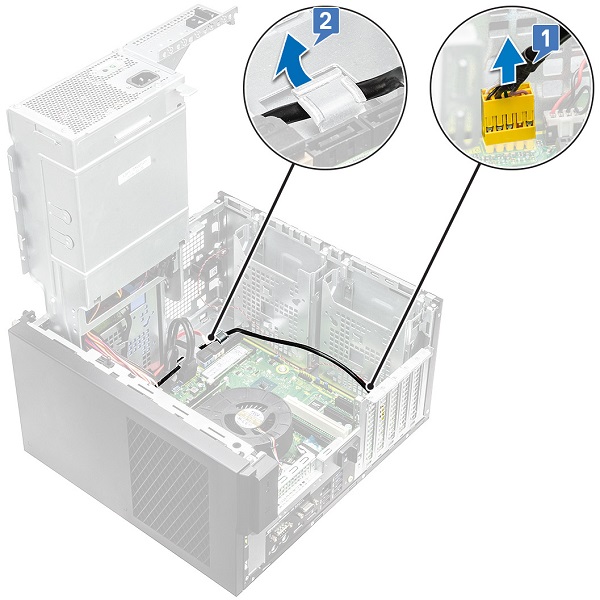
Koppel de I/O-audiokabel los van de connector op de systeemkaart [1] en verwijder de kabel uit de geleiders naast de systeemkaart op het chassis [2].
-
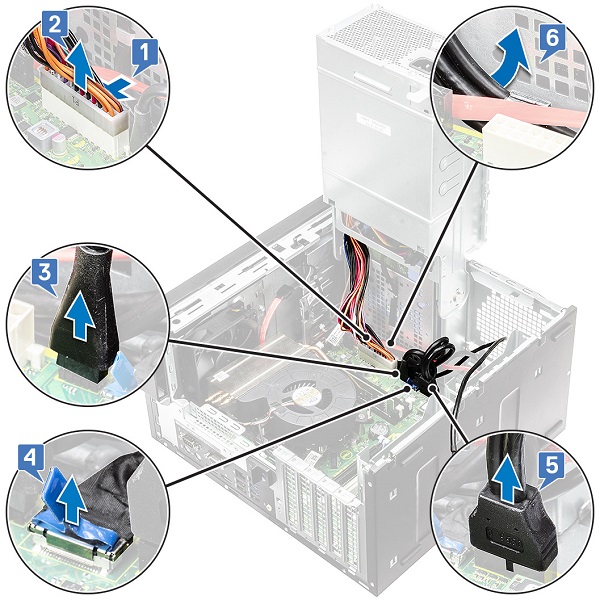
Koppel de volgende kabels los van de bijbehorende connectoren op de systeemkaart:
- Kabel van de voedingsconnector van de systeemkaart [1, 2]
- SD-kaartkabel [3]
- Type-C-kabel [4]
- USB-kabel van I/O-kaart [5]
- Verwijder de kabels uit de connector [6]
-
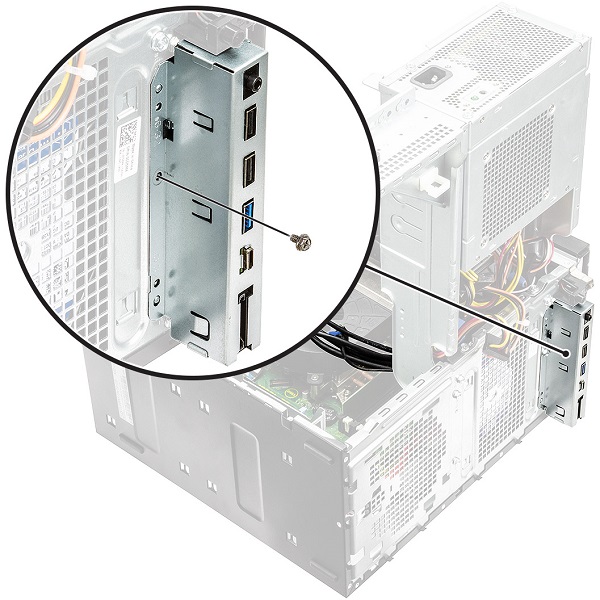
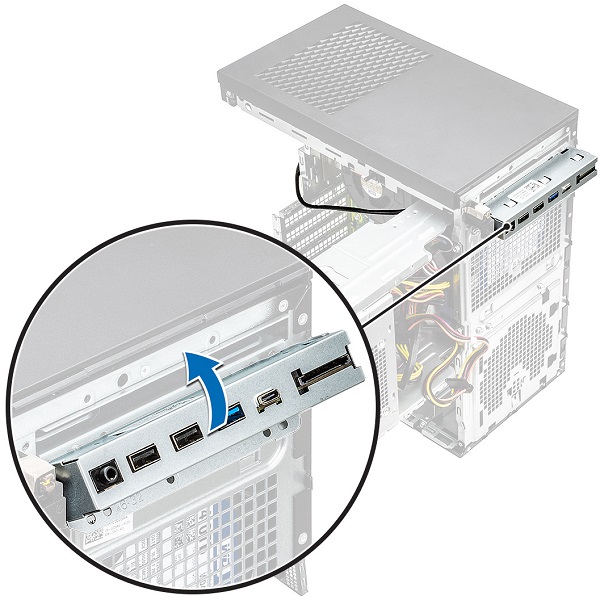
Verwijder de #6-32x1/4" schroef waarmee het I/O-paneel aan het chassis is bevestigd.
-
Til het I/O-paneel op om de lipjes op het I/O-paneel los te maken van de slots op het chassis.
-
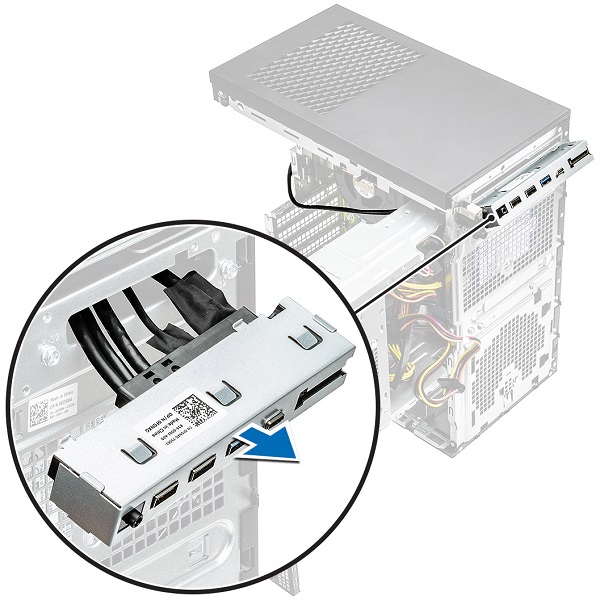
Trek het I/O-paneel samen met de kabels uit het I/O-paneelslot op het chassis.
-
Instructies voorafgaand aan het verwijderen van de I/O-kaart:
-
Maak voordat u hardware installeert of verwijdert altijd een back-up van al uw data.
-
Ontkoppel alle op de computer aangesloten telefoon-, netwerk- of USB-kabels.
-
Haal de stekkers van de voedingskabels van de computer en alle aangesloten apparaten uit het stopcontact.
-
Verwijder de bovenplaat van het systeem.
-
Open het scharnier van de voeding.
-
-
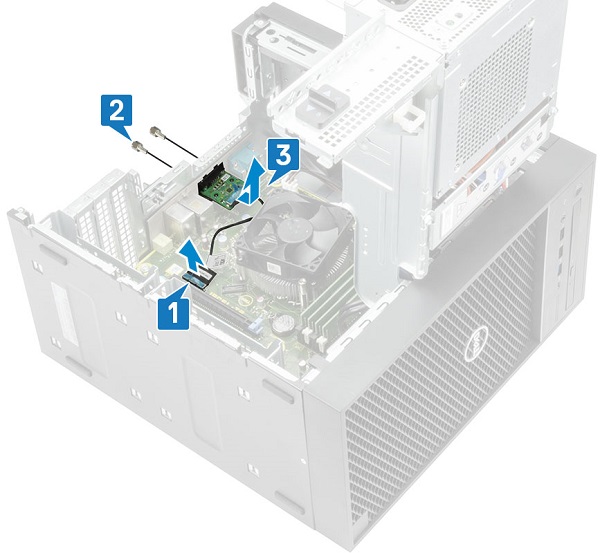
Koppel de kabel van de I/O-kaart los van de connector op de systeemkaart [1].
-
Verwijder de twee M3X3-schroeven waarmee de I/O-kaart aan het systeem is bevestigd [2].
-
Verwijder de I/O-kaart uit het systeem [3].
-
Instructies vóórdat u de SD-kaart verwijdert:
-
Maak voordat u hardware installeert of verwijdert altijd een back-up van al uw data.
-
-
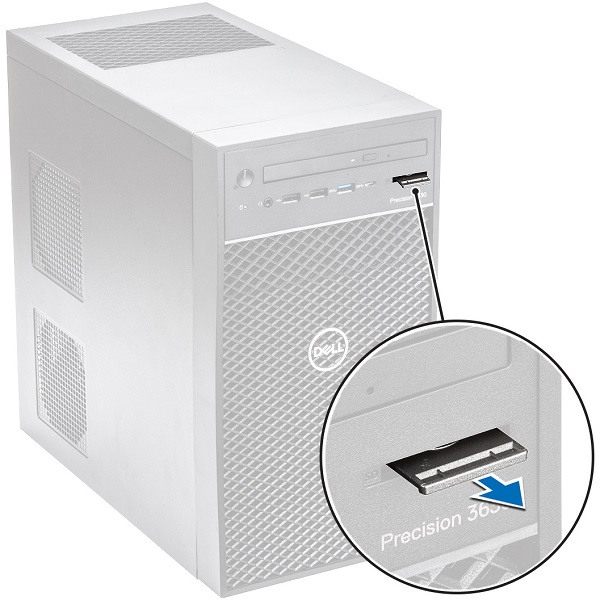
Trek de SD-kaart uit het systeem.
-
Instructies ter voorbereiding op het verwijderen van de chassisvoetjes:
-
Maak voordat u hardware installeert of verwijdert altijd een back-up van al uw data.
-
Ontkoppel alle op de computer aangesloten telefoon-, netwerk- of USB-kabels
-
Haal de stekkers van de voedingskabels van de computer en alle aangesloten apparaten uit het stopcontact
-
-
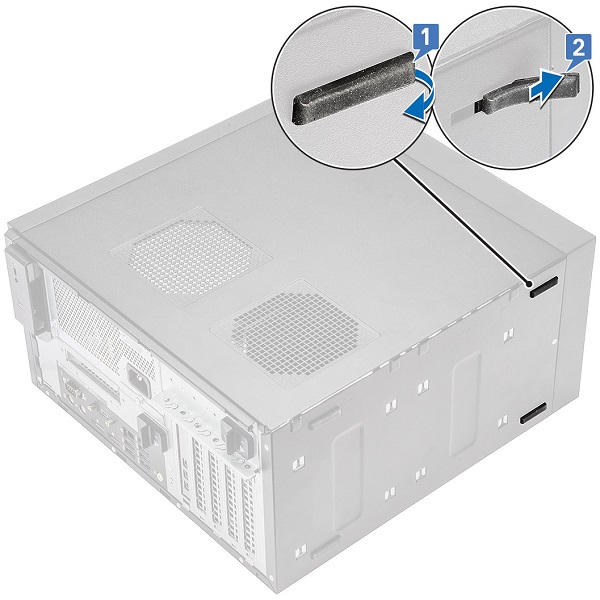
Trek het ene uiteinde van de rubberen voetjes uit de sleuf [1] en schuif de rubberen voetjes om die uit het systeem te verwijderen [2].
| Als u meer hulp nodig hebt, neemt u contact op met Technische Support. | |
| Contact met ons opnemen | Ga terug naar de inhoudspagina van de systeemtype-demontage |