Инструкции по извлечению заменяемых клиентом компонентов (CRU) на Precision 3640 в корпусе Tower и Precision 3640 XE в корпусе Tower
Summary: Заменяемые клиентом компоненты (CRU) можно извлечь из Precision 3640 в корпусе Tower и Precision 3640 XE в корпусе Tower, следуя этим инструкциям.
Symptoms
В этих руководствах приводятся пошаговые инструкции по безопасному извлечению заменяемых клиентом компонентов (CRU) из Precision 3640 в корпусе Tower и Precision 3640 XE в корпусе Tower. (CRU — это компоненты компьютера, которые можно извлечь или заменить без помощи инженера.) В руководствах также содержатся рисунки, дополняющие описание.
Cause
Resolution
Содержание
Руководство по извлечению
Если данные руководства не содержат нужной вам информации, обратитесь к руководству по системе.
В следующей статье представлена информация о мерах безопасности, с которой необходимо ознакомиться перед началом работы с электрическим оборудованием.
Инструкции по извлечению
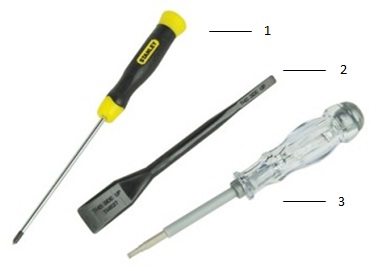
| 1. | Небольшая крестовая отвертка | 2. | Пластиковая лопатка |
| 3. | Небольшая плоская отвертка |
-
Подготовка к снятию крышки системы.
-
Перед установкой или удалением любого оборудования всегда делайте резервную копию всех данных.
-
Отсоедините все телефонные, сетевые или USB-кабели от компьютера.
-
Отсоедините компьютер и все подключенные устройства от электросети.
-
-
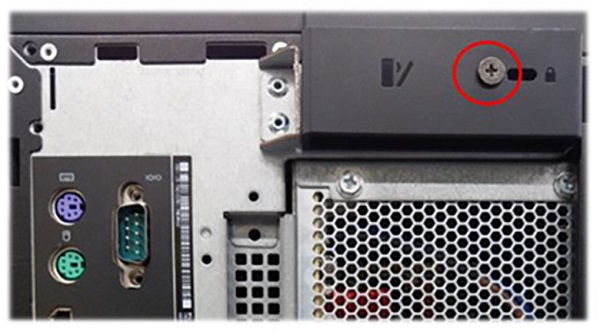
Возможно, фиксатор закреплен с помощью стопорного винта. Выкрутите винт, чтобы разблокировать крышку.
-
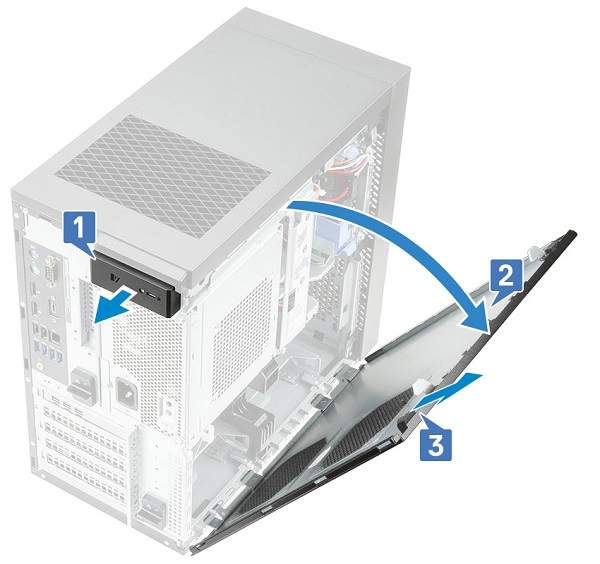
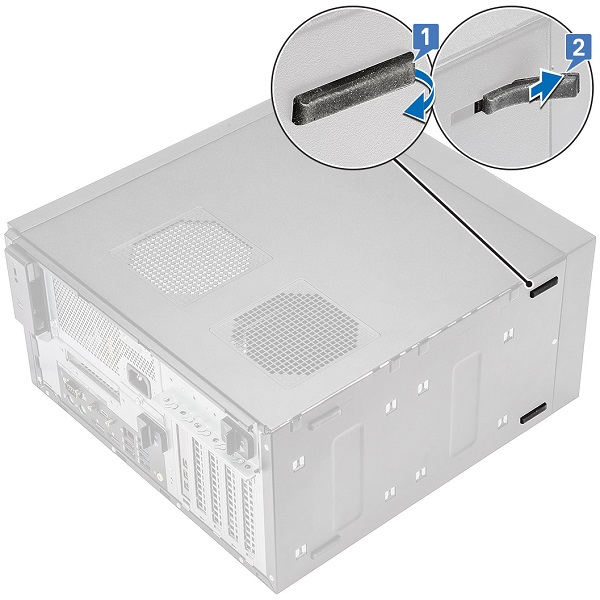
Потяните фиксатор [1], поверните крышку [2], затем поднимите крышку, чтобы снять ее с компьютера [3].
-
Подготовка к снятию фронтальной панели:
-
Перед установкой или удалением любого оборудования всегда делайте резервную копию всех данных.
-
Отсоедините все телефонные, сетевые или USB-кабели от компьютера.
-
Отсоедините компьютер и все подключенные устройства от электросети.
-
Снимите крышку системы.
-
-
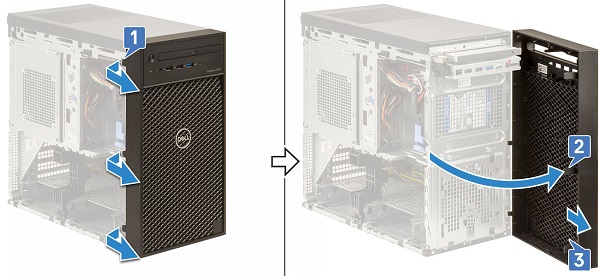
Поднимите фиксаторы [1], затем поверните [2] и извлеките [3] фронтальную панель из разъемов на корпусе.
-
Подготовка к извлечению жесткого диска 3,5":
-
Перед установкой или удалением любого оборудования всегда делайте резервную копию всех данных.
-
Отсоедините все телефонные, сетевые или USB-кабели от компьютера.
-
Отсоедините компьютер и все подключенные устройства от электросети.
-
Снимите крышку системы.
-
-
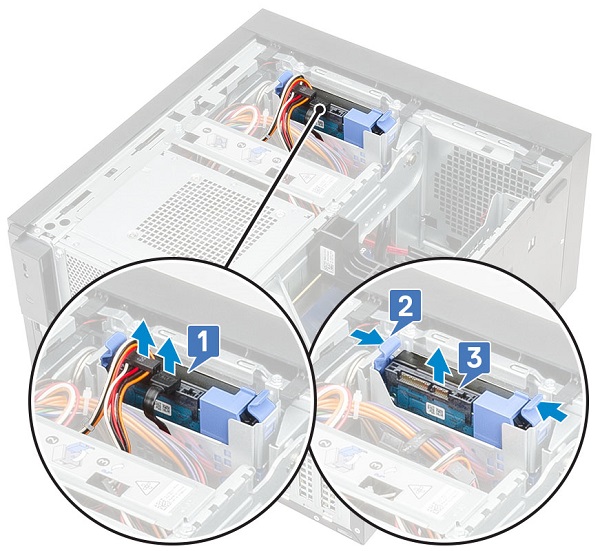
Отсоедините кабель передачи данных и кабель питания от жесткого диска [1].
-
Нажмите на синие фиксаторы крепежной скобы [2] и извлеките крепежную скобу жесткого диска из отсека для жесткого диска [3].
-
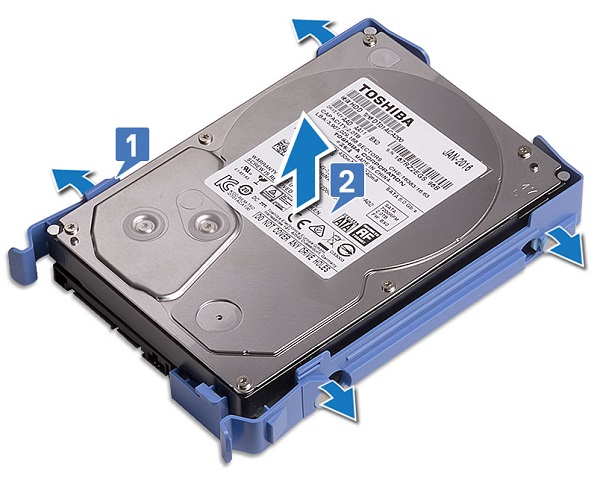
Согните крепежную скобу жесткого диска [1] и выньте жесткий диск из крепежной скобы [2].
-
Подготовка к извлечению жесткого диска 2,5":
-
Перед установкой или удалением любого оборудования всегда делайте резервную копию всех данных.
-
Отсоедините все телефонные, сетевые или USB-кабели от компьютера.
-
Отсоедините компьютер и все подключенные устройства от электросети.
-
Снимите крышку системы.
-
-
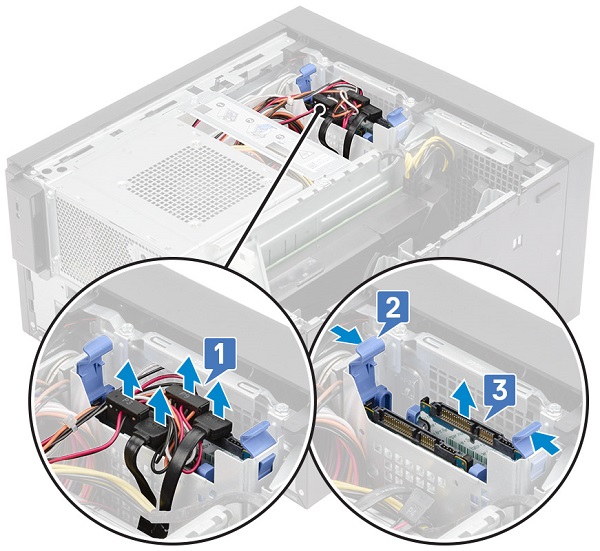
Отсоедините кабели передачи данных и кабели питания от соответствующих разъемов на жестких дисках [1].
-
Нажмите на синие фиксаторы крепежной скобы [2] и извлеките крепежную скобу жесткого диска из отсека для жесткого диска [3].
-
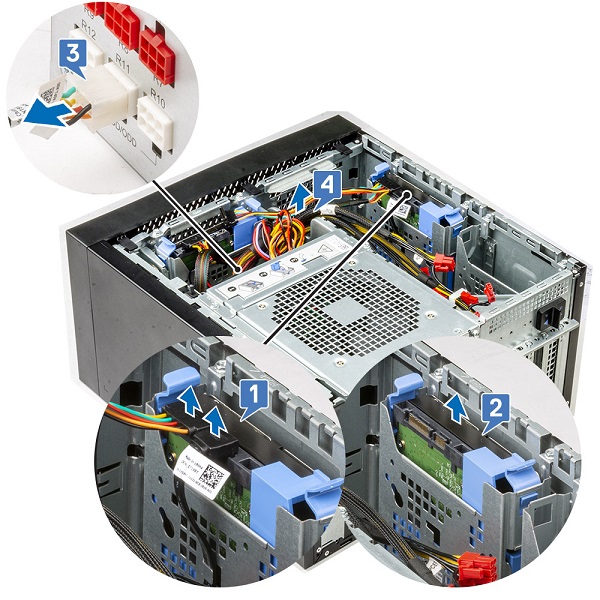
Отсоедините кабели передачи данных и кабели питания от соответствующих разъемов на жестких дисках [1].
-
Нажмите на синие фиксаторы крепежной скобы и извлеките крепежную скобу жесткого диска из нижних отсеков для жестких дисков [2].
-
Отсоедините кабель питания SATA от разъемов на блоке питания [3].
-
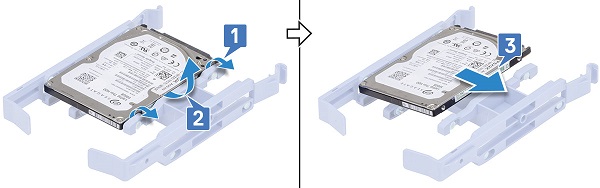
Согните крепежную скобу жесткого диска [1], поднимите жесткий диск [2], затем извлеките его из крепежной скобы [3].
-
Подготовка к снятию петли блока питания.
-
Перед установкой или удалением любого оборудования всегда делайте резервную копию всех данных.
-
Отсоедините все телефонные, сетевые или USB-кабели от компьютера.
-
Отсоедините компьютер и все подключенные устройства от электросети.
-
Снимите крышку системы.
-
-
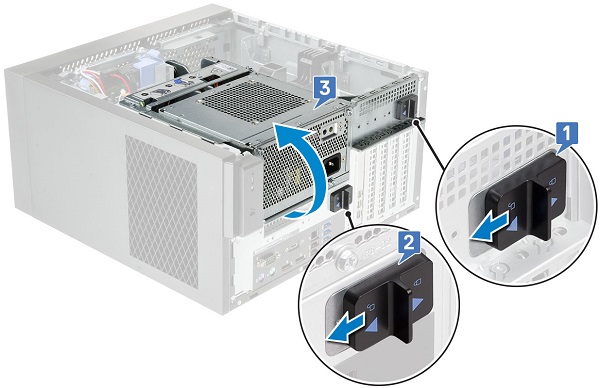
Разблокируйте фиксаторы блока питания [1, 2].
-
Поверните петлю блока питания, как показано на рисунке [3].
-
Подготовка к снятию платы расширения:
-
Перед установкой или удалением любого оборудования всегда делайте резервную копию всех данных.
-
Отсоедините все телефонные, сетевые или USB-кабели от компьютера.
-
Отсоедините компьютер и все подключенные устройства от электросети.
-
Снимите крышку системы.
-
-
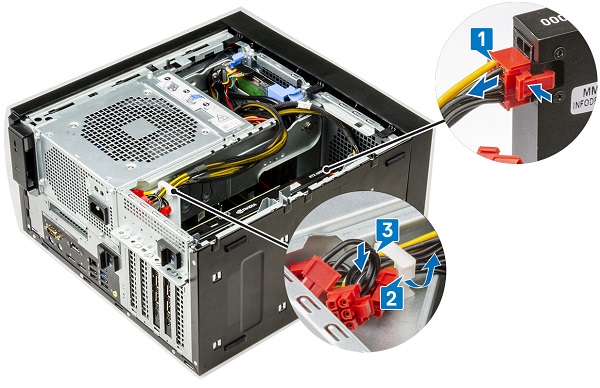
Отсоедините кабель питания VGA от графических плат в конфигурации с двумя графическими платами [1].
-
Поднимите пластмассовую защелку, чтобы освободить кабели [2], и отсоедините кабели от фиксаторов [3].
-
Откройте петлю блока питания.
-
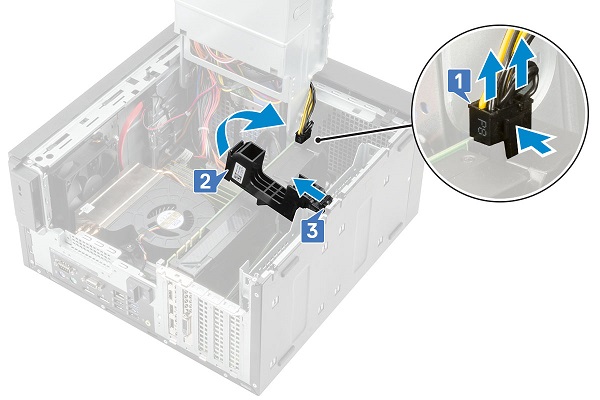
Нажмите на фиксирующий зажим и отсоедините кабель питания графической платы от разъема на графической плате [1].
-
Поднимите сторону держателя PCIe, которая находится на графической плате [2].
-
Сдвиньте держатель PCIe, чтобы освободить фиксатор на держателе PCIe из разъема на корпусе [3].
-
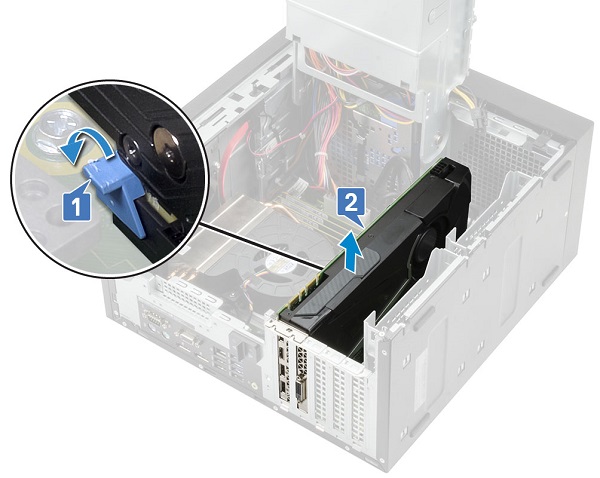
Отодвиньте фиксатор платы в сторону от платы [1] и извлеките графическую плату из компьютера [2].
-
Подготовка к извлечению модулей памяти.
-
Перед установкой или удалением любого оборудования всегда делайте резервную копию всех данных.
-
Отсоедините все телефонные, сетевые или USB-кабели от компьютера.
-
Отсоедините компьютер и все подключенные устройства от электросети.
-
Снимите крышку системы.
-
-
Нажмите на фиксаторы модуля памяти с обеих сторон модуля памяти.
-
Извлеките модули памяти из разъемов на системной плате.
-
Подготовка к извлечению аккумулятора типа «таблетка».
-
Перед установкой или удалением любого оборудования всегда делайте резервную копию всех данных.
-
Отсоедините все телефонные, сетевые или USB-кабели от компьютера.
-
Отсоедините компьютер и все подключенные устройства от электросети.
-
Снимите крышку системы.
-
Откройте петлю блока питания.
-
-
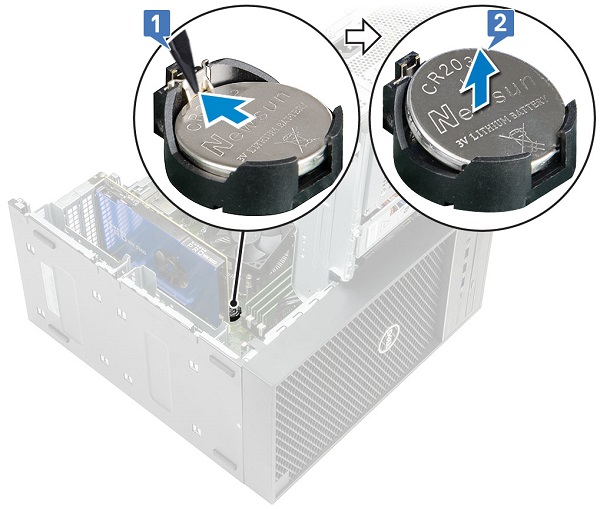
Нажмите на фиксатор, пока батарейка типа «таблетка» не выдвинется [1].
-
Отсоедините кабель батарейки типа «таблетка» от разъема на системной плате [2].
-
Подготовка к извлечению встроенных динамиков:
-
Перед установкой или удалением любого оборудования всегда делайте резервную копию всех данных.
-
Отсоедините все телефонные, сетевые или USB-кабели от компьютера.
-
Отсоедините компьютер и все подключенные устройства от электросети.
-
Снимите крышку системы.
-
Откройте петлю блока питания.
-
-
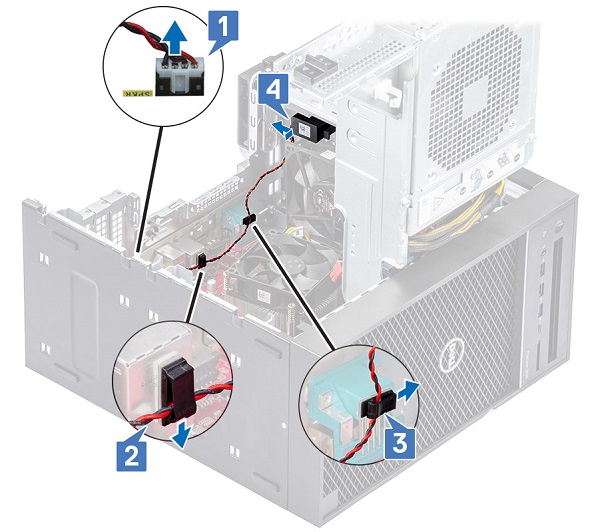
Отсоедините кабель динамика от системной платы [1].
-
Отсоедините кабель динамика от фиксаторов на системной плате [2, 3].
-
Нажмите на фиксатор и извлеките динамик из передней части корпуса системы [4].
-
Подготовка к извлечению датчика вскрытия корпуса и соответствующего кабеля:
-
Перед установкой или удалением любого оборудования всегда делайте резервную копию всех данных.
-
Отсоедините все телефонные, сетевые или USB-кабели от компьютера.
-
Отсоедините компьютер и все подключенные устройства от электросети.
-
Снимите крышку системы.
-
Снимите фронтальную панель.
-
Откройте петлю блока питания.
-
-
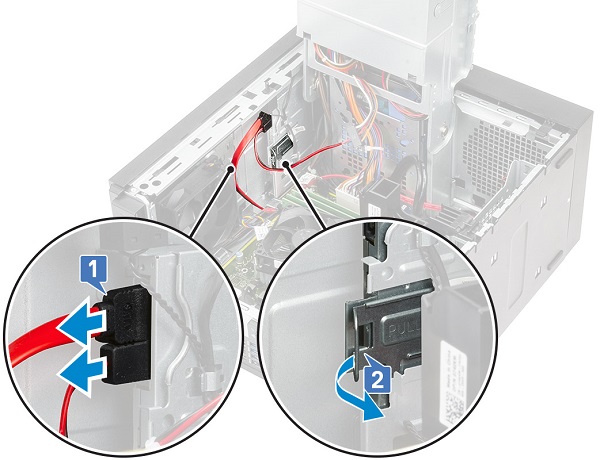
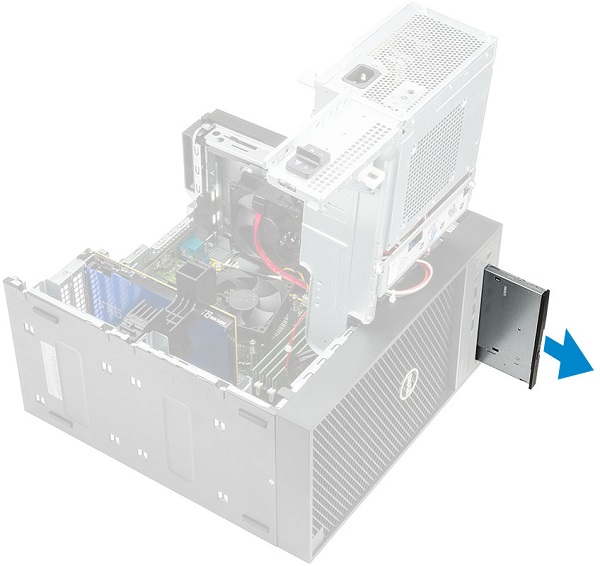
Отсоедините кабель передачи данных и кабель питания от оптического привода [1].
-
Чтобы разблокировать оптический привод [2], удерживайте защелку оптического привода и потяните ее [2].
-
Извлеките оптический привод из передней части компьютера.
-
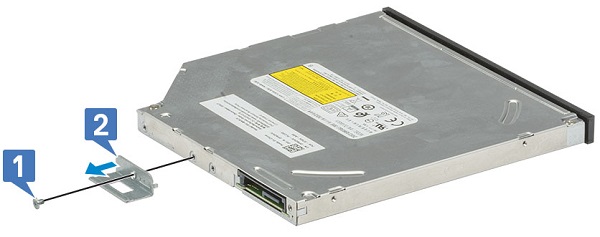
Выкрутите винт M2x2.5, который крепит крепежную скобу к оптическому приводу [1], и снимите крепежную скобу оптического привода [2].
-
Подготовка к снятию модуля WLAN и антенны SMA:
-
Перед установкой или удалением любого оборудования всегда делайте резервную копию всех данных.
-
Отсоедините все телефонные, сетевые или USB-кабели от компьютера.
-
Отсоедините компьютер и все подключенные устройства от электросети.
-
Снимите крышку системы.
-
Откройте петлю блока питания.
-
-
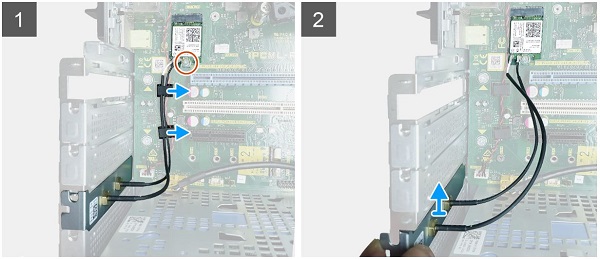
Открутите один винт M2x3.5, крепящий плату WLAN к системной плате, затем снимите кабели антенны с резиновых направляющих на системной плате [1].
-
Сдвиньте и извлеките разъем внешней антенны из разъема PCIe на корпусе [2].
-
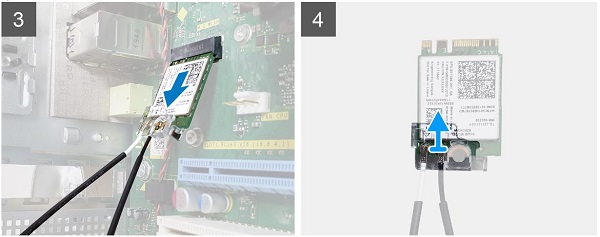
Снимите плату WLAN с системной платы [3].
-
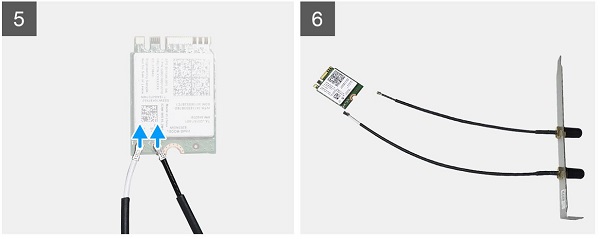
Снимите пластиковую крепежную скобу с верхней части разъема антенны [4].
-
Отсоедините кабели антенны от разъемов на плате WLAN [5].
-
Разъедините модуль WLAN и антенну SMA [6].
-
Подготовка к извлечению платы ввода-вывода.
-
Перед установкой или удалением любого оборудования всегда делайте резервную копию всех данных.
-
Отсоедините все телефонные, сетевые или USB-кабели от компьютера.
-
Отсоедините компьютер и все подключенные устройства от электросети.
-
Снимите крышку системы.
-
Снимите фронтальную панель.
-
Извлеките оптический привод.
-
Откройте петлю блока питания.
-
-
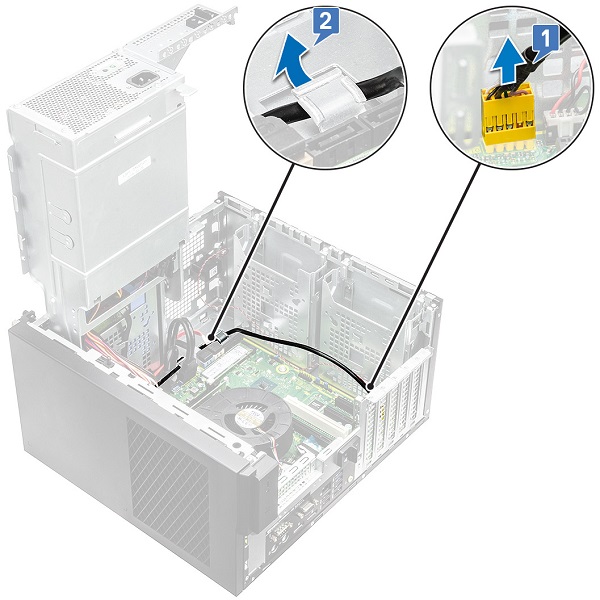
Отсоедините аудиокабель ввода-вывода от разъема на системной плате [1] и извлеките кабель из направляющих, расположенных рядом с системной платой на корпусе [2].
-
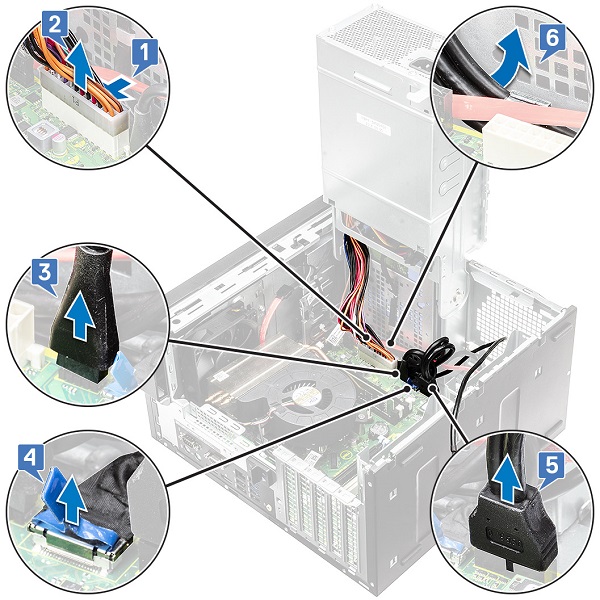
Отсоедините следующие кабели от соответствующих разъемов на системной плате.
- Кабель разъема питания системной платы [1, 2]
- Кабель SD-карты [3]
- Кабель Type-C [4]
- Кабель ввода-вывода USB [5]
- Извлеките кабели из разъемов [6]
-
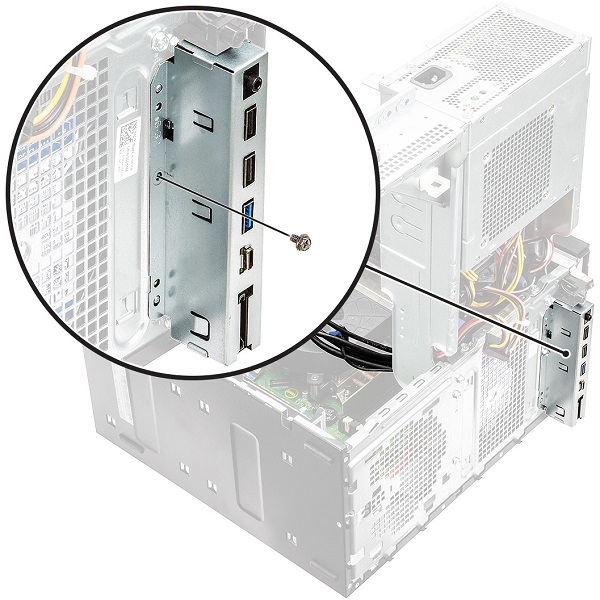
Выкрутите винт #6-32x1/4", которым панель ввода-вывода крепится к корпусу.
-
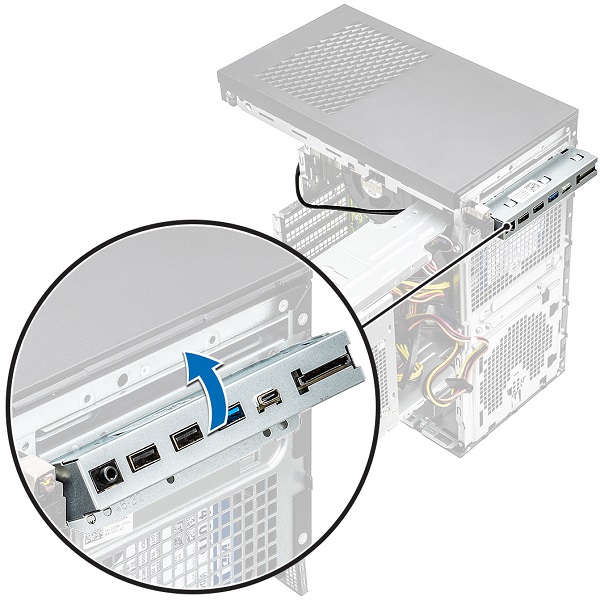
Поднимите панель ввода-вывода, чтобы освободить выступы на панели ввода-вывода из разъемов на корпусе.
-
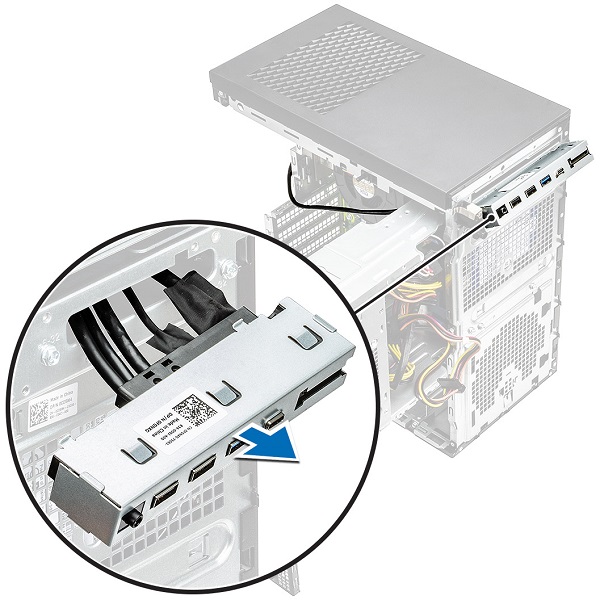
Потяните панель ввода-вывода вместе с кабелями, чтобы извлечь ее из разъема панели ввода-вывода на корпусе.
-
Подготовка к извлечению платы ввода-вывода.
-
Перед установкой или удалением любого оборудования всегда делайте резервную копию всех данных.
-
Отсоедините все телефонные, сетевые или USB-кабели от компьютера.
-
Отсоедините компьютер и все подключенные устройства от электросети.
-
Снимите крышку системы.
-
Откройте петлю блока питания.
-
-
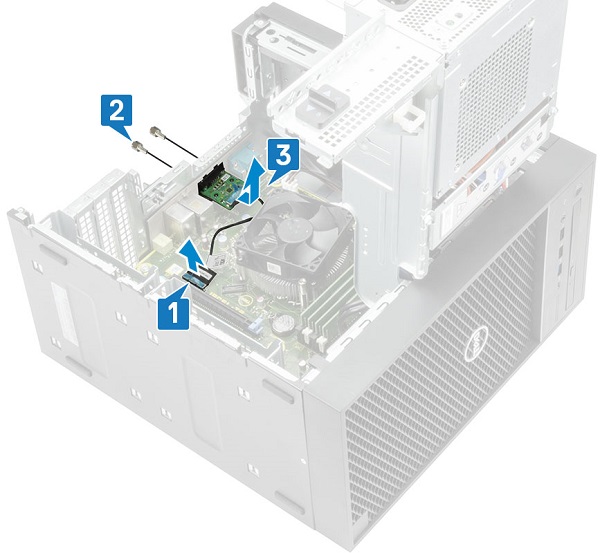
Отсоедините кабель платы ввода-вывода от разъема на системной плате [1].
-
Выкрутите два винта M3X3, которыми плата ввода-вывода крепится к системе [2].
-
Извлеките плату ввода-вывода из системы.
-
Подготовка к извлечению SD-карты:
-
Перед установкой или удалением любого оборудования всегда делайте резервную копию всех данных.
-
-
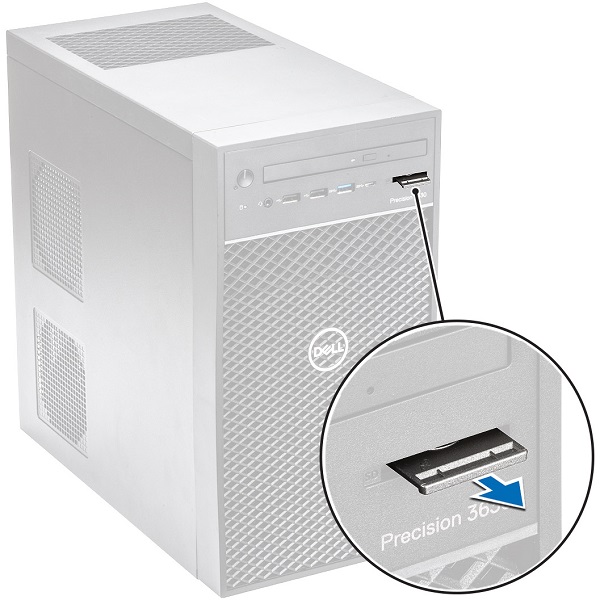
Извлеките SD-карту из системы.
-
Подготовка к снятию опор:
-
Перед установкой или удалением любого оборудования всегда делайте резервную копию всех данных.
-
Отсоедините все телефонные, сетевые или USB-кабели от компьютера.
-
Отсоедините компьютер и все подключенные устройства от электросети.
-
-
Вытяните один конец резиновых ножек из разъема [1] и сдвиньте резиновые ножки, чтобы извлечь их из системы [2].
| Если требуется дополнительная помощь, обратитесь в службу технической поддержки. | |
| Связаться с нами | Вернитесь на страницу оглавления руководства по извлечению компонентов этого типа системы. |