Włączanie rejestrowania debugowania dla rozwiązania Dell Endpoint Security Suite Enterprise Web Control i zapory klienta
Summary: Dowiedz się, jak włączyć rejestrowanie debugowania dla kontroli sieci Web i zapory klienta rozwiązania Dell Endpoint Security Suite Enterprise, korzystając z tych instrukcji.
This article applies to
This article does not apply to
This article is not tied to any specific product.
Not all product versions are identified in this article.
Instructions
Uwaga:
- Od maja 2022 r. oprogramowanie Dell Endpoint Security Suite Enterprise osiągnęło koniec konserwacji. Ten produkt i związane z nim artykuły nie są już aktualizowane przez Dell.
- Od stycznia 2019 r. oprogramowanie Dell Endpoint Security Suite Pro osiągnęło koniec konserwacji. Ten produkt i związane z nim artykuły nie są już aktualizowane przez Dell.
- Aby uzyskać więcej informacji, zapoznaj się z artykułem Zasady dotyczące cyklu życia produktu (koniec wsparcia technicznego i koniec przydatności do użycia) dla programu Dell Data Security. Jeśli masz jakiekolwiek pytania dotyczące alternatywnych artykułów, skontaktuj się z zespołem sprzedaży lub z endpointsecurity@dell.com.
- Aby uzyskać dodatkowe informacje na temat aktualnych produktów, zobacz Endpoint Security.
W tym artykule opisano sposób włączania rejestrowania debugowania w celu rozwiązywania problemów z funkcjami zapory klienta i rozwiązania Dell Endpoint Security Enterprise Web Control.
Dotyczy produktów:
- Dell Endpoint Security Suite Enterprise
- Oprogramowanie Dell Endpoint Security Suite Pro
Aby pomóc firmie Dell w szybszym zidentyfikowaniu problemu, firma Dell Technologies zaleca włączenie szczegółowości (rejestrowanie debugowania), a następnie odtworzenie problemu przed zebraniem dzienników.
Ostrzeżenie: Szczegółowość powinna być włączona tylko w celu rozwiązania problemu. Firma Dell Technologies zaleca wyłączenie szczegółowości po rozwiązaniu problemu. Gdy szczegółowość jest włączona, wydajność urządzeń końcowych może spadać.
- W przeglądarce internetowej przejdź do konsoli administracyjnej Dell Data Security pod adresem https://< servername.company.com>:8443/webui.
Uwaga:
- Przykładowy <servername.company.com> może różnić się od DNS serwera w danym środowisku.
- Port 8443 może się różnić od portu zdalnego zarządzania konsolą w danym środowisku.
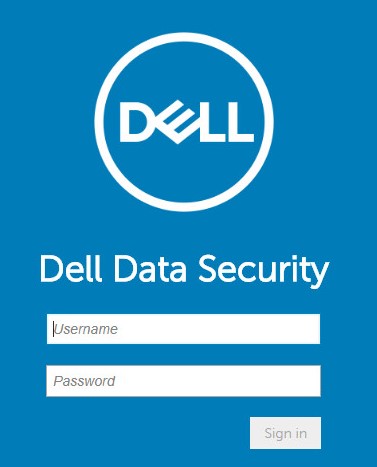
- Zaloguj się do konsoli administracyjnej Dell Data Security.
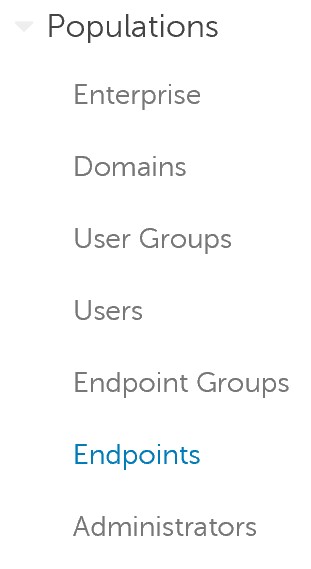
- W lewym menu rozwiń opcję Populations, a następnie kliknij pozycję Endpoints.
- Kliknij daną nazwę hosta.
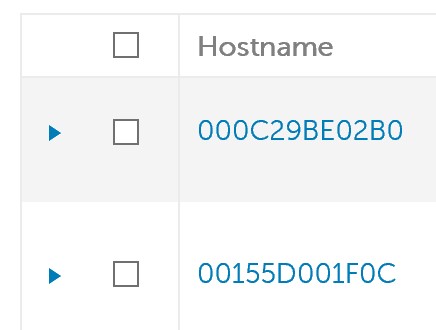 Uwaga: Przykłady nazw hostów będą się różnić w zależności od środowiska.
 - W sekcji Threat Prevention kliknij opcję Protection Settings.
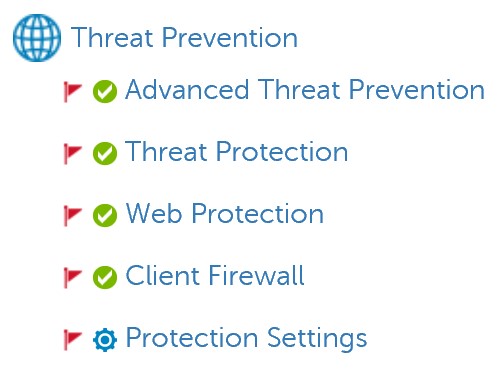
- Zaznacz opcje Debug Logging for Web Protection i Debug Logging for Client Firewall.

- W prawym górnym rogu kliknij przycisk Zapisz.

- Zatwierdź zmianę zasad.
Uwaga:
- Aby uzyskać więcej informacji, zapoznaj się z artykułem Stosowanie zasad w przypadku serwerów Dell Data Security.
- Nazwa hosta otrzyma zaktualizowane zasady podczas następnego zaewidencjonowania.
- Odtwórz problem na hoście, który jest objęty problemem (krok 4).
Additional Information
Videos
Affected Products
Dell Endpoint Security Suite Pro, Dell Endpoint Security Suite EnterpriseArticle Properties
Article Number: 000130129
Article Type: How To
Last Modified: 20 Jul 2026
Version: 11
Find answers to your questions from other Dell users
Support Services
Check if your device is covered by Support Services.