Nástroj Dell Security Management Server Virtual spuštěný v režimu Disconnected se pokouší stáhnout aktualizace z cloudu
Summary: Tento článek obsahuje pokyny k nasměrování nástroje Dell Security Management Server Virtual zpět do místního úložiště, pokud se pokouší stáhnout aktualizace z cloudu, nikoli z místního úložiště. ...
This article applies to
This article does not apply to
This article is not tied to any specific product.
Not all product versions are identified in this article.
Symptoms
Dotčené produkty:
- Dell Security Management Server Virtual
Dotčené verze:
- v9.11 až 10.2.8
Cause
Není k dispozici
Resolution
- Přihlaste se pomocí
dellsupportdo nástroje Dell Security Management Server Virtual.
 Poznámka:
- Výchozí přihlašovací údaje pro nástroj Dell Security Management Server Virtual:
- Username:
dellsupport - Password:
dellsupport
- Username:
- Správce může změnit výchozí heslo v nabídce virtuálního zařízení produktu.
- Pokud jste přihlášeni do konzole pro správu, stisknutím kláves ALT + Q se vraťte na přihlašovací obrazovku.
- Výchozí přihlašovací údaje pro nástroj Dell Security Management Server Virtual:
- Zadáním
sudo nano /etc/opt/dell/console/application.propertiesa poté stiskněte Enter.

- Pomocí kláves se šipkami přejděte dolů na položku disconnected.mode= .
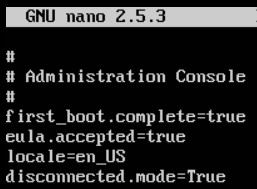
- Na disconnected.mode=, smažte
Truea typtrue.
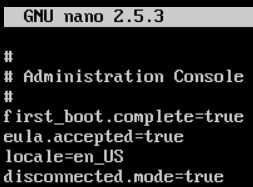
- Stisknutím kláves Enter CTRL + X ukončete diagnostiku. Po zobrazení výzvy k uložení pokračujte stisknutím klávesy Y.

- Stisknutím klávesy Enter uložte soubor beze změny názvu.

- Zadáním
sudo nano /opt/dell/server/security-server/conf/application.propertiesa poté stiskněte Enter.

- Pomocí kláves se šipkami přejděte dolů na položku disconnected.mode= .
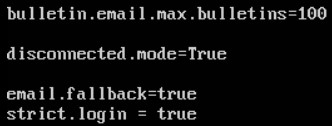
- Na disconnected.mode=, smažte
Truea typtrue.
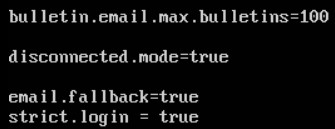
- Test ukončete stisknutím kláves CTRL + X . Po zobrazení výzvy k uložení pokračujte stisknutím klávesy Y.

- Stisknutím klávesy Enter uložte soubor beze změny názvu.

- Zadáním
exita poté stiskněte Enter.

Chcete-li kontaktovat podporu, přečtěte si článek Telefonní čísla mezinárodní podpory Dell Data Security.
Přejděte na portál TechDirect a vygenerujte online žádost o technickou podporu.
Další informace a zdroje získáte na fóru komunity Dell Security.
Affected Products
Dell EncryptionArticle Properties
Article Number: 000130886
Article Type: Solution
Last Modified: 23 Jul 2024
Version: 11
Find answers to your questions from other Dell users
Support Services
Check if your device is covered by Support Services.