Önbelleğe Alınmış Kullanıcı Kimlik Bilgileri, Dell Encryption Enterprise ile Uç Noktalarda Çalışmıyor
Summary: Dell Encryption Enterprise Politika Tabanlı Şifreleme yüklendikten sonra, kullanıcı önbelleğe alınmış kimlik bilgisinden yararlanarak uç noktanın kilidini açamaz.
Symptoms
Etkilenen Ürünler:
- Dell Encryption Enterprise
Etkilenen İşletim Sistemleri:
- Windows
Cause
Geçerli Değil
Resolution
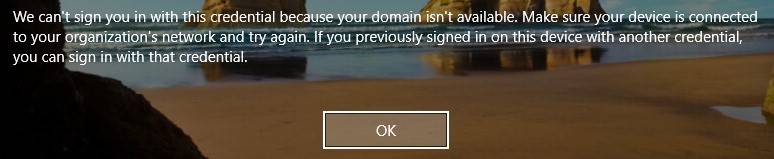
Etki Alanı ağına bağlı olmayan, Dell Encryption Enterprise Politika Tabanlı Şifrelemeye sahip bir bilgisayarda. Kullanıcı, önyükleme sırasında uç noktada başarılı bir şekilde oturum açabilir ancak manuel olarak veya ekran koruyucu ya da hazırda bekletme ile kilitlendiğinde uç noktanın kilidini açamaz.
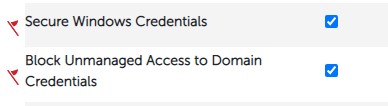
Aşağıdaki Politika Tabanlı Şifreleme politikaları, Dell Data Security yönetim konsolunda bu uç nokta için etkinleştirilmiştir:
Kullanıcı, username@upn ile uç noktada oturum açıyor.
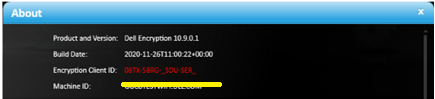
Kullanıcı adındaki bilinmeyen bir UPN nedeniyle bu kullanıcı için Kalkan etkinleştirilmedi. Shield yerel konsolundaki Cihaz Etkinleştirme Kimliği Kırmızıdır:
C:\ProgramData\Dell\Dell Data Protection\Encryption konumundaki CMGShieled.log kaydında, aşağıdaki hatayı görmek mümkündür:
[04.16.21 14:38:16:017 XmlRpcActivate.: 129 H] Activation - Requesting activation for user@upn.com
[04.16.21 14:38:16:126 XmlRpcActivate.: 184 H] Activation - Sending activation request for user@upn.com
[04.16.21 14:38:16:456 XmlRpcActivate.: 207 E] Activation - Activation request failed [device server fault:0x13ec]: Auth failure: Error authenticating user user@upn.com
[04.16.21 14:38:16:456 Activator.cpp: 858 E] Activation - Unable to activate new user DOMAIN\user [MS error = 5100]
[04.16.21 14:38:16:456 Activator.cpp: 871 E] Activation - Verify network connectivity to the Dell Security Server at "servername.DOMAIN.local" and Dell Device Server at "https:// servername.DOMAIN.local:8443/xapi/"
Sorun, Etki Alanı Kimlik Bilgilerine Yönetilmeyen Erişimi Engelle politikasının ve yönetilmeyen, oturum açmış bir kullanıcının bulunması nedeniyle oluşur.
Sorunu çözmek için aşağıdaki adımları izleyerek eksik UPN'yi Uzaktan Yönetim Konsolu'na ekleyin:
- Web tarayıcısından https://servername.DOMAIN.local:8443/webui adresindeki Dell Data Security yönetim konsoluna gidin.
Not: Örnek olarak verilen servername.DOMAIN.local adresi, ortamınızdaki sunucu DNS'inden farklı olabilir. 8443 bağlantı noktası, ortamınızdaki Remote Management Console bağlantı noktasından farklı olabilir. Uzaktan Yönetim Konsoluna erişme hakkında daha fazla bilgi için Dell Data Security veya Dell Data Protection Server Yönetim Konsoluna Erişme başlıklı makaleye başvurun.
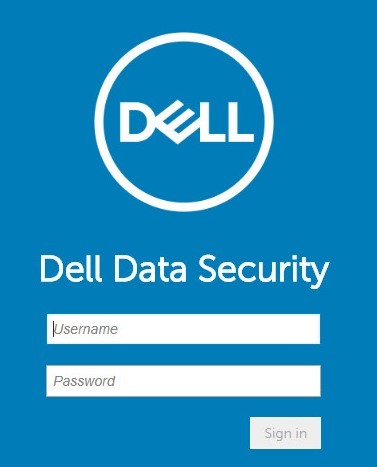
- Dell Data Security yönetim konsolunda oturum açın.
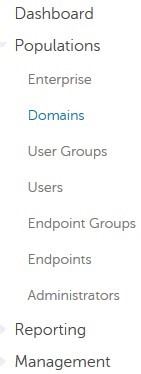
- Sol menü bölmesinden, Populations (Yerleştirmeler) öğesine ve ardından Domains (Etki Alanları) seçeneğine tıklayın.
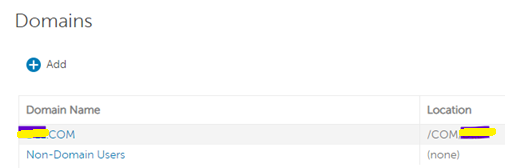
- DOMAIN name (ETKİ ALANI adı) öğesine tıklayın:
- Ayarlar sekmesine tıklayın ve aşağıdaki adımları izleyin:

- Etki alanı hizmeti hesabının password (parola) alanını doldurun.
- Her eksik UPN son ekini Alias alanına girin ve Add (Ekle) öğesine tıklayın.
- Update Domain (Etki Alanını Güncelleştir) öğesine tıklayın.
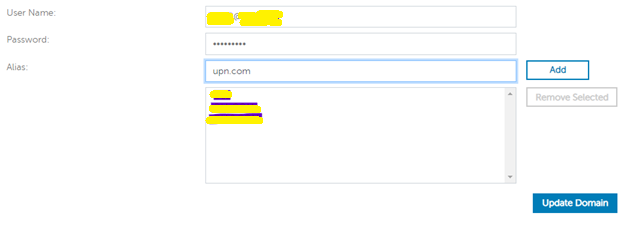 Not: Dell Data Security yönetim konsolunda AD Etki Alanında kullanılan tüm UPN'leri listelemek en iyi uygulamadır.
Alternatif bir geçici çözüm olarak, Dell Data Security yönetim konsolunda politika tabanlı şifreleme politikasını devre dışı bırakmak mümkündür:
Etki alanı kimlik bilgilerine yönetilmeyen erişimi engelleyin.
Bu, kullanıcılar için etkinleştirme sorununu çözmez, ancak önbelleğe alınmış kimlik bilgilerini kullanmalarına izin verir.
Destek ile iletişime geçmek için Dell Data Security Uluslararası Destek Telefon Numaraları başlıklı makaleye başvurun.
Çevrimiçi olarak teknik destek talebi oluşturmak için TechDirect adresine gidin.
Daha fazla faydalı bilgi ve kaynak için Dell Security Topluluk Forumu'na katılın.