NetWorker: Methoden voor het identificeren van de versie van de NetWorker-software
Summary: Dit KB-artikel biedt een overzicht van de methoden die kunnen worden gebruikt om de NetWorker-software te identificeren. Het doel van dit KB-artikel is NetWorker-beheerders en het Customer Support Team (CST) te helpen bij het verzamelen van informatie bij het openen van een NetWorker Service Request (SR). ...
Instructions
Er zijn verschillende methoden voor het verzamelen van informatie over NetWorker-software en besturingssystemen voor NetWorker-systemen. Je hebt misschien niet elke methode nodig. Afhankelijk van het vraagstuk en de betrokken onderdelen kunt u één of een combinatie van de volgende processen toepassen.
NSRGET
Networker: Het hulpprogramma NSRGet gebruiken voor het verzamelen van NetWorker data
Informatie over het besturingssysteem
Voor de betrokken NetWorker-systemen verzamelt u de versie-informatie van het besturingssysteem. Als er bijvoorbeeld een probleem is met het maken van back-ups/herstellen van clients, begint u met het verzamelen van de informatie over het besturingssysteem voor de NetWorker-server en de betrokken client of clients. Als een probleem wordt veroorzaakt door de NMC verbinding, verzamelt u de gegevens van het besturingssysteem van de NMC server en de NetWorker server (indien gescheiden). Als het probleem wordt veroorzaakt door een back-upapparaat, verzamelt u de informatie over de NetWorker-server, het storageknooppunt en het apparaat.
Linux:
Op Linux-systemen gebruikt u het os-releasebestand om informatie over het besturingssysteem op te halen:
head /etc/*release
[root@nwserver ~]# head /etc/*release
==> /etc/centos-release <==
CentOS Linux release 8.5.2111

==> /etc/os-release <==
NAME="CentOS Linux"
VERSION="8"
ID="centos"
ID_LIKE="rhel fedora"
VERSION_ID="8"
PLATFORM_ID="platform:el8"
PRETTY_NAME="CentOS Linux 8"
ANSI_COLOR="0;31"
CPE_NAME="cpe:/o:centos:centos:8"
HOME_URL="https://centos.org/"

==> /etc/redhat-release <==
CentOS Linux release 8.5.2111

==> /etc/system-release <==
CentOS Linux release 8.5.2111
Windows:
Op Windows-systemen zijn de details van het besturingssysteem en de versie zichtbaar via Systeem:

De systeminfo Opdracht kan worden gebruikt vanaf een opdrachtprompt met verhoogde bevoegdheid om vergelijkbare informatie te krijgen:
systeminfo | findstr "OS Name"
Voorbeeld:
C:Program FilesEMC NetWorker
srlogs>systeminfo | findstr OS
OS Name:                   Microsoft Windows Server 2016 Datacenter
OS Version:                10.0.14393 N/A Build 14393
OS Manufacturer:           Microsoft Corporation
OS Configuration:          Member Server
OS Build Type:             Multiprocessor Free
BIOS Version:              VMware, Inc. VMW71.00V.16707776.B64.2008070230, 8/7/2020
NetWorker Management Console (NMC)
Verzamel vanuit de NetWorker Management Console de NetWorker-versiegegevens voor: de NMC server, NetWorker server, storageknooppunten, vProxy's en Clients.
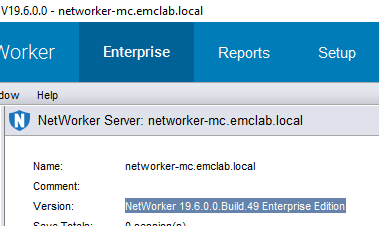
Meld u aan bij de NMC, de banner van het consolevenster toont de NMC serverversie :

Klik op het tabblad Enterprise op de naam van de NetWorker-server in het linkermenu. In het rechtervenster wordt de versie van de NetWorker-server weergegeven.
NetWorker-clientversie:
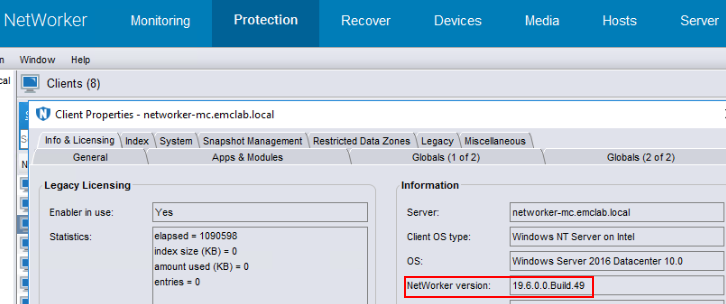
2. Ga naar Protection en klik op Clients in het linkermenu.
3. Klik in het rechtervenster met de rechtermuisknop op de client en ga naar Info & Licensing:
NetWorker Storage Node:
2. Ga naar Devices en klik op Storage Nodes in het linkermenu.
3. Klik in het rechtervenster met de rechtermuisknop op het storageknooppunt en klik op Properties:
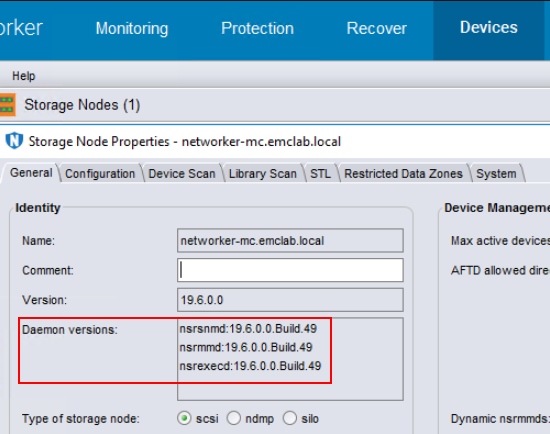
- Het tabblad Algemeen geeft aan of het storageknooppunt is ingeschakeld en gereed.
nsrsnmd: Beheert NetWorker Storage Node.nsrmmd: Biedt ondersteuning voor apparaten, koppelingsaanvragen, multiplexen slaan setdata op tijdens multiclient back-up en demultiplex herstellen data. Stuurt storage-informatie door naarnsrmmdbdop de NetWorker-server.nsrexecd: NetWorker-clientservice.- NetWorker-processen en -poorten
Data Domain-besturingssysteem
1. Maak verbinding met de NetWorker-server vanuit de NMC.
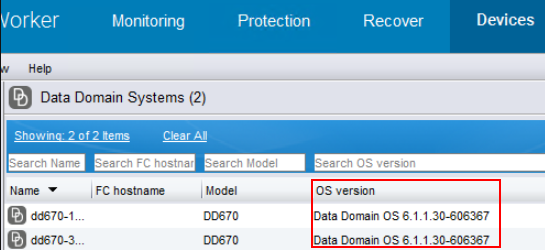
2. Ga naar Devices en klik op Data Domain Systems in het linkermenu.
3. In het rechtervenster worden de Data Domains weergegeven met een kolom voor de OS-versie:
NetWorker VMware Protection (NVP) vProxy
2. Ga naar Devices en klik op VMware Proxies in het linkermenu.
3. In het rechtervenster worden de vProxy's weergegeven met een kolom VM-proxyversie:

Installatie-informatie besturingssysteempakket
Linux:
Op Linux-systemen kunnen we de opdracht rpm gebruiken om te zien welke NetWorker-pakketten zijn geïnstalleerd:
Red Hat/SLES
rpm -qa | grep lgto
dpkg -l | grep lgto
[root@nwserver ~]# rpm -qa | grep lgto
lgtonwuiserv-19.6.0.0-1.x86_64
lgtoman-19.6.0.0-1.x86_64
lgtoadpt-19.6.0.0-1.x86_64
lgtonode-19.6.0.0-1.x86_64
lgtoserv-19.6.0.0-1.x86_64
lgtonmc-19.6.0.0-1.x86_64
lgtoxtdclnt-19.6.0.0-1.x86_64
lgtoclnt-19.6.0.0-1.x86_64
lgtoauthc-19.6.0.0-1.x86_64
Windows:
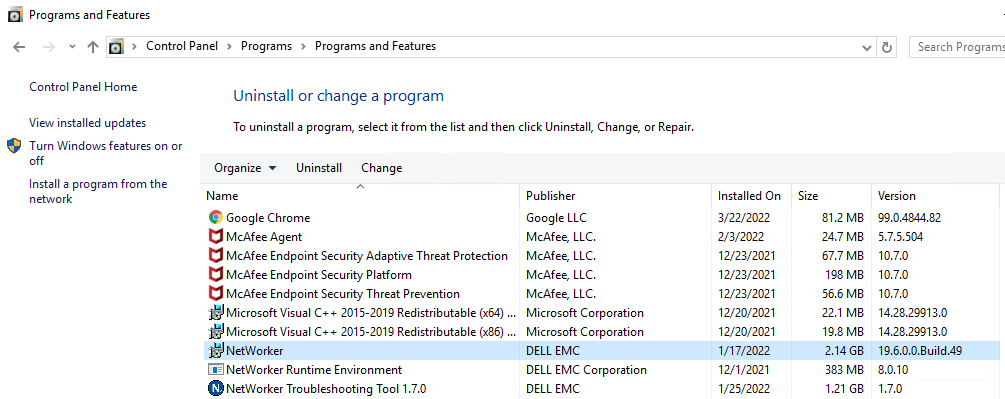
U kunt ook gebruik maken van de ramen
Get-CimInstance opdracht voor het weergeven van additional NetWorker version information from an admin PoweShell prompt:
Get-CimInstance Win32_Product | Where-Object { $_.Name -like "*NetWorker*" } | Select-Object Name, PackageName, Version
PS C:\Users\Administrator.NETWORKER> Get-CimInstance Win32_Product | Where-Object { $_.Name -like "*NetWorker*" } | Select-Object Name, PackageName, Version

Name                               PackageName          Version
----                               -----------          -------
NetWorker                          NwClientMsi.msi      19.12.0.3
NetWorker Runtime Environment      nre-win-8.0.27.msi   8.0.27
NetWorker Authentication Service   Authc.msi            19.12.0.3
NetWorker Management Web UI Server mcui.msi             19.12.0.3
NetWorker Extended Client          NwExtClientMsi.msi   19.12.0.3
NetWorker Management Console       NMC.msi              19.12.0.3
NetWorker                          NwServerMsi.msi      19.12.0.3
NetWorker                          NwStorageNodeMsi.msi 19.12.0.3
Daemon Log File:
Alle NetWorker-systemen: NetWorker server, storageknooppunten, clients en NMC servers hebben een daemon.raw Bestand; In omgevingen waarin actieve daemon rendering is geconfigureerd, is een daemon.log beschikbaar. Het bestand moet worden gevalideerd, controleer of het de huidige bewerkingen registreert. In sommige gevallen kan de daemon.log een point-in-time gerenderde bestand zijn dat iemand in de logboekmap heeft geplaatst, maar geen nieuwe informatie registreert. De daemon-logboekbestanden vindt u op de volgende locatie:
Linux: /nsr/logs/
Windows (standaard): C:\Program Files\EMC NetWorker\nsr\logs
Als u een niet-gerenderde daemon.raw, kunt u de volgende opdracht uitvoeren vanaf een opdrachtprompt met verhoogde bevoegdheid in de map NetWorker logs: nsr_render_log daemon.raw > daemon.log 2<&1
Zie: NetWorker: Hoe nsr_render_log te gebruiken
Telkens wanneer de NetWorker-services worden gestart, worden de details van de procesversie weergegeven in de daemon.raw.
0 3/9/2022 8:15:12 PM  1 5 0 2520 2516 0 networker-mc.emclab.local nsrexecd NSR notice @(#) Release:      19.6.0.0.Build.49
...
0 3/9/2022 8:15:40 PM  1 5 0 5424 5420 0 networker-mc.emclab.local nsrd NSR notice @(#) Release:      19.6.0.0.Build.49
...
0 3/9/2022 8:16:52 PM  1 5 0 1788 1784 0 networker-mc.emclab.local nsrsnmd NSR notice @(#) Release:      19.6.0.0.Build.49
Opmerking:
nsrd- alleen te zien op NetWorker-servers, NetWorker back-up- en hersteldaemon.nsrexecd- NetWorker-clientproces, dit proces is te vinden op NetWorker-servers, storageknooppunten, NMC server en NetWorker-clients waarop het clientpakket is geïnstalleerd.nsrsnmd- Alleen te zien op de NetWorker-server en NetWorker-storageknooppunten. Dit is de daemon van het storageknooppunt.
Zie: NetWorker-processen en -poorten
Voor de NetWorker Management Console gstd.raw op de NMC server toont de NMC versie.
Linux: /opt/lgtonmc/logs/gstd.raw
Windows (standaard): C:\Program Files\EMC NetWorker\Management\GST\logs\gstd.raw
nsradmin Opdrachtregelhulpprogramma
nsradmin Kan worden uitgevoerd op NetWorker-servers, NMC-servers, storageknooppunten en NetWorker-clients. Open een opdrachtprompt als administrator. Om gebruik te kunnen maken van nsradmin de NetWorker-services voor dat systeem moeten worden uitgevoerd. nsradmin Kan worden gebruikt wanneer services zijn uitgeschakeld. Zie nsradmin Vervolg veld.
NetWorker-server, NMC-server en NetWorker-clients
1. Open vanaf de NetWorker-server, NMC-server en clients een opdrachtprompt met verhoogde bevoegdheid.
2. Voer het volgende uit: nsradmin -p nsrexecd
3. De resultaten kunnen worden gefilterd door het volgende in te voeren: show name; OS; NetWorker version
4. Voer in: print type: nsrla
C:Windowssystem32>nsradmin -p nsrexecd
NetWorker administration program.
Use the "help" command for help, "visual" for full-screen mode.
nsradmin> show name; OS; NetWorker version
nsradmin> p type: nsrla
                        name: networker-mc.emclab.local;
                          OS: Windows Server 2016 Datacenter 10.0;
           NetWorker version: 19.6.0.0.Build.49;
-p nsrexecd flag betekent dat het clientproces en de database worden gebruikt om informatie weer te geven, meestal de NetWorker-server, en dat de clientversie hetzelfde is op NetWorker-servers.
Als u verbinding wilt maken met de NetWorker-serverdatabase, voert u de volgende opdracht uit: nsradmin
Als u informatie over de NetWorker-server wilt weergeven, voert u deze opdracht uit: print type: nsr
NetWorker Storage Node
2. Voer het volgende uit:
nsradmin -p nsrexecd
3. De resultaten kunnen worden gefilterd door het volgende in te voeren:
show name; nsrmmd version; OS; NetWorker version
[root@storagenode ~]# nsradmin -p nsrexecd
NetWorker administration program.
Use the "help" command for help, "visual" for full-screen mode.
nsradmin> show name; nsrmmd version; OS; NetWorker version
nsradmin> p type: nsrla
                        name: centos8.emclab.local;
              nsrmmd version: 19.6.0.0.Build.49;
                          OS: CentOS Linux release 8.5.2111;
           NetWorker version: 19.6.0.0.Build.49;
nsradmin Voortgezet:
nsradmin. Opgeven -d en het volledige databasepad om verbinding mee te maken nsrdb of nsrladb.
nsradmin -d /nsr/res/nsrdb
nsradmin -d /nsr/res/nsrladb
Windows:
nsradmin -d "C:\Program Files\EMC NetWorker\nsr\res\nsrdb"
nsradmin -d "C:\Program Files\EMC NetWorker\nsr\res\nsrladb"
EMC Reports utility:
Download: https://www.dell.com/support/home/product-support/product/emcreports/drivers
Gebruik: EMC Reports voor Windows downloaden en uitvoeren
nsrget -o:e
Additional Information
Zie alle Dell EMC end-of-life documenten voor ondersteunde NetWorker-versies. Als niet-ondersteunde NetWorker-softwareversies worden gebruikt, moet u upgraden naar een ondersteunde NetWorker-release.
Alle NetWorker-pakketten kunnen worden gedownload van: https://www.dell.com/support/home/product-support/product/networker/drivers
NetWorker installatie- en beheerhandleidingen vindt u onder: https://www.dell.com/support/home/product-support/product/networker/docs