NetWorker:识别 NetWorker 软件版本的方法
Summary: 本知识库文章概述了可用于识别 NetWorker 软件的方法。本知识库文章的目的是帮助 NetWorker 管理员和客户支持团队 (CST) 在打开 NetWorker 服务请求 (SR) 时收集信息。
Instructions
有多种方法可用于收集 NetWorker 系统的 NetWorker 软件和操作系统信息。您可能不需要每种方法。根据涉及的问题和组件,您可以应用以下一个或多个过程。
NSRGET
NetWorker:如何使用 NSRGet NetWorker 数据收集工具(英文版)
操作系统详细信息
对于涉及的 NetWorker 系统,收集操作系统版本详细信息。例如,如果存在客户端备份/恢复问题,则首先收集 NetWorker 服务器以及涉及的客户端的操作系统信息。如果 NMC 连接有问题,请收集 NMC 服务器和 NetWorker 服务器(如果分开)的操作系统详细信息。如果问题出在备份设备上,请收集 NetWorker 服务器、存储节点和设备信息。
Linux:
在 Linux 系统上,使用 os-release 文件获取操作系统详细信息:
head /etc/*release
[root@nwserver ~]# head /etc/*release
==> /etc/centos-release <==
CentOS Linux release 8.5.2111

==> /etc/os-release <==
NAME="CentOS Linux"
VERSION="8"
ID="centos"
ID_LIKE="rhel fedora"
VERSION_ID="8"
PLATFORM_ID="platform:el8"
PRETTY_NAME="CentOS Linux 8"
ANSI_COLOR="0;31"
CPE_NAME="cpe:/o:centos:centos:8"
HOME_URL="https://centos.org/"

==> /etc/redhat-release <==
CentOS Linux release 8.5.2111

==> /etc/system-release <==
CentOS Linux release 8.5.2111
Windows:
在 Windows 系统上,操作系统和版本详细信息可从系统中看到:

而 systeminfo 可以从提升的命令提示符处使用命令来获取类似信息:
systeminfo | findstr "OS Name"
示例:
C:Program FilesEMC NetWorker
srlogs>systeminfo | findstr OS
OS Name:                   Microsoft Windows Server 2016 Datacenter
OS Version:                10.0.14393 N/A Build 14393
OS Manufacturer:           Microsoft Corporation
OS Configuration:          Member Server
OS Build Type:             Multiprocessor Free
BIOS Version:              VMware, Inc. VMW71.00V.16707776.B64.2008070230, 8/7/2020
NetWorker Management Console (NMC)
从 NetWorker 管理控制台中,收集以下各项的 NetWorker 版本信息:NMC 服务器、NetWorker 服务器、存储节点、vProxies 和客户端。
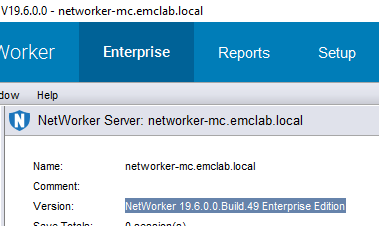
登录到 NMC,控制台窗口横幅将显示 NMC 服务器 版本:

从 Enterprise 选项卡中,单击左侧菜单中的 NetWorker 服务器名称。右侧窗口显示 NetWorker 服务器版本。
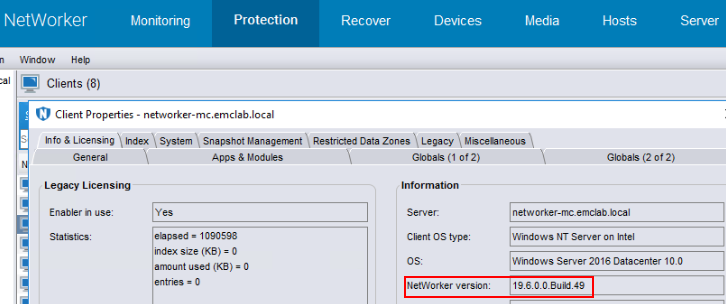
NetWorker 客户端版本:
2.转至 Protection,然后从左侧菜单中单击 Clients。
3.在右侧窗口中,右键单击客户端并转至 Info & Licensing:
NetWorker 存储节点:
2.转至 Devices,然后从左侧菜单中单击 Storage Nodes。
3.从右侧窗口中,右键单击存储节点,然后单击 Properties:
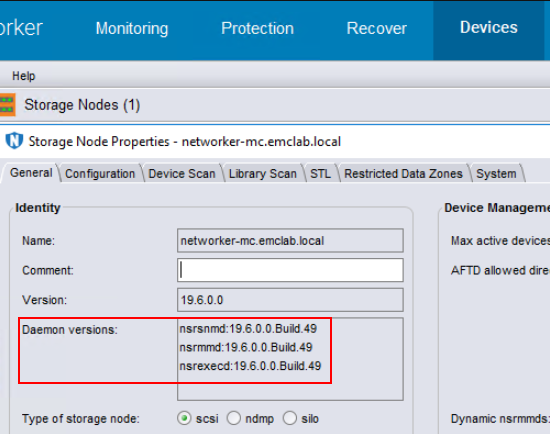
- General选项卡显示存储节点是否已启用并准备就绪。
nsrsnmd管理此进程:管理 NetWorker 存储节点。nsrmmd管理此进程:在多客户端备份期间提供设备支持、装载请求、多路复用存储集数据和取消多路复用恢复数据。将存储信息转发到nsrmmdbd在 NetWorker 服务器上。nsrexecd管理此进程:NetWorker 客户端服务。- NetWorker 进程和端口
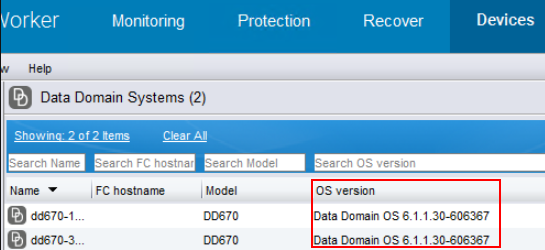
Data Domain 操作系统
1.从 NMC 连接到 NetWorker 服务器。
2.转至 Devices,然后从左侧菜单中单击 Data Domain Systems。
3.在右侧窗口中,Data Domain 列出,并带有 OS Version列:
NetWorker VMware Protection (NVP) vProxy
2.转至 Devices,然后从左侧菜单中单击 VMware Proxies。
3.在右侧窗口中,vProxies 将显示并带有虚拟机代理版本列:

操作系统软件包安装信息
Linux:
在 Linux 系统上,我们可以使用 rpm 命令查找安装了哪些 NetWorker 软件包:
Red Hat/SLES
rpm -qa | grep lgto
dpkg -l | grep lgto
[root@nwserver ~]# rpm -qa | grep lgto
lgtonwuiserv-19.6.0.0-1.x86_64
lgtoman-19.6.0.0-1.x86_64
lgtoadpt-19.6.0.0-1.x86_64
lgtonode-19.6.0.0-1.x86_64
lgtoserv-19.6.0.0-1.x86_64
lgtonmc-19.6.0.0-1.x86_64
lgtoxtdclnt-19.6.0.0-1.x86_64
lgtoclnt-19.6.0.0-1.x86_64
lgtoauthc-19.6.0.0-1.x86_64
Windows:
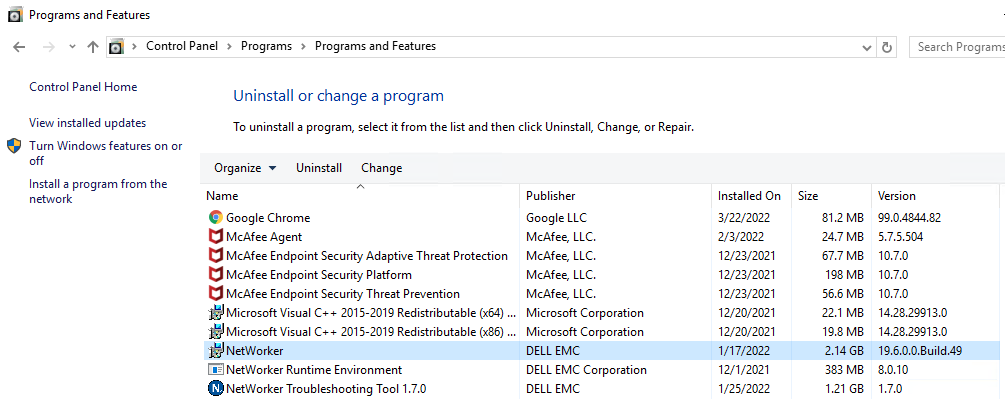
此外,您还可以使用 Windows
Get-CimInstance 命令,用于从管理员 PoweShell 提示符处显示其他 NetWorker 版本信息:
Get-CimInstance Win32_Product | Where-Object { $_.Name -like "*NetWorker*" } | Select-Object Name, PackageName, Version
PS C:\Users\Administrator.NETWORKER> Get-CimInstance Win32_Product | Where-Object { $_.Name -like "*NetWorker*" } | Select-Object Name, PackageName, Version

Name                               PackageName          Version
----                               -----------          -------
NetWorker                          NwClientMsi.msi      19.12.0.3
NetWorker Runtime Environment      nre-win-8.0.27.msi   8.0.27
NetWorker Authentication Service   Authc.msi            19.12.0.3
NetWorker Management Web UI Server mcui.msi             19.12.0.3
NetWorker Extended Client          NwExtClientMsi.msi   19.12.0.3
NetWorker Management Console       NMC.msi              19.12.0.3
NetWorker                          NwServerMsi.msi      19.12.0.3
NetWorker                          NwStorageNodeMsi.msi 19.12.0.3
守护程序日志文件:
所有 NetWorker 系统:NetWorker 服务器、存储节点、客户端和 NMC 服务器具有 daemon.raw 文件;在配置了活动守护程序呈现的环境中,daemon.log可用。必须验证文件,检查它是否正在记录当前操作。在某些情况下,daemon.log可能是某人放置在日志目录中的时间点呈现的文件,但没有记录新信息。守护程序日志文件可在以下位置找到:
Linux: /nsr/logs/
Windows(默认值): C:\Program Files\EMC NetWorker\nsr\logs
渲染未呈现的 daemon.raw,则可以从 NetWorker 日志目录中提升的命令提示符运行以下命令: nsr_render_log daemon.raw > daemon.log 2<&1
请参阅:NetWorker:如何使用 nsr_render_log
每当启动 NetWorker 服务时,进程版本详细信息将显示在 daemon.raw。
0 3/9/2022 8:15:12 PM  1 5 0 2520 2516 0 networker-mc.emclab.local nsrexecd NSR notice @(#) Release:      19.6.0.0.Build.49
...
0 3/9/2022 8:15:40 PM  1 5 0 5424 5420 0 networker-mc.emclab.local nsrd NSR notice @(#) Release:      19.6.0.0.Build.49
...
0 3/9/2022 8:16:52 PM  1 5 0 1788 1784 0 networker-mc.emclab.local nsrsnmd NSR notice @(#) Release:      19.6.0.0.Build.49
提醒:
nsrd- 仅在 NetWorker 服务器、NetWorker 备份和恢复守护程序上出现。nsrexecd- NetWorker 客户端进程,此进程可在安装了客户端软件包的 NetWorker 服务器、存储节点、NMC 服务器和 NetWorker 客户端中找到。nsrsnmd- 仅在 NetWorker 服务器和 NetWorker 存储节点上出现。这是存储节点守护程序。
请参阅:NetWorker 进程和端口
对于 NetWorker Management Console,单击 gstd.raw 在 NMC 服务器上显示 NMC 版本。
Linux: /opt/lgtonmc/logs/gstd.raw
Windows(默认值): C:\Program Files\EMC NetWorker\Management\GST\logs\gstd.raw
nsradmin 命令行实用程序
nsradmin 可以在 NetWorker 服务器、NMC 服务器、存储节点和 NetWorker 客户端上运行。打开管理命令提示符。为了使用 nsradmin 该系统的 NetWorker 服务必须正在运行。 nsradmin 可在服务关闭时使用。请参阅 nsradmin 继续字段。
NetWorker 服务器、NMC 服务器和 NetWorker 客户端
1.从 NetWorker 服务器、NMC 服务器和客户端打开升级的命令提示符。
2.运行: nsradmin -p nsrexecd
3.可以通过输入以下内容来筛选结果: show name; OS; NetWorker version
4.输入: print type: nsrla
C:Windowssystem32>nsradmin -p nsrexecd
NetWorker administration program.
Use the "help" command for help, "visual" for full-screen mode.
nsradmin> show name; OS; NetWorker version
nsradmin> p type: nsrla
                        name: networker-mc.emclab.local;
                          OS: Windows Server 2016 Datacenter 10.0;
           NetWorker version: 19.6.0.0.Build.49;
-p nsrexecd 标记表示客户端进程和数据库用于显示信息,通常 NetWorker 服务器和 NetWorker 服务器上的客户端版本相同。
要连接到 NetWorker 服务器数据库,请运行: nsradmin
要显示 NetWorker 服务器信息,请运行: print type: nsr
NetWorker 存储节点
2.运行:
nsradmin -p nsrexecd
3.可以通过输入以下内容来筛选结果:
show name; nsrmmd version; OS; NetWorker version
[root@storagenode ~]# nsradmin -p nsrexecd
NetWorker administration program.
Use the "help" command for help, "visual" for full-screen mode.
nsradmin> show name; nsrmmd version; OS; NetWorker version
nsradmin> p type: nsrla
                        name: centos8.emclab.local;
              nsrmmd version: 19.6.0.0.Build.49;
                          OS: CentOS Linux release 8.5.2111;
           NetWorker version: 19.6.0.0.Build.49;
nsradmin 续:
nsradmin。指定 -d 以及要连接到的完整数据库路径 nsrdb 或 nsrladb。
nsradmin -d /nsr/res/nsrdb
nsradmin -d /nsr/res/nsrladb
Windows:
nsradmin -d "C:\Program Files\EMC NetWorker\nsr\res\nsrdb"
nsradmin -d "C:\Program Files\EMC NetWorker\nsr\res\nsrladb"
EMC Reports 实用程序:
下载:https://www.dell.com/support/home/product-support/product/emcreports/drivers
使用:如何下载和运行适用于 Windows 的 EMC Reports
nsrget -o:e
Additional Information
有关受支持的 NetWorker 版本,请参阅所有 Dell EMC 停售文档。如果使用不受支持的 NetWorker 软件版本,请升级到支持的 NetWorker 版本。
所有 NetWorker 软件包均可从以下网址下载:https://www.dell.com/support/home/product-support/product/networker/drivers
“NetWorker 安装和管理指南”可在以下位置找到:https://www.dell.com/support/home/product-support/product/networker/docs