NetWorker: Methoden zur Identifizierung der NetWorker-Softwareversion
Summary: Dieser Wissensdatenbank-Artikel bietet eine Übersicht über die Methoden, die zur Identifizierung der NetWorker-Software verwendet werden können. Der Zweck dieses Wissensdatenbank-Artikels besteht darin, NetWorker-Administratoren und das Customer Support Team (CST) beim Erfassen von Informationen beim Öffnen eines NetWorker-Service-Requests (SR) zu unterstützen. ...
Instructions
Es gibt verschiedene Methoden zum Erfassen von NetWorker-Software- und Betriebssysteminformationen für NetWorker-Systeme. Möglicherweise benötigen Sie nicht jede Methode. Je nach Problem und betroffenen Komponenten können Sie einen oder mehrere der folgenden Prozesse anwenden.
NSRGET
Networker: So verwenden Sie das nsrget-NetWorker-Datenerfassungs-Tool
Details zum Betriebssystem
Erfassen Sie für die beteiligten NetWorker-Systeme die Details zur Betriebssystemversion. Wenn beispielsweise bei Clients ein Backup-/Wiederherstellungsproblem vorliegt, beginnen Sie mit der Erfassung der Betriebssysteminformationen für den NetWorker-Server und die beteiligten Clients. Wenn das Problem mit der NMC-Verbindung besteht, erfassen Sie die Betriebssystemdetails des NMC-Servers und des NetWorker-Servers (falls separat). Wenn das Problem mit einem Backupgerät zusammenhängt, erfassen Sie die NetWorker-Server-, Speicher-Node- und Geräteinformationen.
Linux:
Verwenden Sie auf Linux-Systemen die OS-Release-Datei, um die Betriebssystemdetails abzurufen:
head /etc/*release
[root@nwserver ~]# head /etc/*release
==> /etc/centos-release <==
CentOS Linux release 8.5.2111

==> /etc/os-release <==
NAME="CentOS Linux"
VERSION="8"
ID="centos"
ID_LIKE="rhel fedora"
VERSION_ID="8"
PLATFORM_ID="platform:el8"
PRETTY_NAME="CentOS Linux 8"
ANSI_COLOR="0;31"
CPE_NAME="cpe:/o:centos:centos:8"
HOME_URL="https://centos.org/"

==> /etc/redhat-release <==
CentOS Linux release 8.5.2111

==> /etc/system-release <==
CentOS Linux release 8.5.2111
Windows:
Auf Windows-Systemen werden das Betriebssystem und die Versionsdetails unter System angezeigt:

Bei der systeminfo -Befehl kann von einer Eingabeaufforderung mit erhöhten Rechten verwendet werden, um ähnliche Informationen zu erhalten:
systeminfo | findstr "OS Name"
Beispiel:
C:Program FilesEMC NetWorker
srlogs>systeminfo | findstr OS
OS Name:                   Microsoft Windows Server 2016 Datacenter
OS Version:                10.0.14393 N/A Build 14393
OS Manufacturer:           Microsoft Corporation
OS Configuration:          Member Server
OS Build Type:             Multiprocessor Free
BIOS Version:              VMware, Inc. VMW71.00V.16707776.B64.2008070230, 8/7/2020
NetWorker-Managementkonsole (NMC)
Erfassen Sie in der NetWorker Management Console die NetWorker-Versionsinformationen für NMC-Server, NetWorker-Server, Storage Nodes, vProxies und Clients.
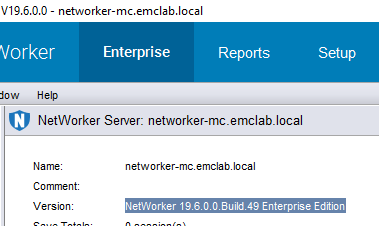
Melden Sie sich bei der NMC an. Das Banner des Konsolenfensters zeigt die NMC-Serverversion an:

Klicken Sie auf der Registerkarte Enterprise im linken Menü auf den NetWorker-Servernamen. Im rechten Fenster wird die NetWorker-Serverversion angezeigt.
NetWorker-Clientversion:
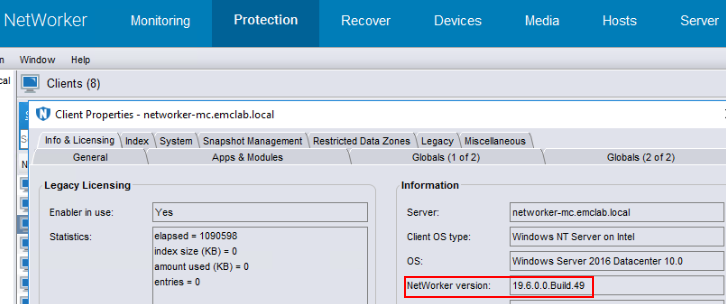
2. Gehen Sie zu Protection (Schutz) und klicken Sie im linken Menü auf Clients.
3. Klicken Sie im rechten Fenster mit der rechten Maustaste auf den Client und navigieren Sie zu Info & Licensing (Info und Lizenzierung):
NetWorker-Storage-Node:
2. Navigieren Sie zu Devices (Geräte) und klicken Sie im linken Menü auf Storage Nodes (Storage-Nodes).
3. Klicken Sie im rechten Fenster mit der rechten Maustaste auf den Storage-Node und klicken Sie auf Properties (Eigenschaften):
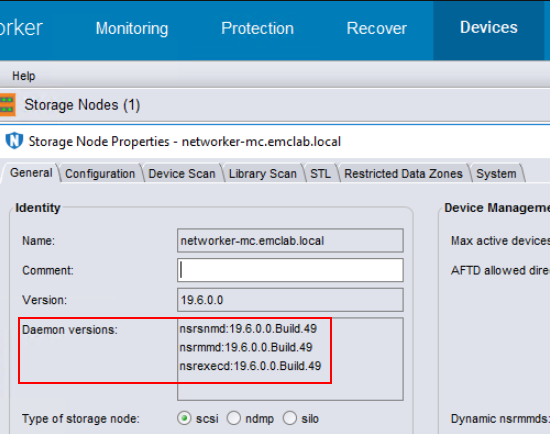
- Auf der Registerkarte General wird angezeigt, ob der Storage Node aktiviert und bereit ist.
nsrsnmdverwalten: Managt NetWorker-Storage-Node.nsrmmdverwalten: Bietet Gerätesupport, Mount-Anfragen, Multiplexing von Saveset-Daten während des Multiclient-Backups und Demultiplex-Wiederherstellung von Daten. Leitet Speicherinformationen weiter annsrmmdbdauf dem NetWorker-Server.nsrexecdverwalten: NetWorker-Clientservice.- NetWorker-Prozesse und -Ports
Data Domain-Betriebssystem
1. Stellen Sie über die NMC eine Verbindung zum NetWorker-Server her.
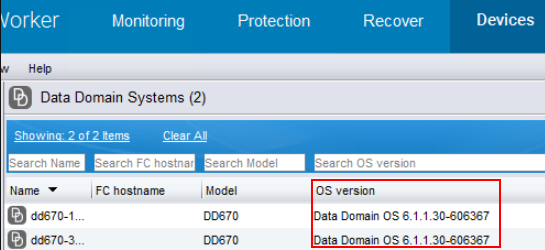
2. Gehen Sie zu Devices (Geräte) und klicken Sie im linken Menü auf Data Domain Systems (Data Domain-Systeme).
3. Im rechten Fenster werden die Data Domains mit einer Spalte für die Betriebssystemversion aufgeführt:
NetWorker VMware Protection (NVP) vProxy
2. Gehen Sie zu Devices (Geräte) und klicken Sie im linken Menü auf VMware Proxies (VMware-Proxys).
3. Im rechten Fenster werden die vProxys mit einer Spalte für die VM-Proxyversion angezeigt:

Informationen zur Installation des Betriebssystempakets
Linux:
Auf Linux-Systemen können wir mit dem Befehl rpm herausfinden, welche NetWorker-Pakete installiert sind:
Red Hat/SLES
rpm -qa | grep lgto
dpkg -l | grep lgto
[root@nwserver ~]# rpm -qa | grep lgto
lgtonwuiserv-19.6.0.0-1.x86_64
lgtoman-19.6.0.0-1.x86_64
lgtoadpt-19.6.0.0-1.x86_64
lgtonode-19.6.0.0-1.x86_64
lgtoserv-19.6.0.0-1.x86_64
lgtonmc-19.6.0.0-1.x86_64
lgtoxtdclnt-19.6.0.0-1.x86_64
lgtoclnt-19.6.0.0-1.x86_64
lgtoauthc-19.6.0.0-1.x86_64
Windows:
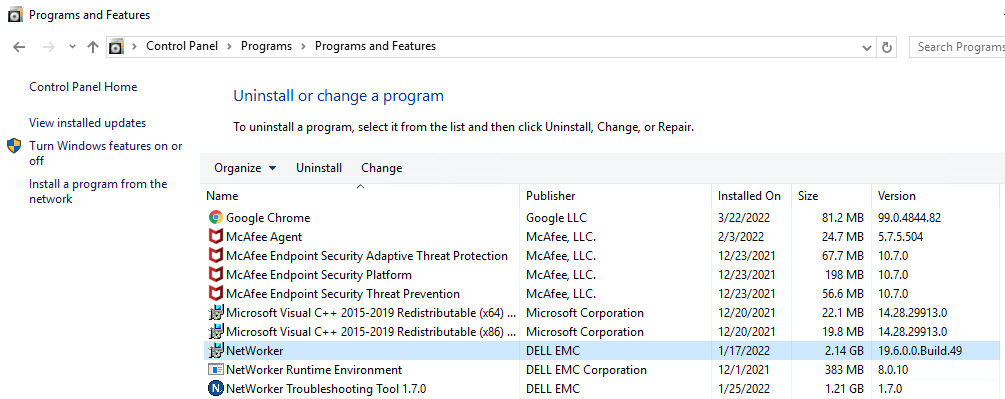
Außerdem können Sie die Windows-
Get-CimInstance Befehl zum Anzeigen zusätzlicher NetWorker-Versionsinformationen über eine PoweShell-Eingabeaufforderung mit Administrator:
Get-CimInstance Win32_Product | Where-Object { $_.Name -like "*NetWorker*" } | Select-Object Name, PackageName, Version
PS C:\Users\Administrator.NETWORKER> Get-CimInstance Win32_Product | Where-Object { $_.Name -like "*NetWorker*" } | Select-Object Name, PackageName, Version

Name                               PackageName          Version
----                               -----------          -------
NetWorker                          NwClientMsi.msi      19.12.0.3
NetWorker Runtime Environment      nre-win-8.0.27.msi   8.0.27
NetWorker Authentication Service   Authc.msi            19.12.0.3
NetWorker Management Web UI Server mcui.msi             19.12.0.3
NetWorker Extended Client          NwExtClientMsi.msi   19.12.0.3
NetWorker Management Console       NMC.msi              19.12.0.3
NetWorker                          NwServerMsi.msi      19.12.0.3
NetWorker                          NwStorageNodeMsi.msi 19.12.0.3
Daemon-Protokolldatei:
Alle NetWorker-Systeme: NetWorker-Server, Speicher-Nodes, Clients und NMC-Server verfügen über eine daemon.raw Datei; In Umgebungen mit konfiguriertem aktivem Daemon-Rendering ist ein daemon.log verfügbar. Die Datei muss validiert werden. Überprüfen Sie, ob sie aktuelle Vorgänge protokolliert. In einigen Fällen kann es sich bei der daemon.log um eine Point-in-Time-Datei handeln, die jemand im Protokollverzeichnis abgelegt hat, aber keine neuen Informationen protokolliert. Die Daemon-Protokolldateien finden Sie unter folgendem Speicherort:
Linux: /nsr/logs/
Windows (Standardeinstellung): C:\Program Files\EMC NetWorker\nsr\logs
So rendern Sie eine nicht gerenderte daemon.rawkönnen Sie den folgenden Befehl über eine Eingabeaufforderung mit erhöhten Rechten im NetWorker-Protokollverzeichnis ausführen: nsr_render_log daemon.raw > daemon.log 2<&1
Siehe: NetWorker: Verwenden von nsr_render_log
Jedes Mal, wenn die NetWorker-Services gestartet werden, werden die Details zur Prozessversion im daemon.raw.
0 3/9/2022 8:15:12 PM  1 5 0 2520 2516 0 networker-mc.emclab.local nsrexecd NSR notice @(#) Release:      19.6.0.0.Build.49
...
0 3/9/2022 8:15:40 PM  1 5 0 5424 5420 0 networker-mc.emclab.local nsrd NSR notice @(#) Release:      19.6.0.0.Build.49
...
0 3/9/2022 8:16:52 PM  1 5 0 1788 1784 0 networker-mc.emclab.local nsrsnmd NSR notice @(#) Release:      19.6.0.0.Build.49
Hinweis:
nsrd- Wird nur auf NetWorker-Servern, NetWorker-Backup- und Recovery-Daemon angezeigt.nsrexecd- NetWorker-Clientprozess: Dieser Prozess befindet sich auf NetWorker-Servern, Speicher-Nodes, NMC-Servern und NetWorker-Clients, auf denen das Clientpaket installiert ist.nsrsnmd- Wird nur auf dem NetWorker-Server und den NetWorker-Speicher-Nodes angezeigt. Dies ist der Storage-Node-Daemon.
Siehe: NetWorker-Prozesse und -Ports
Für die NetWorker Management Console ist das gstd.raw auf dem NMC-Server zeigt die NMC-Version an.
Linux: /opt/lgtonmc/logs/gstd.raw
Windows (Standardeinstellung): C:\Program Files\EMC NetWorker\Management\GST\logs\gstd.raw
nsradmin Befehlszeilendienstprogramm
nsradmin kann auf NetWorker-Servern, NMC-Servern, Speicher-Nodes und NetWorker-Clients ausgeführt werden. Öffnen Sie eine Eingabeaufforderung mit administrativen Rechten. Zur Verwendung von nsradmin Die NetWorker-Services für dieses System müssen ausgeführt werden. nsradmin Kann verwendet werden, wenn die Dienste deaktiviert sind. Siehe nsradmin Feld "Fortsetzung".
NetWorker-Server, NMC-Server und NetWorker-Clients
1. Öffnen Sie im NetWorker-Server, NMC-Server und in Clients eine Eingabeaufforderung mit erhöhten Rechten.
2. Führen Sie folgenden Befehl aus: nsradmin -p nsrexecd
3. Die Ergebnisse können gefiltert werden, indem Sie Folgendes eingeben: show name; OS; NetWorker version
4. Geben Sie Folgendes ein: print type: nsrla
C:Windowssystem32>nsradmin -p nsrexecd
NetWorker administration program.
Use the "help" command for help, "visual" for full-screen mode.
nsradmin> show name; OS; NetWorker version
nsradmin> p type: nsrla
                        name: networker-mc.emclab.local;
                          OS: Windows Server 2016 Datacenter 10.0;
           NetWorker version: 19.6.0.0.Build.49;
-p nsrexecd bedeutet, dass der Clientprozess und die Datenbank zum Anzeigen von Informationen verwendet werden, in der Regel der NetWorker-Server, und dass die Clientversion auf den NetWorker-Servern identisch ist.
Um eine Verbindung zur NetWorker-Serverdatenbank herzustellen, führen Sie Folgendes aus: nsradmin
Führen Sie folgenden Befehl aus, um NetWorker-Serverinformationen anzuzeigen: print type: nsr
NetWorker-Storage-Node
2. Führen Sie folgenden Befehl aus:
nsradmin -p nsrexecd
3. Die Ergebnisse können gefiltert werden, indem Sie Folgendes eingeben:
show name; nsrmmd version; OS; NetWorker version
[root@storagenode ~]# nsradmin -p nsrexecd
NetWorker administration program.
Use the "help" command for help, "visual" for full-screen mode.
nsradmin> show name; nsrmmd version; OS; NetWorker version
nsradmin> p type: nsrla
                        name: centos8.emclab.local;
              nsrmmd version: 19.6.0.0.Build.49;
                          OS: CentOS Linux release 8.5.2111;
           NetWorker version: 19.6.0.0.Build.49;
nsradmin Fortsetzung:
nsradmin. Angeben -d und den vollständigen Datenbankpfad zum Herstellen einer Verbindung nsrdb oder nsrladb.
nsradmin -d /nsr/res/nsrdb
nsradmin -d /nsr/res/nsrladb
Windows:
nsradmin -d "C:\Program Files\EMC NetWorker\nsr\res\nsrdb"
nsradmin -d "C:\Program Files\EMC NetWorker\nsr\res\nsrladb"
Dienstprogramm „EMC Reports“:
Download: https://www.dell.com/support/home/product-support/product/emcreports/drivers
Verwendung: How to download and run EMC Reports for Windows (Anleitung zum Herunterladen und Ausführen von EMC Reports für Windows)
nsrget -o:e
Additional Information
Informationen zu den unterstützten NetWorker-Versionen finden Sie in allen Dell EMC End-of-Life-Dokumenten. Wenn nicht unterstützte NetWorker-Softwareversionen verwendet werden, führen Sie ein Upgrade auf die unterstützte NetWorker-Version durch.
Alle NetWorker-Pakete können heruntergeladen werden unter: https://www.dell.com/support/home/product-support/product/networker/drivers
NetWorker-Installations- und Administrationshandbücher finden Sie unter: https://www.dell.com/support/home/product-support/product/networker/docs