NetWorker: NVP vProxy — rozwiązywanie problemów z wydajnością i przepustowością tworzenia kopii zapasowych i przywracania maszyn wirtualnych
Summary: Ten artykuł definiuje podejście diagnostyczne do rozwiązywania problemów z wydajnością tworzenia kopii zapasowych lub przywracania maszyn wirtualnych (VM) podczas korzystania z rozwiązania vProxy NetWorker VMware Protection (NVP). ...
Instructions
Problemy związane z wydajnością obejmują wiele elementów, zrozumienie zakresu problemu i środowiska ma kluczowe znaczenie dla określenia odpowiedzi na każde pytanie związane z wydajnością.
O czym należy pamiętać:
- Zakres: Czy problem dotyczy jednej maszyny wirtualnej, partii maszyn wirtualnych, czy wszystkich maszyn wirtualnych? Czy istnieją czynniki odróżniające maszyny wirtualne, na których zaobserwowano problem, od maszyn wirtualnych, na których nie ma problemu (na przykład lokalizacja, konfiguracja, rozmiar itd.)?
- Obsługa wersji vProxy: Upewnij się, że używana jest najnowsza obsługiwana wersja vProxy, aby zapewnić użycie zoptymalizowanych bibliotek VMware i Data Domain:
- Wymagania dotyczące zgodności:
- Informacje o sesji:
- Tryb transportu kopii zapasowej lub przywracania:
- Urządzenie vProxy obsługuje tryby transportu HotAdd i Network Block Device (NBD).
- Konfiguracja sesji HotAdd i NBD jest zdefiniowana we właściwościach vProxy. Urządzenia konsoli zarządzania NetWorker Management Console (NMC) > Serwery > proxy VMware
- HotAdd łączy vProxy bezpośrednio z magazynami danych VMware i plikami dysków maszyn wirtualnych.
- Oczekuje się, że NBD będzie wolniejszy, ponieważ przechodzi przez sieć zarządzania ESXi. Może to spowodować przeciążenie sieci VMware.
- Domyślną używaną metodą jest HotAdd; jednak w niektórych konfiguracjach nie jest możliwe wykonanie HotAdd. Dodatkowe informacje na temat funkcji HotAdd/NBD można znaleźć w Podręczniku integracji NetWorker VMware.
- Sesje tworzenia kopii zapasowych i przywracania maszyny wirtualnej (opisane poniżej) pokazują, jaki tryb transportu był używany w sesji.
- Poziom kopii zapasowej: Jeśli kopie zapasowe są zapełnione, rozważ zaplanowanie przyrostowe. Wszystkie kopie zapasowe maszyn wirtualnych są wykonywane w Data Domain, co tworzy wirtualne syntetyczne pełne. Oznacza to, że wszystkie przyrostowe kopie zapasowe są traktowane jako nowe pełne w systemie DD, z obsługą "przyrostu na zawsze". Firma Dell nie ma wymogu planowania tworzenia pełnych kopii zapasowych na poziomie kopii zapasowych, chyba że jest to wymagane w celu zapewnienia zgodności z przepisami. W miarę możliwości należy to robić oszczędnie.
- Liczba sesji tworzenia kopii zapasowych lub przywracania danych:
- Czy problem występuje tylko przy dużym obciążeniu kopii zapasowych lub przywracania, czy też można go zaobserwować, jeśli uruchomiona jest tylko jedna sesja.
- Równoległość:
- Tryb optymalizacji kopii zapasowej:
- Grupy ochrony VMware obsługują dwie wartości wydajności i pojemności kopii zapasowych. To ustawienie można znaleźć we właściwościach grupy w NMC w sekcji Protection > Groups.
- Opcja Zoptymalizowane pod kątem pojemności (domyślnie) używa segmentacji o zmiennym rozmiarze, co powoduje większe obciążenie w przetwarzaniu danych ze względu na wyższy współczynnik deduplikacji, ale zmniejsza pojemność zużywaną przez system Data Domain.
- Optymalizacja pod kątem wydajności zapewnia poprawę wydajności, gdy przyrostowe kopie zapasowe maszyn wirtualnych korzystają ze śledzenia zmienionych bloków (CBT) i replikują dane do systemu Data Domain, a także jest skuteczna podczas tworzenia kopii zapasowych dużych plików VMware Virtual Machine Disk (VMDK). Mimo że opcja optymalizacji pod kątem wydajności powoduje dodatkowe wykorzystanie miejsca na urządzeniu Data Domain (około 20%), ten tryb zwiększa wydajność losowych operacji we/wy w celu natychmiastowego przywracania dostępu.
- Tryb transportu kopii zapasowej lub przywracania:
- Informacje o urządzeniu
- Data Domain:
- Czy Data Domain jest fizyczną domeną danych, czy Data Domain Virtual Edition (DDVE)?
- Jaki jest typ wdrożenia w przypadku DDVE: hostowany przez VMware ESXi lub hostowany w chmurze?
- Model Data Domain i wersja systemu operacyjnego
- Data Domain w pobliżu docelowego vCenter? Czy odbywa się to w tym samym centrum przetwarzania danych, czy też ruch odbywa się przez Internet/sieć WAN?
- Utrata pakietów lub duże opóźnienie (>= 50 ms) między zaangażowanymi hostami (vCenter, vProxy, Data Domain) może mieć wpływ na wydajność tworzenia kopii zapasowych i przywracania danych.
- Czy Data Domain jest fizyczną domeną danych, czy Data Domain Virtual Edition (DDVE)?
- Data Domain:
- Chmura: Czy w środowisku są używane jakiekolwiek komponenty chmury, na przykład; VMware vCenter, Data Domain itd.?
- Czy składniki chmury znajdują się w tym samym regionie, czy też dane są przesyłane między regionami.
- Czy jakikolwiek ruch przechodzi przez inną infrastrukturę; na przykład z fizycznego do chmury, tradycyjnego VMware do chmury itd.
- W przypadku DDVE na platformie Azure sprawdź następujące elementy w portalu zarządzania Azure:
- Przejdź do maszyny wirtualnej DDVE, na karcie Przegląd sprawdź rozmiar. Definiuje to warstwę zasobów obliczeniowych maszyny wirtualnej platformy Azure. Omówienie rozmiarów maszyn wirtualnych - Azure Virtual Machines | Microsoft Learn
- Na karcie Przegląd przewiń w dół i kliknij opcję Dysk. Sprawdź typ pamięci masowej, rozmiar, maksymalną liczbę operacji we/wy na sekundę, maksymalną przepływność (MB/s). Oczekuje się, że dysk SSD w warstwie Premium będzie działał lepiej niż dysk HDD w warstwie Standardowa.
UWAGA: Nie można oczekiwać przepływności operacji NetWorker większej niż maksymalna przepływność maszyny wirtualnej.
- Przejdź do maszyny wirtualnej DDVE, na karcie Przegląd sprawdź rozmiar. Definiuje to warstwę zasobów obliczeniowych maszyny wirtualnej platformy Azure. Omówienie rozmiarów maszyn wirtualnych - Azure Virtual Machines | Microsoft Learn

- Lokalizacja: Czy Data Domain i vCenter znajdują się w tym samym centrum przetwarzania danych, czy też sesja tworzenia kopii zapasowych lub odzyskiwania odbywa się przez Internet?
- Łączność i opóźnienia: Utrata pakietów lub duże opóźnienie (>= 50 ms) między zaangażowanymi hostami (vCenter, vProxy, Data Domain) może mieć wpływ na wydajność tworzenia kopii zapasowych i przywracania danych.
-
- vProxy: tworzenie kopii zapasowych kończy się niepowodzeniem z kodem "Nie znaleziono zasobu" -404 "Aging out inactive session"
- Przewodniki optymalizacji i planowania wydajności NetWorker można znaleźć na stronie produktu NetWorker w pomocy technicznej firmy Dell
Kopie zapasowe maszyny wirtualnej2
- Na serwerze NetWorker, utwórz plik wejściowy (przykład: vmperf)2.
vmperf). - Wypełnij plik wejściowy następującymi szczegółami:
. type: save job; vm_name: VM_NAME
sh vm_name; job output; start time; end time; job log file
p
mminfo -kot danych wyjściowych.
- Korzystając z polecenia
jobqueryUżywając zapytania o zadanie i pliku wejściowego możemy zebrać szczegóły dotyczące czasu rozpoczęcia i zakończenia zadania oraz informacje z dziennika sesji kopii zapasowej.
[root@nwserver ~]# jobquery -i vmperf
Current query set
                    end time: 1654567313;
                job log file: \
/nsr/logs/policy/Gold/VMware/353252-winclient01-2022-6-6-19-1-53.log;
                  job output: Backup completed successfully.;
                  start time: 1654567245;
                     vm_name: winclient01;
end time: 1654480913;
                job log file: \
/nsr/logs/policy/Gold/VMware/353027-winclient01-2022-6-5-19-1-53.log;
                  job output: Backup completed successfully.;
                  start time: 1654480845;

                     vm_name: winclient01;
end time: 1654394509;
                job log file: \
/nsr/logs/policy/Gold/VMware/352801-winclient01-2022-6-4-19-1-47.log;
                  job output: Backup completed successfully.;
                  start time: 1654394446;
                     vm_name: winclient01;
- Wyświetlane czasy są w czasie UNIX-owym, ale można je przekonwertować za pomocą polecenia:
date -d@UNIX_TIME
Example:
[root@nwserver ~]# date -d@1654394446
Sat Jun  4 19:00:46 PDT 2022
[root@nwserver ~]# date -d@1654394509
Sat Jun  4 19:01:49 PDT 2022
- W przypadku kopii zapasowych, które mają długi przebieg, przejrzyj plik dziennika zadań, aby uzyskać informacje o przepustowości:
[root@nwserver ~]# cat /nsr/logs/policy/Gold/VMware/352801-winclient01-2022-6-4-19-1-47.log | grep "DiskStats"
2022-06-05T02:01:48Z INFO:   [@(#) Build number: 95] DiskStats: Disk Label    |  Mode  | Bytes Moved |  Read Rate   |  Write Rate  |     Overhead  |   VDDK Wait   |   Total Time  | VM MORef  | VM Name
2022-06-05T02:01:48Z INFO:   [@(#) Build number: 95] DiskStats: ------------- | ------ | ----------- | ------------ | ------------ | ------------- | ------------- | ------------- | --------- | ------------------------------
2022-06-05T02:01:48Z INFO:   [@(#) Build number: 95] DiskStats: Hard disk 1   | hotadd |      94 MiB |     17 MiB/s |    103 MiB/s |       0:00:17 |       0:00:16 |       0:00:56 | vm-5001   | winclient01
2022-06-05T02:01:48Z INFO:   [@(#) Build number: 95] DiskStats: Total         |        |      94 MiB |     17 MiB/s |    103 MiB/s |       0:00:17 |       0:00:16 |       0:00:56 | vm-5001   | winclient01
2022-06-05T02:01:48Z INFO:   [@(#) Build number: 95] DiskStats: CSV: Generate stats in CSV format for friendly import to spreadsheet.
2022-06-05T02:01:48Z INFO:   [@(#) Build number: 95] DiskStats: CSV: VM MORef,VM Name,Disk Label,Mode,Bytes Moved,Total Time (sec),Overhead (sec),VDDK Wait (sec),Read Rate (b/s),Write Rate (b/s)
2022-06-05T02:01:48Z INFO:   [@(#) Build number: 95] DiskStats: CSV: vm-5001,winclient01,Hard disk 1,hotadd,98369536,56,17,17,17673109,107196400
- Dzienniki zasad dla określonej maszyny wirtualnej można przejrzeć, uruchamiając:
cat /nsr/policy/POLICY_NAME/WORKFLOW_NAME/*VM_NAME*.log | grep DiskStats
[root@nwserver ~]# cat /nsr/logs/policy/Gold/VMware/*winclient01*.log | grep "DiskStats"
2022-06-05T02:01:48Z INFO:   [@(#) Build number: 95] DiskStats: Disk Label    |  Mode  | Bytes Moved |  Read Rate   |  Write Rate  |     Overhead  |   VDDK Wait   |   Total Time  | VM MORef  | VM Name
2022-06-05T02:01:48Z INFO:   [@(#) Build number: 95] DiskStats: ------------- | ------ | ----------- | ------------ | ------------ | ------------- | ------------- | ------------- | --------- | ------------------------------
2022-06-05T02:01:48Z INFO:   [@(#) Build number: 95] DiskStats: Hard disk 1   | hotadd |      94 MiB |     17 MiB/s |    103 MiB/s |       0:00:17 |       0:00:16 |       0:00:56 | vm-5001   | winclient01
2022-06-05T02:01:48Z INFO:   [@(#) Build number: 95] DiskStats: Total         |        |      94 MiB |     17 MiB/s |    103 MiB/s |       0:00:17 |       0:00:16 |       0:00:56 | vm-5001   | winclient01
2022-06-05T02:01:48Z INFO:   [@(#) Build number: 95] DiskStats: CSV: Generate stats in CSV format for friendly import to spreadsheet.
2022-06-05T02:01:48Z INFO:   [@(#) Build number: 95] DiskStats: CSV: VM MORef,VM Name,Disk Label,Mode,Bytes Moved,Total Time (sec),Overhead (sec),VDDK Wait (sec),Read Rate (b/s),Write Rate (b/s)
2022-06-05T02:01:48Z INFO:   [@(#) Build number: 95] DiskStats: CSV: vm-5001,winclient01,Hard disk 1,hotadd,98369536,56,17,17,17673109,107196400
2022-06-06T02:01:48Z INFO:   [@(#) Build number: 95] DiskStats: Disk Label    |  Mode  | Bytes Moved |  Read Rate   |  Write Rate  |     Overhead  |   VDDK Wait   |   Total Time  | VM MORef  | VM Name
2022-06-06T02:01:48Z INFO:   [@(#) Build number: 95] DiskStats: ------------- | ------ | ----------- | ------------ | ------------ | ------------- | ------------- | ------------- | --------- | ------------------------------
2022-06-06T02:01:48Z INFO:   [@(#) Build number: 95] DiskStats: Hard disk 1   | hotadd |      95 MiB |     16 MiB/s |    119 MiB/s |       0:00:17 |       0:00:16 |       0:00:56 | vm-5001   | winclient01
2022-06-06T02:01:48Z INFO:   [@(#) Build number: 95] DiskStats: Total         |        |      95 MiB |     16 MiB/s |    119 MiB/s |       0:00:17 |       0:00:16 |       0:00:56 | vm-5001   | winclient01
2022-06-06T02:01:48Z INFO:   [@(#) Build number: 95] DiskStats: CSV: Generate stats in CSV format for friendly import to spreadsheet.
2022-06-06T02:01:48Z INFO:   [@(#) Build number: 95] DiskStats: CSV: VM MORef,VM Name,Disk Label,Mode,Bytes Moved,Total Time (sec),Overhead (sec),VDDK Wait (sec),Read Rate (b/s),Write Rate (b/s)
2022-06-06T02:01:48Z INFO:   [@(#) Build number: 95] DiskStats: CSV: vm-5001,winclient01,Hard disk 1,hotadd,99221504,57,17,17,16272803,124243462
2022-06-07T02:01:49Z INFO:   [@(#) Build number: 95] DiskStats: Disk Label    |  Mode  | Bytes Moved |  Read Rate   |  Write Rate  |     Overhead  |   VDDK Wait   |   Total Time  | VM MORef  | VM Name
2022-06-07T02:01:49Z INFO:   [@(#) Build number: 95] DiskStats: ------------- | ------ | ----------- | ------------ | ------------ | ------------- | ------------- | ------------- | --------- | ------------------------------
2022-06-07T02:01:49Z INFO:   [@(#) Build number: 95] DiskStats: Hard disk 1   | hotadd |      97 MiB |     15 MiB/s |    110 MiB/s |       0:00:16 |       0:00:16 |       0:00:57 | vm-5001   | winclient01
2022-06-07T02:01:49Z INFO:   [@(#) Build number: 95] DiskStats: Total         |        |      97 MiB |     15 MiB/s |    110 MiB/s |       0:00:16 |       0:00:16 |       0:00:57 | vm-5001   | winclient01
2022-06-07T02:01:49Z INFO:   [@(#) Build number: 95] DiskStats: CSV: Generate stats in CSV format for friendly import to spreadsheet.
2022-06-07T02:01:49Z INFO:   [@(#) Build number: 95] DiskStats: CSV: VM MORef,VM Name,Disk Label,Mode,Bytes Moved,Total Time (sec),Overhead (sec),VDDK Wait (sec),Read Rate (b/s),Write Rate (b/s)
2022-06-07T02:01:49Z INFO:   [@(#) Build number: 95] DiskStats: CSV: vm-5
jobsdb Przechowywanie (domyślnie: 72 godziny). Po jobsdb przekazał powiązane dzienniki zasad i jobquery wpisy są usuwane; jednak urządzenie vProxy przechowuje dzienniki sesji tworzenia kopii zapasowych maszyny wirtualnej lokalnie w obszarze /opt/emc/vproxy/runtime/logs/recycle/vbackupd/.
Przywracanie maszyn wirtualnych:
W przypadku przywracania, które są w toku, przepływność można obserwować w kolumnie "Rate" na karcie Odzyskiwanie :
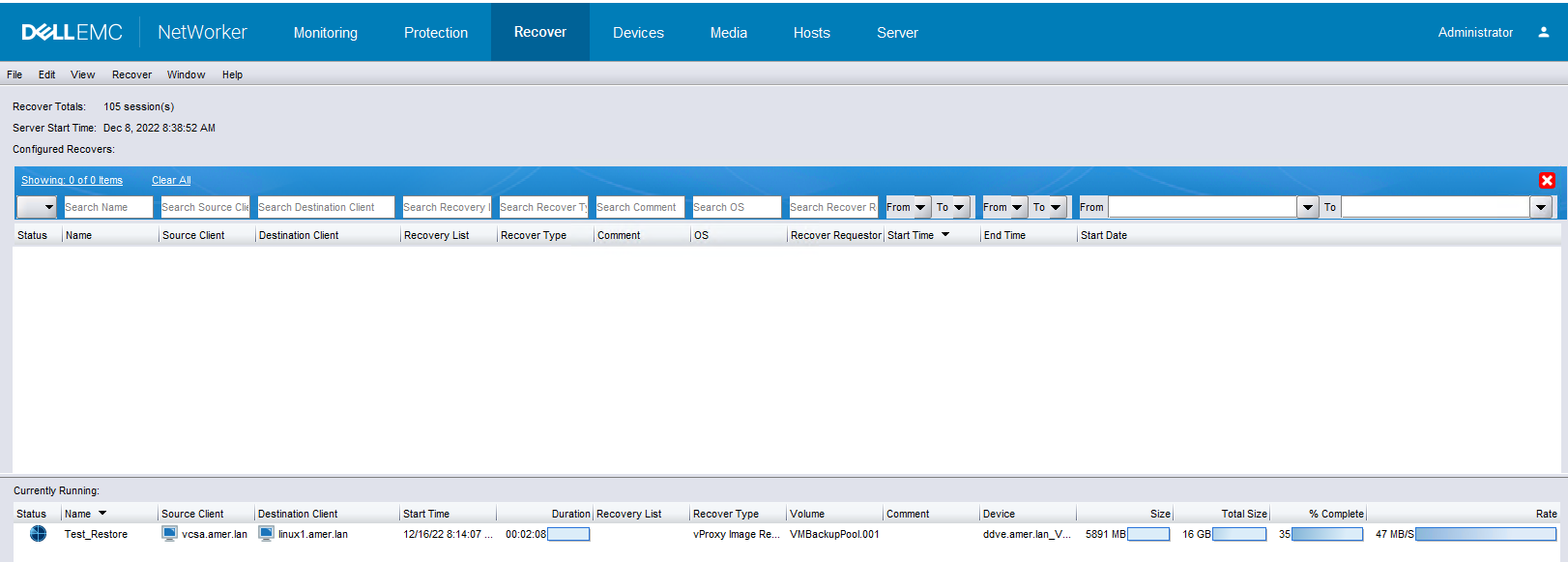
Po zakończeniu sesji zadania przywracania dziennik przywracania można przejrzeć z następujących lokalizacji:
- Konsola zarządzania NetWorker: Otwórz zapisaną sesję odzyskiwania. Okno dziennika zawiera szczegółowe informacje o przepływności na dyskach. Dzienniki odzyskiwania podlegają
jobsdbretention (ustawienie domyślne 72 hours) jeśli ten czas upłynął, dziennik sesji odzyskiwania zostanie usunięty z serwera NetWorker, ale nadal będzie się znajdować na urządzeniu vProxy. - Serwer NetWorker:
- Linux:
/nsr/logs/recover/RecoverName.log - Windows:
C:\Program Files\EMC NetWorker\nsr\logs\recover\RecoverName.log - Dzienniki odzyskiwania podlegają
jobsdbPrzechowywanie (domyślnie 72 godziny). Po upływie tego czasu dziennik sesji odzyskiwania zostanie usunięty z serwera NetWorker, ale nadal będzie się znajdować na urządzeniu vProxy.
- Linux:
- Urządzenie vProxy: ukończone/nieudane dzienniki sesji odzyskiwania maszyny wirtualnej można znaleźć na urządzeniu vProxy w obszarze
/opt/emc/vproxy/runtime/logs/recycle/vrecoverd/date/recover_session_id.log
2022-12-16T16:18:50Z NOTICE: [@(#) Build number: 54] Successfully recovered to a new VM.
2022-12-16T16:18:50Z INFO:   [@(#) Build number: 54] Disk Label    |  Mode  | Bytes Moved |  Read Rate   |  Write Rate  |     Overhead  |   VDDK Wait   |   Total Time  | VM MORef  | VM Name
2022-12-16T16:18:50Z INFO:   [@(#) Build number: 54] ------------- | ------ | ----------- | ------------ | ------------ | ------------- | ------------- | ------------- | --------- | ------------------------------
2022-12-16T16:18:50Z INFO:   [@(#) Build number: 54] Hard disk 1   | hotadd |      10 GiB |     44 MiB/s |     68 MiB/s |       0:00:17 |        1.4 us |       0:04:25 | vm-12226  | linuxclient01_1
2022-12-16T16:18:50Z INFO:   [@(#) Build number: 54] Total         |        |      10 GiB |     44 MiB/s |     68 MiB/s |       0:00:17 |        1.4 us |       0:04:25 | vm-12226  | linuxclient01_1
2022-12-16T16:18:50Z INFO:   [@(#) Build number: 54] CSV: Generate stats in CSV format for friendly import to a spreadsheet.
2022-12-16T16:18:50Z INFO:   [@(#) Build number: 54] CSV: VM MORef,VM Name,Disk Label,Mode,Bytes Moved,Total Time (sec),Overhead (sec),VDDK Wait (sec),Read Rate (b/s),Write Rate (b/s)
2022-12-16T16:18:50Z INFO:   [@(#) Build number: 54] CSV: vm-12226,linuxclient01_1,Hard disk 1,hotadd,10032185344,265,18,0,45138154,71134513
2022-12-16T16:18:50Z NOTICE: [@(#) Build number: 54] Moved 10 GiB at 36 MiB/s. Elapsed Time: 4m31s
Rozwiązywanie problemów z przepływnością wydajności vProxy
Plik ddpconnchk może służyć do testowania łączności sieciowej i przepustowości z serwera vProxy do urządzenia DD.
Kolekcjonowanie ddpconnchk:
- Pobierz z CA podpisany certyfikat
ddpconnchknarzędzia z Dell NetWorker Tools - Plik
ddpconnchk.zipzawiera wiele wersjiddpconnchkNarzędzie Użyj poleceniaddpconnchkNarzędzie zgodne z wersją systemu operacyjnego DD urządzenia Data Domain lub ściśle z nią dopasowane. - Wyodrębnij spakowany pakiet i skopiuj plik
ddpconnchk_linux_x86_64.tar/home/admindirectory
Korzystanie z ddpconnchk:
- Zaloguj się do kontrolera iDRAC
ddpconnchk_linux_x86_64.tarwas copied to - Przełącz się na użytkownika root:
sudo su - - Wyodrębnij plik
.tartar xvf /home/admin/ddpconnchk_linux_x86_64.tar - Ustaw uprawnienia
ddpconnchk: chmod 775 ddpconnchk - Przykładowym testem może być zrzut zapisu z serwera vProxy do
ddboostUrządzenie
/ddpconnchk -s DATADOMAIN_HOSTNAME -u ddboost_username -l storage_unit_name -T writeimage -i 1G -n 1vproxy01:~ # ls -l | grep ddpconnchk -rwxrwxr-x 1 59899 59899 3688848 May 16 2022 ddpconnchk -rw-r--r-- 1 59899 59899 12086 May 16 2022 ddpconnchk_README.txt vproxy01:~ # ./ddpconnchk -s ddve.amer.lan -u sysadmin -p EmcLegato@01 -l linux1 -T writeimage -i 1G -n 1 DDP CLIENT LIBRARY VERSION 7:9:0:0-1010470 SERVER: ddve.amer.lan --------------------- *** CONNECT SERVER TEST, ddve.amer.lan DDP Connect Server Test PASSED *** LIST SUs TEST, ddve.amer.lan DDLOG: WARN: [68A0:1FBF0F0] ddcl_ddp_get_su(): Deprecated API ddp_get_storage_units_list is used by client 3 SUs total List SUs Test PASSED *** GET SU INFO TEST, ddve.amer.lan/linux1 5 images total Get SU Info Test PASSED *** EXTENDED TEST: WRITE IMAGE, ddve.amer.lan/linux1/1073741824 DDLOG: INFO: [68A0:1FBF0F0] ddcl_new_client_buffers created private pool with 776 DDCL buffers DDLOG: INFO: [68A0:1FBF0F0] Cleaning up readahead cache do_ra is 1 ra_init is 0 DDLOG: INFO: [68A0:1FBF0F0] vrapid_nfs_connect: ifgroup disabled DDLOG: INFO: [68A0:1FBF0F0] JOB END IMAGE_DELETE ip=192.168.7.105 pid=26784 cd=0 enc=off DDLOG: INFO: [68A0:1FBF0F0] JOB START IMAGE_WRITE ip=192.168.7.105 pid=26784 cd=0 enc=off linux1/write_000 DDLOG: INFO: [68A0:1FBF0F0] ddcl_ddcp_ctx_init():358 - idx=3408002, detect_markers=1 DDLOG: INFO: [68A0:1FBF0F0] New fingerprint environment. DDLOG: INFO: [68A0:1FBF0F0] Segmentation: version [9], min [4096], avg [8192], max [12288], mask = [0x0], skip_first [4096], skip_last [0] DDLOG: INFO: [68A0:1FBF0F0] ddcl_new_client_buffers created private pool with 776 DDCL buffers DDLOG: INFO: [68A0:1FBF0F0] Allocated read_ctx_pool of size 223488 DDLOG: INFO: [68A0:1FBF0F0] JOB START IMAGE_READ ip=192.168.7.105 pid=26784 cd=0 enc=off linux1/write_000 Cumulative Write Throughput: 102.40 MB/s Cumulative Read Throughput: 102.40 MB/s WRITE IMAGE PASSED SUCCESS: All tests completed
-i 1g-n 1- Pliki te są tymczasowe i zostaną usunięte po zakończeniu testu.
Data Domain ma wiele kart interfejsu sieciowego (NIC), a vProxy używa karty sieciowej zarządzania 1 GB.
W systemie Data Domain znajduje się wiele kart sieciowych. Karta sieciowa zarządzania jest zazwyczaj interfejsem 1 Gb; Data Domain może mieć również karty sieciowe 10 Gb do przenoszenia danych.
- Zidentyfikuj adresy IP kart sieciowych 1 Gb i 10 GB. Administrator Data Domain musi to potwierdzić.
- Potwierdź, który adres IP jest rozpoznawany jako Data Domain/nazwa urządzenia używana przez serwer NetWorker i węzeł pamięci masowej:
nslookup DataDomain_hostname
- Jeśli węzeł pamięci masowej serwera NetWorker (jeśli jest używany) lub urządzenie vProxy jest rozpoznawane jako adres IP 1GB, utwórz wpis pliku hosta w systemach, które rozwiązują adres IP 1GB, aby rozwiązać nazwę hosta Data Domain z adresem IP 10GB.
- W przypadku wprowadzenia zmian w urządzeniu vProxy należy ponownie załadować demony
systemctl reload-daemon
systemctl restart <service>
services: vrecoverd, vbackupd, vflrd
- Uruchom ponownie tworzenie kopii zapasowej i przywracanie oraz sprawdź, czy przepustowość wzrosła.
Wydajność urządzenia Data Domain:
Rejestrowanie przed certyfikacją Data Domain Boost:
- Otwórz sesję interfejsu wiersza poleceń w klastrze, a następnie zaloguj się jako użytkownik root. Następnie przełącz się do katalogu głównego:
sudo su - - Utwórz następujące foldery:
vi /ddboost_precert.ini
precert_enabled=true num_log_files=4 log_file_size=512 log_file_name=ddboost_precert.log log_file_dir=/DDLog ddcl_logs_include=true ddcl_logs_sev=3 - Utwórz nowy katalog dzienników
mkdir /DDLog ; chmod 777 /DDLog - Włącz debugowanie w silniku vProxy, który dotyczy problemów:
vbackupd: /opt/emc/vproxy/bin/vProxy_debug.sh -s -d vbackupd -p ddboost -l debug vflrd: /opt/emc/vproxy/bin/vProxy_debug.sh -s -d vflrd -p ddboost -l debug vrecoverd: /opt/emc/vproxy/bin/vProxy_debug.sh -s -d vrecoverd -p ddboost -l debug - Wykonaj operację tworzenia kopii zapasowej lub przywracania.
- Szczegółowe informacje na temat przeglądania rejestrowania precert można znaleźć w następującym artykule: NetWorker: Jak analizować wydajność we/wy przy użyciu ddboost_precert.log
UWAGA:precert-io-perf.pymożna skopiować i uruchomić bezpośrednio z serwera vProxy. Skrypt jest uruchamiany bezpośrednio względem/DDLog/ddboost_precert.log. Alternatywnie możesz skopiować plikddboost_precert.logwyłącz pliki z serwera vProxy i uruchomprecert-io-perf.pyz innego systemu.
Data Domain System Manager
- Zaloguj się do serwera Data Domain.
sysadmin.
net ping VCENTER_NAME/IP
- Sprawdź przegląd wydajności systemu Data Domain:
system show performance - Sprawdź statystyki i błędy DD Boost:
ddboost show stats
- Użyj
net iperf
net iperf client VPROXY_IP_ADDRESS port 9090 interval 2
sysadmin@ddve01# net iperf client 192.168.9.131 port 9090 interval 2
------------------------------------------------------------
Client connecting to 192.168.9.131, TCP port 9090
TCP window size:  256 KByte (default)
------------------------------------------------------------
[  3] local 192.168.9.106 port 45132 connected with 192.168.9.131 port 9090
write failed: Connection reset by peer
[ ID] Interval       Transfer     Bandwidth
[  3]  0.0- 0.0 sec   239 KBytes  1.48 Gbits/s
- Użyj
net iperf
net iperf client VCENTER_IP_ADDRESS port 443 interval 2
sysadmin@ddve01# net iperf client 192.168.9.111 port 443 interval 2
------------------------------------------------------------
Client connecting to 192.168.9.111, TCP port 443
TCP window size:  256 KByte (default)
------------------------------------------------------------
[  3] local 192.168.9.106 port 37072 connected with 192.168.9.111 port 443
write failed: Broken pipe
[ ID] Interval       Transfer     Bandwidth
[  3]  0.0- 0.0 sec   239 KBytes   147 Mbits/sec
Additional Information
Powiązane artykuły:
- NVP vProxy — opis poziomów i rozmiarów kopii zapasowej maszyn wirtualnych VMware wyświetlanych w NetWorker
- NetWorker VMware Protection-vProxy: jak włączyć rejestrowanie debugowania
- Data Domain: DDPCONNCHK Rozwiązywanie problemów z łącznością i wydajnością Data Domain DD Boost (Aby wyświetlić ten artykuł, należy zalogować się jako zarejestrowany użytkownik Dell Support).
Punkt 5 kopii zapasowych maszyny wirtualnej, rozwinięty:
Zbierz statystyki dysku dla wszystkich vbackupd sesji przy użyciu następującej składni serwera vProxy:
grep -rnw "DiskStats" /opt/emc/vproxy/runtime/logs/recycle/vbackupd/ | grep -v "0 Bytes\|CSV" | awk '!seen["DiskStats: Disk Label"]++ || $0 !~ /DiskStats: Disk Label/'
Możesz też przekierować do pliku, który można skopiować z serwera vProxy:
grep -rnw "DiskStats" /opt/emc/vproxy/runtime/logs/recycle/vbackupd/ | grep -v "0 Bytes\|CSV" | awk '!seen["DiskStats: Disk Label"]++ || $0 !~ /DiskStats: Disk Label/' > /tmp/$(hostname)-vbackupStats.txt
Example:
nsr-vproxy01:~ # grep -rnw "DiskStats" /opt/emc/vproxy/runtime/logs/recycle/vbackupd/ | grep -v "0 Bytes\|CSV" | awk '!seen["DiskStats: Disk Label"]++ || $0 !~ /DiskStats: Disk Label/'
/opt/emc/vproxy/runtime/logs/recycle/vbackupd/20260513_1/BackupVmSessions-c5300e6c-3da1-42bf-a08b-fe9ec7d9197b.log:644:2026-05-13T01:01:42Z INFO:   [@(#) Build number: 112] DiskStats: Disk Label    |  Mode  | Bytes Moved |  Read Rate   |  Write Rate  |     Overhead  |   VDDK Wait   |   Total Time  | VM MORef  | VM Name
/opt/emc/vproxy/runtime/logs/recycle/vbackupd/20260513_1/BackupVmSessions-c5300e6c-3da1-42bf-a08b-fe9ec7d9197b.log:645:2026-05-13T01:01:42Z INFO:   [@(#) Build number: 112] DiskStats: ------------- | ------ | ----------- | ------------ | ------------ | ------------- | ------------- | ------------- | --------- | ------------------------------
/opt/emc/vproxy/runtime/logs/recycle/vbackupd/20260513_1/BackupVmSessions-de722843-9e1c-4c3c-8628-06ddb08aaafc.log:679:2026-05-13T01:02:30Z INFO:   [@(#) Build number: 112] DiskStats: ------------- | ------ | ----------- | ------------ | ------------ | ------------- | ------------- | ------------- | --------- | ------------------------------
/opt/emc/vproxy/runtime/logs/recycle/vbackupd/20260513_1/BackupVmSessions-de722843-9e1c-4c3c-8628-06ddb08aaafc.log:680:2026-05-13T01:02:30Z INFO:   [@(#) Build number: 112] DiskStats: Hard disk 1   | hotadd |       2 GiB |     28 MiB/s |    223 MiB/s |       0:00:22 |       96.6 ms |       0:01:41 | vm-4002   | win-client01.amer.lan
/opt/emc/vproxy/runtime/logs/recycle/vbackupd/20260513_1/BackupVmSessions-de722843-9e1c-4c3c-8628-06ddb08aaafc.log:681:2026-05-13T01:02:30Z INFO:   [@(#) Build number: 112] DiskStats: Total         |        |       2 GiB |     28 MiB/s |    223 MiB/s |       0:00:22 |       96.6 ms |       0:01:41 | vm-4002   | win-client01.amer.lan
/opt/emc/vproxy/runtime/logs/recycle/vbackupd/20260513_1/BackupVmSessions-7f086276-c673-441d-b3b1-e5a44fa81ab6.log:661:2026-05-13T01:02:06Z INFO:   [@(#) Build number: 112] DiskStats: ------------- | ------ | ----------- | ------------ | ------------ | ------------- | ------------- | ------------- | --------- | ------------------------------
/opt/emc/vproxy/runtime/logs/recycle/vbackupd/20260513_1/BackupVmSessions-7f086276-c673-441d-b3b1-e5a44fa81ab6.log:662:2026-05-13T01:02:06Z INFO:   [@(#) Build number: 112] DiskStats: Hard disk 1   | hotadd |     492 MiB |     23 MiB/s |    234 MiB/s |       0:00:20 |       0:00:22 |       0:01:17 | vm-4007   | rhel-client01.amer.lan
/opt/emc/vproxy/runtime/logs/recycle/vbackupd/20260513_1/BackupVmSessions-7f086276-c673-441d-b3b1-e5a44fa81ab6.log:663:2026-05-13T01:02:06Z INFO:   [@(#) Build number: 112] DiskStats: Total         |        |     492 MiB |     23 MiB/s |    234 MiB/s |       0:00:20 |       0:00:22 |       0:01:18 | vm-4007   | rhel-client01.amer.lan
/opt/emc/vproxy/runtime/logs/recycle/vbackupd/20260513_1/BackupVmSessions-41054224-c9ea-4a59-a17c-62c006e90440.log:659:2026-05-13T01:01:42Z INFO:   [@(#) Build number: 112] DiskStats: ------------- | ------ | ----------- | ------------ | ------------ | ------------- | ------------- | ------------- | --------- | ------------------------------
/opt/emc/vproxy/runtime/logs/recycle/vbackupd/20260513_1/BackupVmSessions-41054224-c9ea-4a59-a17c-62c006e90440.log:660:2026-05-13T01:01:42Z INFO:   [@(#) Build number: 112] DiskStats: Hard disk 1   | hotadd |      20 MiB |      4 MiB/s |     79 MiB/s |       0:00:19 |        1.4 us |       0:01:14 | vm-27052  | rhel-client05.amer.lan
/opt/emc/vproxy/runtime/logs/recycle/vbackupd/20260513_1/BackupVmSessions-41054224-c9ea-4a59-a17c-62c006e90440.log:661:2026-05-13T01:01:42Z INFO:   [@(#) Build number: 112] DiskStats: Total         |        |      20 MiB |      4 MiB/s |     79 MiB/s |       0:00:19 |        1.4 us |       0:01:14 | vm-27052  | rhel-client05.amer.lan
/opt/emc/vproxy/runtime/logs/recycle/vbackupd/20260513_1/BackupVmSessions-56a225c8-986d-41b7-a4b6-afaec20bfa75.log:647:2026-05-13T01:01:42Z INFO:   [@(#) Build number: 112] DiskStats: ------------- | ------ | ----------- | ------------ | ------------ | ------------- | ------------- | ------------- | --------- | ------------------------------
/opt/emc/vproxy/runtime/logs/recycle/vbackupd/20260510_1/BackupVmSessions-84d77435-dd86-4a1a-9c4b-226f7838ca06.log:659:2026-05-10T01:01:56Z INFO:   [@(#) Build number: 112] DiskStats: ------------- | ------ | ----------- | ------------ | ------------ | ------------- | ------------- | ------------- | --------- | ------------------------------
/opt/emc/vproxy/runtime/logs/recycle/vbackupd/20260510_1/BackupVmSessions-84d77435-dd86-4a1a-9c4b-226f7838ca06.log:660:2026-05-10T01:01:56Z INFO:   [@(#) Build number: 112] DiskStats: Hard disk 1   | hotadd |      27 MiB |      4 MiB/s |     82 MiB/s |       0:00:18 |      233.2 ms |       0:01:04 | vm-27052  | rhel-client05.amer.lan
/opt/emc/vproxy/runtime/logs/recycle/vbackupd/20260510_1/BackupVmSessions-84d77435-dd86-4a1a-9c4b-226f7838ca06.log:661:2026-05-10T01:01:56Z INFO:   [@(#) Build number: 112] DiskStats: Total         |        |      27 MiB |      4 MiB/s |     82 MiB/s |       0:00:18 |      233.2 ms |       0:01:04 | vm-27052  | rhel-client05.amer.lan
/opt/emc/vproxy/runtime/logs/recycle/vbackupd/20260510_1/BackupVmSessions-906ac008-32b0-44b9-a5c1-6cda41e99a5e.log:663:2026-05-10T01:01:56Z INFO:   [@(#) Build number: 112] DiskStats: ------------- | ------ | ----------- | ------------ | ------------ | ------------- | ------------- | ------------- | --------- | ------------------------------
/opt/emc/vproxy/runtime/logs/recycle/vbackupd/20260510_1/BackupVmSessions-906ac008-32b0-44b9-a5c1-6cda41e99a5e.log:664:2026-05-10T01:01:56Z INFO:   [@(#) Build number: 112] DiskStats: Hard disk 1   | hotadd |      32 MiB |      4 MiB/s |    101 MiB/s |       0:00:20 |        1.1 us |       0:01:13 | vm-4007   | rhel-client01.amer.lan
/opt/emc/vproxy/runtime/logs/recycle/vbackupd/20260510_1/BackupVmSessions-906ac008-32b0-44b9-a5c1-6cda41e99a5e.log:665:2026-05-10T01:01:56Z INFO:   [@(#) Build number: 112] DiskStats: Total         |        |      32 MiB |      4 MiB/s |    101 MiB/s |       0:00:20 |        1.1 us |       0:01:13 | vm-4007   | rhel-client01.amer.lan
/opt/emc/vproxy/runtime/logs/recycle/vbackupd/20260510_1/BackupVmSessions-05e84c93-a6ca-4608-8497-a022836c79aa.log:646:2026-05-10T01:01:33Z INFO:   [@(#) Build number: 112] DiskStats: ------------- | ------ | ----------- | ------------ | ------------ | ------------- | ------------- | ------------- | --------- | ------------------------------
/opt/emc/vproxy/runtime/logs/recycle/vbackupd/20260510_1/BackupVmSessions-4771c4ce-df71-4f82-b752-08b040787998.log:682:2026-05-10T01:04:21Z INFO:   [@(#) Build number: 112] DiskStats: ------------- | ------ | ----------- | ------------ | ------------ | ------------- | ------------- | ------------- | --------- | ------------------------------
/opt/emc/vproxy/runtime/logs/recycle/vbackupd/20260510_1/BackupVmSessions-4771c4ce-df71-4f82-b752-08b040787998.log:683:2026-05-10T01:04:21Z INFO:   [@(#) Build number: 112] DiskStats: Hard disk 1   | hotadd |       5 GiB |     29 MiB/s |    202 MiB/s |       0:00:22 |       0:00:18 |       0:03:29 | vm-4002   | win-client01.amer.lan
/opt/emc/vproxy/runtime/logs/recycle/vbackupd/20260510_1/BackupVmSessions-4771c4ce-df71-4f82-b752-08b040787998.log:684:2026-05-10T01:04:21Z INFO:   [@(#) Build number: 112] DiskStats: Total         |        |       5 GiB |     29 MiB/s |    202 MiB/s |       0:00:22 |       0:00:18 |       0:03:29 | vm-4002   | win-client01.amer.lan
/opt/emc/vproxy/runtime/logs/recycle/vbackupd/20260510_1/BackupVmSessions-ad74a82c-9496-4372-a1e2-015de1b23b1a.log:645:2026-05-10T01:01:56Z INFO:   [@(#) Build number: 112] DiskStats: ------------- | ------ | ----------- | ------------ | ------------ | ------------- | ------------- | ------------- | --------- | ------------------------------
/opt/emc/vproxy/runtime/logs/recycle/vbackupd/20260512_1/BackupVmSessions-28e4cc86-15e0-4aaf-b3eb-29a38c78ad5d.log:660:2026-05-12T16:20:10Z INFO:   [@(#) Build number: 112] DiskStats: ------------- | ------ | ----------- | ------------ | ------------ | ------------- | ------------- | ------------- | --------- | ------------------------------
/opt/emc/vproxy/runtime/logs/recycle/vbackupd/20260512_1/BackupVmSessions-28e4cc86-15e0-4aaf-b3eb-29a38c78ad5d.log:661:2026-05-12T16:20:10Z INFO:   [@(#) Build number: 112] DiskStats: Hard disk 1   | hotadd |     425 MiB |     15 MiB/s |     74 MiB/s |       0:00:18 |        1.4 us |       0:01:12 | vm-27052  | rhel-client05.amer.lan
/opt/emc/vproxy/runtime/logs/recycle/vbackupd/20260512_1/BackupVmSessions-28e4cc86-15e0-4aaf-b3eb-29a38c78ad5d.log:662:2026-05-12T16:20:10Z INFO:   [@(#) Build number: 112] DiskStats: Total         |        |     425 MiB |     15 MiB/s |     74 MiB/s |       0:00:18 |        1.4 us |       0:01:12 | vm-27052  | rhel-client05.amer.lan
/opt/emc/vproxy/runtime/logs/recycle/vbackupd/20260512_1/BackupVmSessions-4aa7c842-3c5d-4dc5-8c3d-3677546c46e5.log:645:2026-05-12T01:01:44Z INFO:   [@(#) Build number: 112] DiskStats: ------------- | ------ | ----------- | ------------ | ------------ | ------------- | ------------- | ------------- | --------- | ------------------------------
...
...
Powyższe dane wyjściowe ignorują dyski bez współczynnika zmian i są pomijane (0 bajtów). Te dane wyjściowe informują nas o pełnej ścieżce do pliku dziennika, w którym znaleziono dane, i zawierają dyski na maszynę wirtualną vmdk. Takie informacje mogą służyć do przeglądania wzorców wydajności tworzenia kopii zapasowych maszyn wirtualnych na maszynę wirtualną lub na dysk.
Przykład uruchomienia precert-io-perf.py z vProxy:
nsr-vproxy01:~ # chmod +x precert-io-perf.py
nsr-vproxy01:~ # ./precert-io-perf.py
Please enter the full path to the log file: /DDLog/ddboost_precert.log
Do you want to include MB/s for each I/O operation? (yes/no): yes

    Write Durations Summary:

    Total number of write operations: 105
    Average write duration: 0.001515 seconds
    Maximum write duration: 0.020000 seconds (6.25 MB/s)
    Minimum write duration: 0.000001 seconds (62500.00 MB/s)
    Total write time: 0.159050 seconds
    Percentage of total time spent on writes: 0.40%
    Average write throughput: 53.977696 MB/s
    Note: High MB/s values for very short durations indicate efficient operations.


    Read Durations Summary:

    Total number of read operations: 104
    Average read duration: 0.383135 seconds
    Maximum read duration: 17.874000 seconds (0.00 MB/s)
    Minimum read duration: 0.000001 seconds (9.54 MB/s)
    Total read time: 39.846015 seconds
    Percentage of total time spent on reads: 99.60%
    Average read throughput: 0.215375 MB/s
    Note: High MB/s values for very short durations indicate efficient operations.


Top 20 Slowest Write I/O Operations:
1. I/O Number: 48, Duration: 0.020000 seconds, MB/s: 6.25
2. I/O Number: 6, Duration: 0.010000 seconds, MB/s: 0.36
3. I/O Number: 56, Duration: 0.007000 seconds, MB/s: 8.93
4. I/O Number: 80, Duration: 0.006000 seconds, MB/s: 20.83
5. I/O Number: 19, Duration: 0.005000 seconds, MB/s: 1.06
6. I/O Number: 4, Duration: 0.004000 seconds, MB/s: 0.01
7. I/O Number: 8, Duration: 0.004000 seconds, MB/s: 64.57
8. I/O Number: 9, Duration: 0.004000 seconds, MB/s: 64.57
9. I/O Number: 10, Duration: 0.004000 seconds, MB/s: 64.57
10. I/O Number: 12, Duration: 0.004000 seconds, MB/s: 0.01
11. I/O Number: 14, Duration: 0.004000 seconds, MB/s: 0.01
12. I/O Number: 16, Duration: 0.004000 seconds, MB/s: 1.47
13. I/O Number: 84, Duration: 0.004000 seconds, MB/s: 0.01
14. I/O Number: 1, Duration: 0.003000 seconds, MB/s: 1.11
15. I/O Number: 2, Duration: 0.003000 seconds, MB/s: 86.10
16. I/O Number: 3, Duration: 0.003000 seconds, MB/s: 0.90
17. I/O Number: 5, Duration: 0.003000 seconds, MB/s: 1.26
18. I/O Number: 7, Duration: 0.003000 seconds, MB/s: 1.13
19. I/O Number: 13, Duration: 0.003000 seconds, MB/s: 0.73
20. I/O Number: 18, Duration: 0.003000 seconds, MB/s: 0.81

Top 20 Slowest Read I/O Operations:
1. I/O Number: 962, Duration: 17.874000 seconds, MB/s: 0.00
2. I/O Number: 1537, Duration: 11.481000 seconds, MB/s: 0.00
3. I/O Number: 1478, Duration: 1.919000 seconds, MB/s: 0.00
4. I/O Number: 727, Duration: 1.316000 seconds, MB/s: 0.00
5. I/O Number: 601, Duration: 1.223000 seconds, MB/s: 0.00
6. I/O Number: 360, Duration: 0.555000 seconds, MB/s: 0.47
7. I/O Number: 375, Duration: 0.304000 seconds, MB/s: 0.01
8. I/O Number: 450, Duration: 0.302000 seconds, MB/s: 0.01
9. I/O Number: 462, Duration: 0.289000 seconds, MB/s: 0.89
10. I/O Number: 506, Duration: 0.273000 seconds, MB/s: 0.05
11. I/O Number: 426, Duration: 0.269000 seconds, MB/s: 0.01
12. I/O Number: 533, Duration: 0.224000 seconds, MB/s: 0.01
13. I/O Number: 474, Duration: 0.222000 seconds, MB/s: 1.16
14. I/O Number: 560, Duration: 0.202000 seconds, MB/s: 0.13
15. I/O Number: 996, Duration: 0.177000 seconds, MB/s: 5.65
16. I/O Number: 1024, Duration: 0.125000 seconds, MB/s: 0.50
17. I/O Number: 672, Duration: 0.097000 seconds, MB/s: 0.05
18. I/O Number: 992, Duration: 0.097000 seconds, MB/s: 1.29
19. I/O Number: 914, Duration: 0.093000 seconds, MB/s: 0.06
20. I/O Number: 1062, Duration: 0.086000 seconds, MB/s: 0.73
Detailed I/O operations have been logged to io-write.log and io-read.log
nsr-vproxy01:~ #