Guida all'uso e alla risoluzione dei problemi delle cuffie senza fili Dell Alienware dual-mode per il gaming (AW720H)
Summary: Il seguente articolo fornisce informazioni sulle cuffie senza fili dual-mode per gaming Dell Alienware - AW720H. Per informazioni sulle funzioni di Dell AW720H e su come utilizzarle, fare riferimento alle singole sezioni. ...
Instructions
Sommario:
- Contenuto della confezione delle cuffie Alienware dual-mode senza fili per il gaming AW720H
- Funzioni delle cuffie Alienware senza fili per il gaming AW720H
- Configurazione delle cuffie Alienware senza fili per il gaming AW720H
- Uso delle cuffie
- Risoluzione dei problemi
- Informazioni aggiuntive
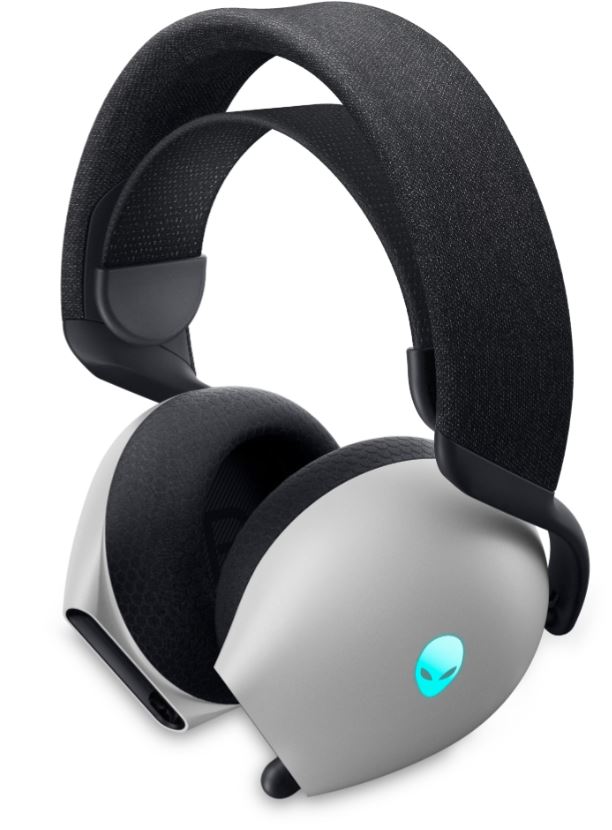
Lavora in modo più rapido e intelligente con Dell AW720H.
Contenuto delle cuffie senza fili dual-mode per gaming Dell Alienware AW720H
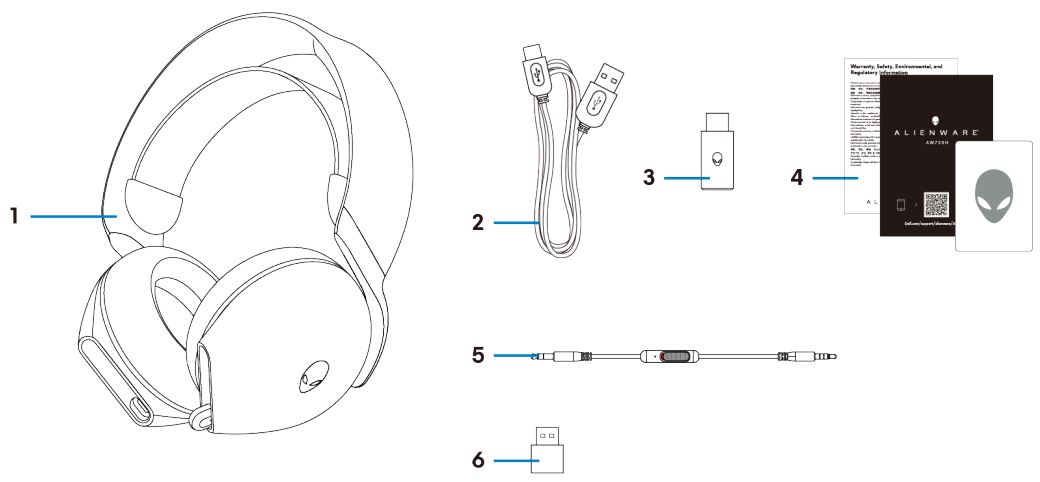
Contenuto della confezione delle cuffie senza fili Dell Alienware dual-mode AW720H
| 1 | Cuffie Alienware dual-mode senza fili per il gaming AW720H | 2 | Cavo di ricarica USB-A a USB-C |
| 3 | Dongle senza fili USB-C | 4 | Documenti |
| 5 | Cavo audio in linea da 3,5 mm | 6 | Adattatore da USB-A a USB-C |
Caratteristiche delle cuffie senza fili dual-mode per gaming Dell Alienware AW720H
Cuffie
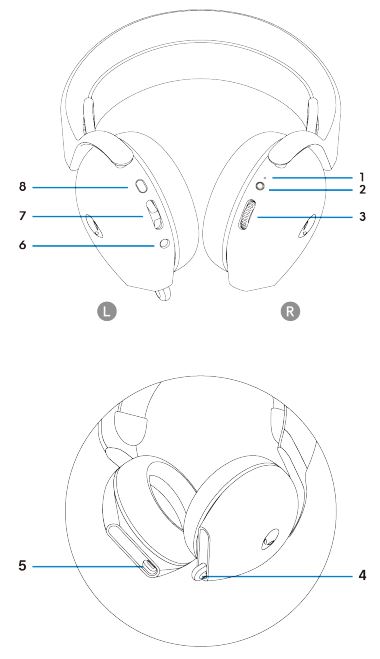
Cuffie Alienware dual-mode senza fili per il gaming AW720H
| 1 | Indicatore LED | 2 | Tasto di accensione |
| 3 | Controllo volume | 4 | Microfono retraibile |
| 5 | Porta di ricarica USB-C | 6 | Porta del cavo audio in linea |
| 7 | Pulsante di bilanciamento del gioco o della chat | 8 | Pulsante per la disattivazione del microfono |
Accessori
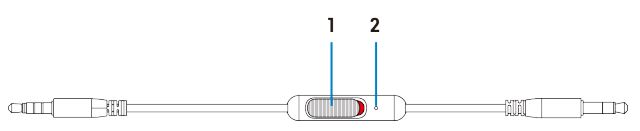
Accessori per le cuffie Alienware dual-mode senza fili AW720H
| 1 | Cursore per la disattivazione del microfono | 2 | Microfono |
Ricarica delle cuffie
Per ricaricare le cuffie, utilizzare il cavo USB-A a USB-C:
- Collegare l'estremità USB-C del cavo alle cuffie.
- Collegare l'estremità USB-A del cavo al computer.
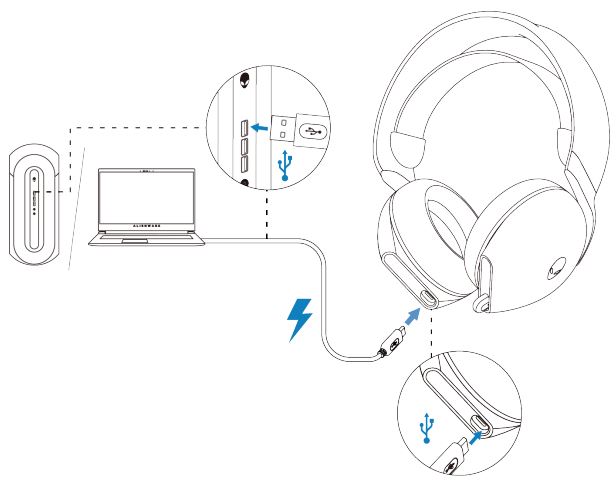
Ricarica delle cuffie Alienware dual-mode senza fili per il gaming AW720H
Durata della batteria
Le cuffie offrono fino a 30 ore di riproduzione audio e fino a 55 ore con LED Alienhead spento. La ricarica completa da scarica a piena può richiedere meno di 2,5 ore.
L'indicazione di carica si trova su entrambi i LED di alimentazione e Alienhead.
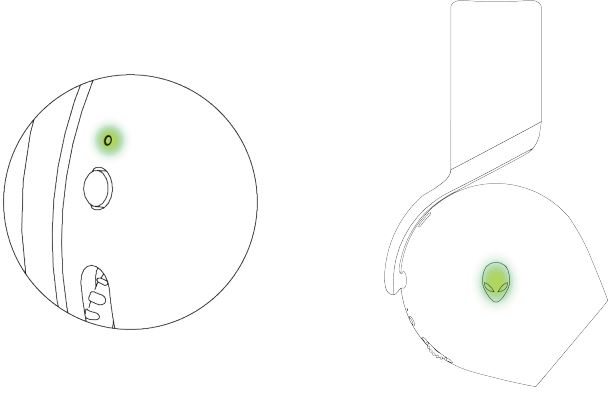
Comportamento del LED della batteria
| Carica | Cuffie accese: La luce LED rimane verde e il logo Alienhead visualizza l'ultimo effetto di illuminazione selezionato. Cuffie spente: La luce LED e il logo Alienhead rimangono verdi. |
| Durante la ricarica | Cuffie accese: La luce LED passa dall'ambra al verde. Il logo Alienhead passa dall'ambra al verde per 12 secondi, quindi torna all'effetto di illuminazione precedente. Cuffie spente: La luce LED passa dall'ambra al verde. |
| Quando la batteria è inferiore al 20%. | LED di alimentazione: il LED lampeggia lentamente in giallo. Logo Alienhead: La spia lampeggia velocemente in giallo fino a quando la batteria non è allo 0%. |
Spegnimento automatico
Le cuffie si spengono automaticamente dopo 30 minuti nei seguenti casi:
- La connessione del dongle USB senza fili viene persa.
- Il Bluetooth non è connesso.
- Il computer collegato viene spento.
- Il dongle USB senza fili viene rimosso dalla porta USB.
Per accendere le cuffie, premere il tasto di accensione per due secondi.
Configurazione delle cuffie Alienware dual-mode senza fili per il gaming AW720H
Requisiti di sistema
- Una porta USB per il dongle USB senza fili
- Una porta USB per la ricarica (opzionale)
- Microsoft Windows 11 o Windows 10 a 64 bit
- PlayStation, Xbox o dispositivi mobili con porta audio da 3,5 mm
Connessione delle cuffie al dispositivo tramite il dongle USB senza fili
- Collegare il dongle senza fili USB all'adattatore da USB-A a USB-C, quindi collegare l'adattatore alla porta USB del computer.
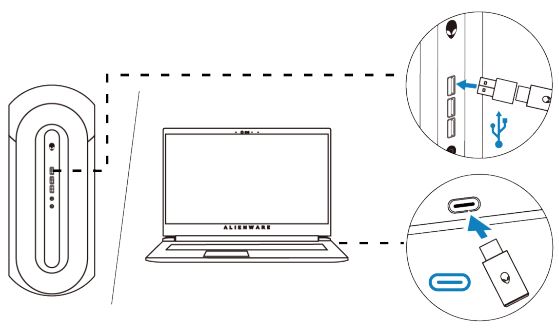
Collegamento del dongle USB senza fili - Il LED si illumina in blu quando le cuffie si connettono.
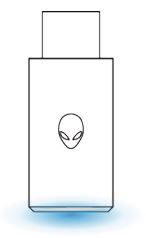
Indicatore LED sul dongle wireless USB
Collegamento delle cuffie al dispositivo tramite il cavo audio in linea
- Collegare un'estremità del cavo audio in linea da 3,5 mm alla porta del microfono delle cuffie.
- Collegare l'altra estremità alla porta audio o delle cuffie sul computer o dispositivo mobile.
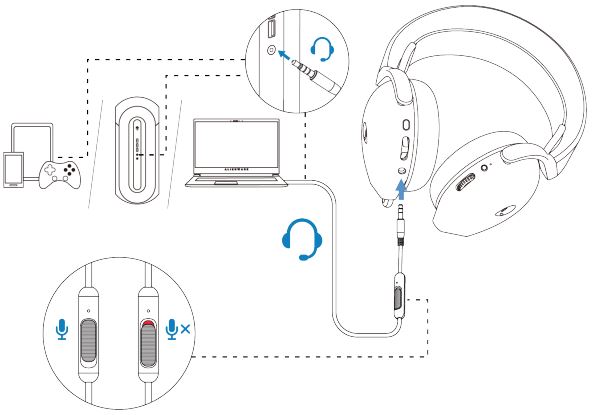
Collegamento delle cuffie al dispositivo tramite il cavo audio in linea - Entrambe le funzioni audio e microfono sono disponibili tramite il cavo da 3,5 mm. I pulsanti e i LED sono disattivati se le cuffie sono spente.
- Le funzioni audio e del microfono verranno automaticamente instradate al cavo da 3.5 mm indipendentemente dal fatto che le cuffie siano accese o spente. La modalità 2.4G viene ripristinata una volta rimosso il cavo audio.
- Quando si utilizza il cavo audio in linea da 3.5 mm, le cuffie sono compatibili con qualsiasi dispositivo con porta audio come dispositivi mobili, Xbox One e PlayStation.
Uso delle cuffie
Regolazione delle cuffie
Regola l'archetto per trovare la vestibilità ottimale. La fascia elastica può essere spostata su e giù per la migliore vestibilità. È anche staccabile.
Quando si utilizza il microfono, posizionarlo a circa due centimetri di distanza dalla bocca.
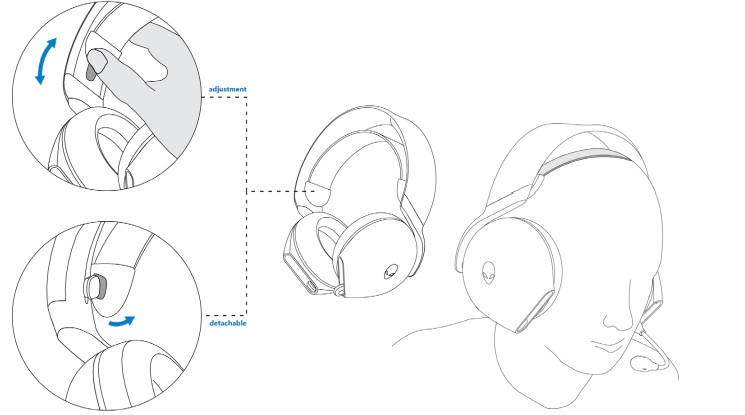
Regolare l'archetto.
Risoluzione dei problemi
| Problemi | Possibili soluzioni |
|---|---|
| Le cuffie non emettono alcun suono. |
|
| La persona dall'altra parte non può sentirmi. |
|
| Le cuffie emettono un suono anomalo. |
|
| Suono sbilanciato nelle cuffie | Verificare che il bilanciamento del volume del computer sia impostato correttamente.
|
| Le spie delle cuffie non si accendono. |
|
| La portata wireless è troppo breve. |
|
| Il microfono rileva un eccessivo rumore di sottofondo. |
|
| La disattivazione microfono non funziona quando è collegata con un cavo audio in linea. |
|
| Alienware Command Center non riconosce le cuffie. |
|
Additional Information
Scopri come utilizzare e risolvere i problemi con AW720H. con procedure, guide pratiche e video di supporto.
Per la Guida utente delle cuffie senza fili Alienware dual-mode per il gaming, consultare la documentazione delle cuffie senza fili Dell Alienware dual-mode per il gaming - AW720H. Quindi cliccare su Visualizza il PDF a destra della Guida dell'utente delle cuffie Alienware dual-mode senza fili per il gaming AW720H, che si trova nella sezione Manuali e documentazione.