Dell Alienware 듀얼 모드 무선 게이밍 헤드셋(AW720H) 사용법 및 문제 해결 가이드
Summary: 다음 문서에서는 Dell Alienware 듀얼 모드 무선 게이밍 헤드셋 - AW720H에 대한 정보를 제공합니다. 각 섹션을 참조하여 Dell AW720H의 기능과 사용 방법에 대한 자세한 내용을 확인할 수 있습니다.
Instructions
목차:
- Alienware 듀얼 모드 무선 게이밍 헤드셋 AW720H 제품 구성
- Alienware 무선 게이밍 헤드셋 AW720H 기능
- Alienware 무선 게이밍 헤드셋 AW720H 설정
- 헤드셋 사용
- 문제 해결
- 추가 정보
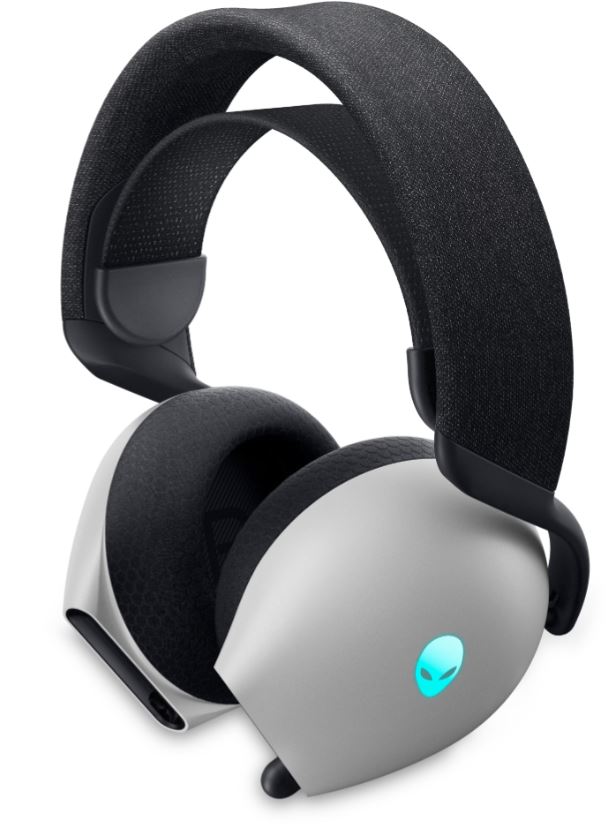
Dell AW720H로 더 빠르고 스마트하게 작업하세요.
Dell Alienware 듀얼 모드 무선 게이밍 헤드셋 AW720H 구성품
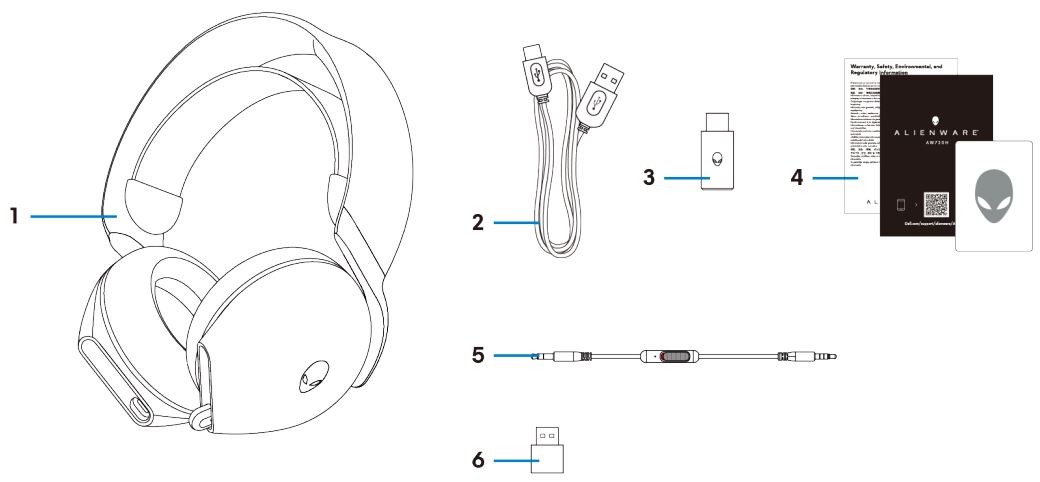
Dell Alienware 듀얼 모드 무선 게이밍 헤드셋 AW720H 상자 내용물
| 1 | Alienware 듀얼 모드 무선 게이밍 헤드셋 AW720H | 2 | USB-A -USB-C 충전 케이블 |
| 3 | USB-C 무선 동글 | 4 | 설명서 |
| 5 | 3.5mm 인라인 오디오 케이블 | 6 | USB A-USB C 어댑터 |
Dell Alienware 듀얼 모드 무선 게이밍 헤드셋 AW720H 기능
헤드셋
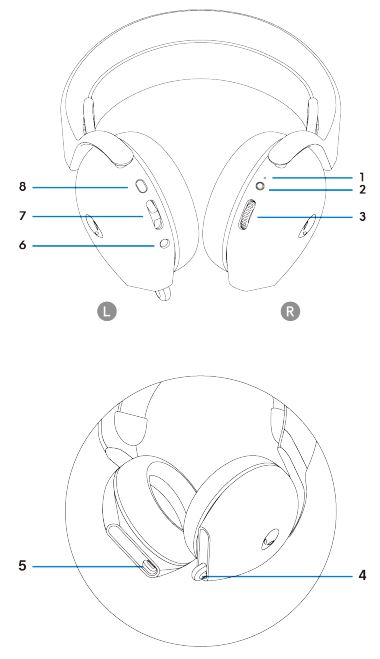
Alienware 듀얼 모드 무선 게이밍 헤드셋 AW720H
| 1 | LED 표시등 | 2 | 전원 버튼 |
| 3 | 볼륨 조절 | 4 | 접이식 마이크 |
| 5 | USB-C 충전 포트 | 6 | 인라인 오디오 케이블 포트 |
| 7 | 게임 또는 채팅 잔액 버튼 | 8 | 마이크 음소거 단추 |
액세서리
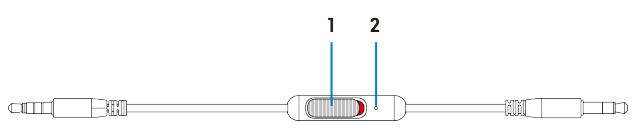
Alienware 듀얼 모드 무선 게이밍 헤드셋 AW720H 액세서리
| 1 | 마이크 음소거 슬라이더 | 2 | Microphone |
헤드셋 충전
헤드셋을 충전하려면 USB-A-USB-C 케이블을 사용합니다.
- 케이블의 USB-C 끝을 헤드셋에 연결합니다.
- 케이블의 USB-A 끝을 컴퓨터에 연결합니다.
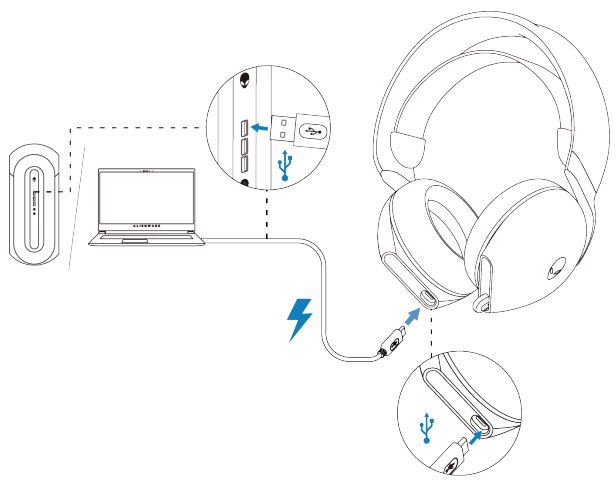
Alienware 듀얼 모드 무선 게이밍 헤드셋 AW720H 충전
배터리 수명
헤드셋은 최대 30시간의 오디오 재생과 Alienhead LED가 꺼진 상태에서 최대 55시간의 오디오 재생을 제공합니다. 완전히 충전하는 데 2.5시간 미만이 걸릴 수 있습니다.
충전 표시는 전원 및 Alienhead LED 모두에서 찾을 수 있습니다.
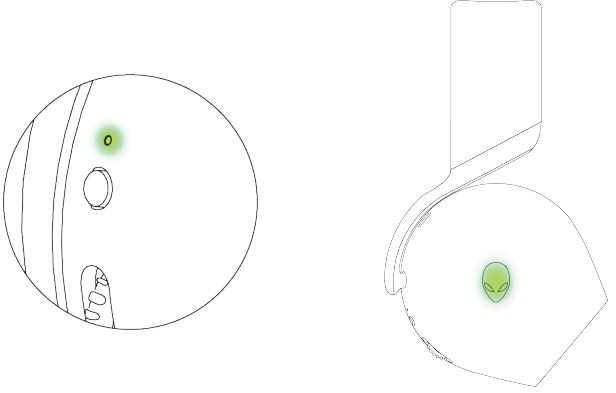
배터리 LED 동작
| 완전히 충전 | 전원 켜짐: LED 표시등이 녹색으로 유지되고 Alienhead 로고에 마지막으로 선택한 조명 효과가 표시됩니다. 전원 꺼짐: LED 표시등과 Alienhead 로고는 녹색으로 유지됩니다. |
| 충전하는 동안 | 전원 켜짐: LED 표시등이 주황색과 녹색 사이에서 바뀝니다. Alienhead 로고가 12초 동안 주황색과 녹색 사이에서 변경된 다음 이전 조명 효과로 돌아갑니다. 전원 꺼짐: LED 표시등이 주황색과 녹색 사이에서 바뀝니다. |
| 배터리가 20% 미만인 경우. | 전원 LED: LED 표시등이 주황색으로 느리게 깜박입니다. Alienhead 로고: 배터리가 0%가 될 때까지 표시등이 주황색으로 빠르게 깜박입니다. |
자동 전원 끄기
30분 후에 헤드셋의 전원이 자동으로 꺼집니다.
- USB 무선 동글 연결이 끊어졌습니다.
- Bluetooth가 연결되어 있지 않습니다.
- 연결된 컴퓨터가 꺼져 있습니다.
- USB 무선 동글이 USB 포트에서 분리되었습니다.
헤드셋을 켜려면 전원 버튼을 2초간 누릅니다.
Alienware 듀얼 모드 무선 게이밍 헤드셋 AW720H 설정
시스템 요구 사항
- USB 무선 동글용 USB 포트 1개
- 충전용 USB 포트 1개(선택 사항)
- Microsoft Windows 11 또는 Windows 10 64비트
- PlayStation, Xbox 또는 3.5mm 오디오 포트가 있는 모바일 장치
USB 무선 동글을 사용하여 헤드셋을 디바이스에 연결
- USB 무선 동글을 USB-A-USB-C 어댑터에 꽂은 다음 어댑터를 컴퓨터의 USB 포트에 연결합니다.
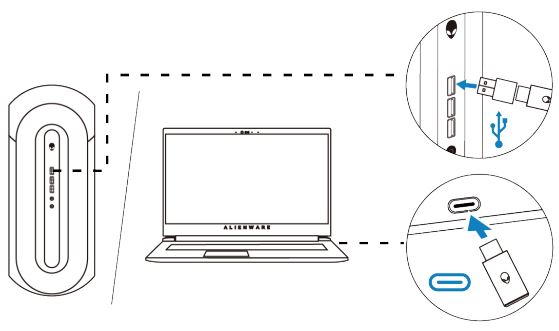
USB 무선 동글 연결 - 연결되면 LED가 파란색으로 켜집니다.
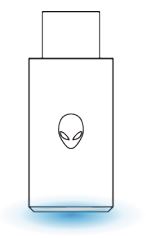
USB 무선 동글의 LED 표시등
인라인 오디오 케이블을 사용하여 헤드셋을 디바이스에 연결
- 3.5mm 인라인 오디오 케이블의 한쪽 끝을 헤드셋의 마이크 포트에 연결합니다.
- 다른 쪽 끝을 컴퓨터 또는 모바일 장치의 오디오 또는 헤드셋 포트에 연결합니다.
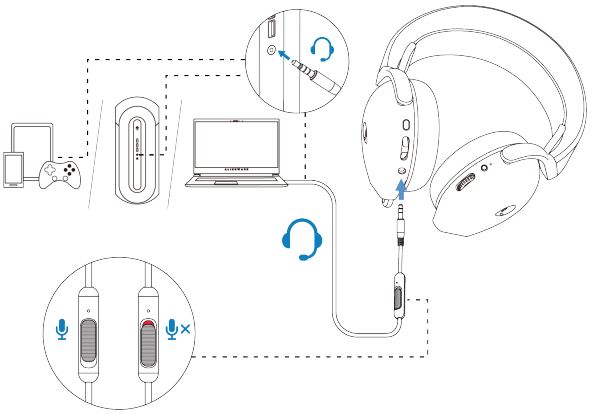
인라인 오디오 케이블을 사용하여 헤드셋을 디바이스에 연결 - 오디오 및 마이크 기능은 모두 3.5mm 케이블을 통해 사용할 수 있습니다. 헤드셋이 꺼져 있으면 버튼과 LED가 비활성화됩니다.
- 오디오 및 마이크 기능은 헤드셋의 전원이 켜져 있든 꺼져 있든 관계없이 자동으로 3.5mm 케이블로 라우팅됩니다. 오디오 케이블을 제거하면 2.4G 모드가 복원됩니다.
- 3.5mm 인라인 오디오 케이블을 사용하는 경우 헤드셋은 모바일, Xbox One 및 PlayStation과 같은 오디오 포트가 있는 모든 장치와 호환됩니다.
헤드셋 사용
헤드셋 조정
헤드밴드를 조정하여 최적의 핏을 찾으십시오. 탄성 밴드는 가장 잘 맞도록 위아래로 이동할 수 있습니다. 또한 탈부착이 가능합니다.
마이크를 사용할 때는 입에서 약 2cm 떨어진 곳에 두십시오.
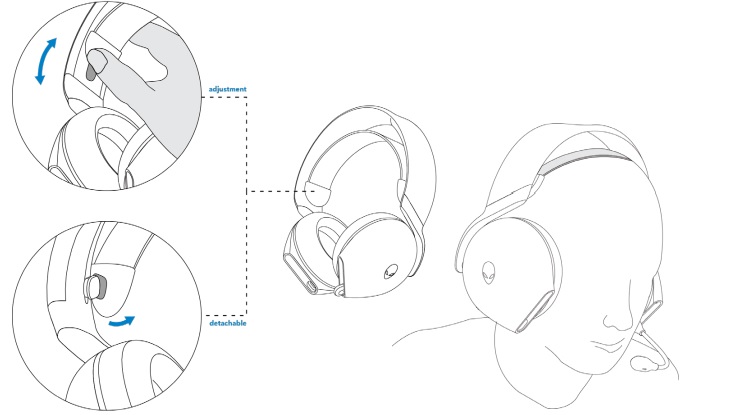
헤드밴드를 조정합니다.
문제 해결
| 문제 | 가능한 해결책 |
|---|---|
| 헤드셋에서 소리가 나지 않습니다. |
|
| 다른 쪽 끝에 있는 사람이 내 목소리를 들을 수 없습니다. |
|
| 헤드셋에서 비정상적인 소리가 들립니다. |
|
| 헤드셋에서 나오는 소리의 균형이 맞지 않습니다. | 컴퓨터 볼륨 밸런스가 올바르게 설정되었는지 확인합니다.
|
| 헤드셋 표시등이 켜지지 않습니다. |
|
| 무선 범위가 너무 짧습니다. |
|
| 마이크에서 너무 많은 배경 소음이 들립니다. |
|
| 인라인 오디오 케이블로 연결된 경우 마이크 음소거가 작동하지 않습니다. |
|
| Alienware Command Center가 헤드셋을 인식하지 못합니다. |
|
Additional Information
AW720H 사용 및 문제 해결 방법에 대해 알아봅니다. 문제 해결 단계, 사용 방법 가이드 및 지원을 위한 관련 지원 비디오에 대한 정보를 확인할 수 있습니다.
Alienware 듀얼 모드 무선 게이밍 헤드셋 사용자 가이드는 Dell Alienware 듀얼 모드 무선 게이밍 헤드셋 - AW720H 설명서를 참조하십시오. 그런 다음 설명서 및 문서 섹션에 있는 Alienware 듀얼 모드 무선 게이밍 헤드셋 AW720H 사용자 가이드 오른쪽에 있는 View PDF 를 클릭합니다.