Dell Alienware Dual-Mode draadloze gamingheadset (AW720H) handleiding voor gebruik en probleemoplossing
Summary: Het volgende artikel bevat informatie over de Dell Alienware Dual-Mode Wireless Gaming Headset - AW720H. Raadpleeg de verschillende gedeelten voor informatie over de functies van de Dell AW720H en het gebruik ervan. ...
Instructions
Inhoudsopgave:
- Wat zit er in de doos van de Alienware Dual-Mode draadloze gamingheadset AW720H
- Functies van de Alienware Wireless Gaming Headset AW720H
- Uw Alienware draadloze gamingheadset AW720H instellen
- De headset gebruiken
- Probleemoplossing
- Aanvullende informatie
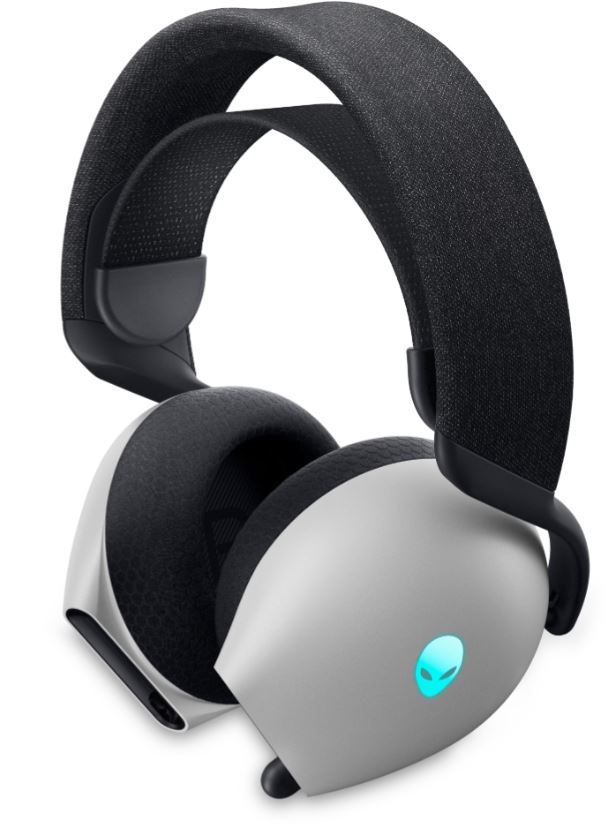
Werk sneller en slimmer met de Dell AW720H.
Wat zit er in de Dell Alienware Dual-Mode draadloze gamingheadset AW720H
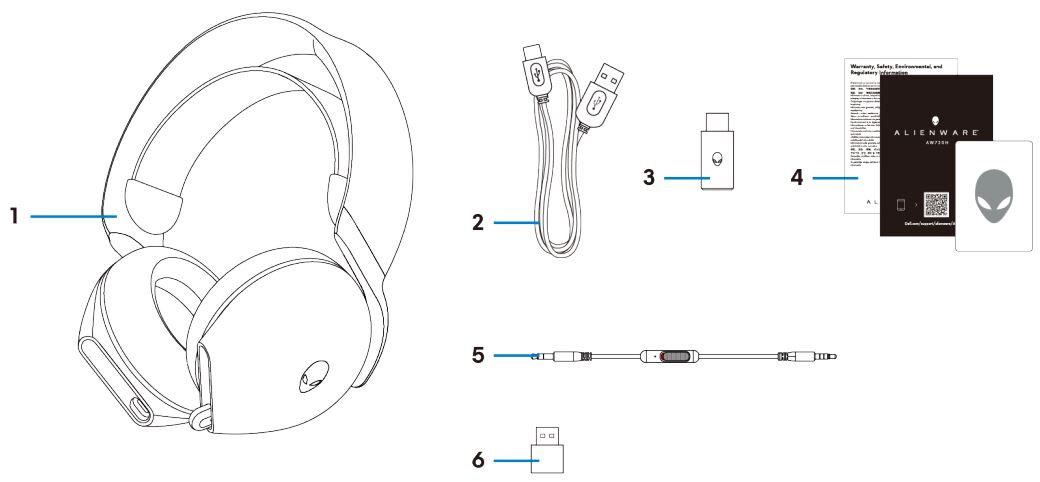
Dell Alienware Dual-Mode draadloze gamingheadset AW720H Inhoud doos
| 1 | Alienware draadloze gamingheadset met dual mode AW720H | 2 | USB-A naar USB-C oplaadkabel |
| 3 | USB-C draadloze dongle | 4 | Documenten |
| 5 | 3,5 mm kabel voor inline audio | 6 | USB-A naar USB-C-adapter |
Dell Alienware Dual-Mode draadloze gamingheadset AW720H Kenmerken
Headset
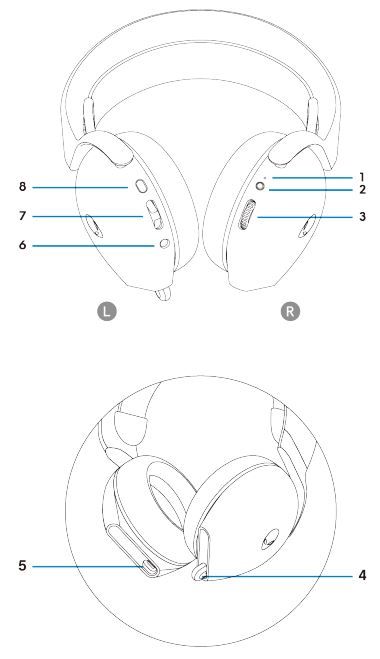
Alienware draadloze gamingheadset met dual mode AW720H
| 1 | LED-indicatorlampje | 2 | Aan/uit-knop |
| 3 | Volumeregeling | 4 | Intrekbare microfoon |
| 5 | USB-C-oplaadpoort | 6 | Kabelpoort voor inline audio |
| 7 | Balansknop voor game of chat | 8 | Knop voor het dempen van de microfoon |
Accessoires
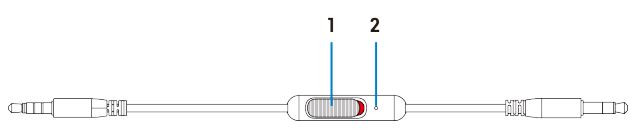
Alienware Dual-Mode draadloze gamingheadset AW720H accessoires
| 1 | Schuifregelaar voor microfoon dempen | 2 | Microfoon |
De headset opladen
Gebruik de USB-A-naar-USB-C-kabel om de headset op te laden:
- Sluit het USB-C-uiteinde van de kabel aan op de headset.
- Sluit het USB-A-uiteinde van de kabel aan op de computer.
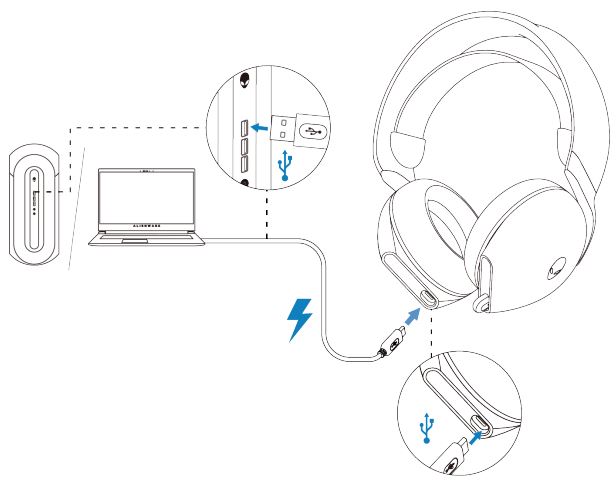
Alienware Dual-Mode draadloze gamingheadset opladen AW720H
Batterijleven
De headset biedt tot 30 uur audioweergave en tot 55 uur als de Alienhead-LED is uitgeschakeld. Volledig opladen van leeg naar vol duurt minder dan 2,5 uur.
De oplaadindicatie is te vinden op zowel de voedings- als de Alienhead-LED's.
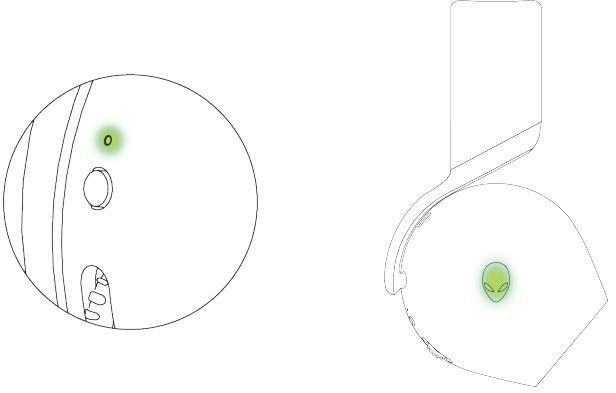
Gedrag van de batterij-LED
| Volledig opgeladen | Inschakelen: Het LED-lampje blijft groen en het Alienhead-logo geeft het laatst geselecteerde lichteffect weer. Uitschakelen: Het LED-lampje en het Alienhead-logo blijven groen. |
| Tijdens het opladen | Inschakelen: Het LED-lampje wisselt tussen oranje en groen. Het Alienhead-logo verandert 12 seconden lang van oranje naar groen en keert dan terug naar het vorige belichtingseffect. Uitschakelen: Het LED-lampje wisselt tussen oranje en groen. |
| Wanneer de batterij minder dan 20% is. | Voedings-LED: Het LED-lampje knippert langzaam oranje. Alienhead-logo: Het lampje knippert snel oranje totdat de batterij op 0% staat. |
Automatische uitschakeling
De headset wordt automatisch uitgeschakeld na 30 minuten wanneer;
- De verbinding van de draadloze USB-dongle is verbroken.
- Bluetooth is niet verbonden.
- Aangesloten computer is uitgeschakeld.
- De draadloze USB-dongle wordt van de USB-poort verwijderd.
Houd de aan/uit-knop twee seconden ingedrukt om de headset in te schakelen.
Uw Alienware Dual-Mode draadloze gamingheadset AW720H instellen
Systeemvereisten
- Eén USB-poort voor draadloze USB-dongle
- Eén USB-poort voor opladen (optioneel)
- Microsoft Windows 11 of Windows 10 64-bits
- PlayStation, Xbox of mobiele apparaten met 3,5 mm audiopoort
De headset aansluiten op uw apparaat met behulp van de draadloze USB-dongle
- Sluit de draadloze USB-dongle aan op de USB-A-naar-USB-C-adapter en sluit de adapter vervolgens aan op de USB-poort van uw computer.
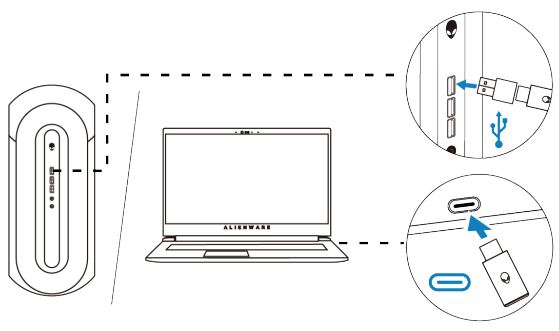
Sluit de draadloze USB-dongle aan - Het LED-lampje brandt blauw wanneer deze is aangesloten.
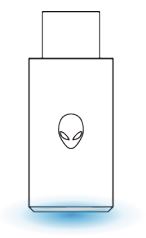
LED-lampje op draadloze USB-dongle
De headset aansluiten op uw apparaat met behulp van de kabel voor inline audio
- Sluit het ene uiteinde van de 3,5 mm kabel voor inline audio aan op de microfoonpoort van uw headset.
- Sluit het andere uiteinde aan op de audio- of headsetpoort van uw computer of mobiele apparaat.
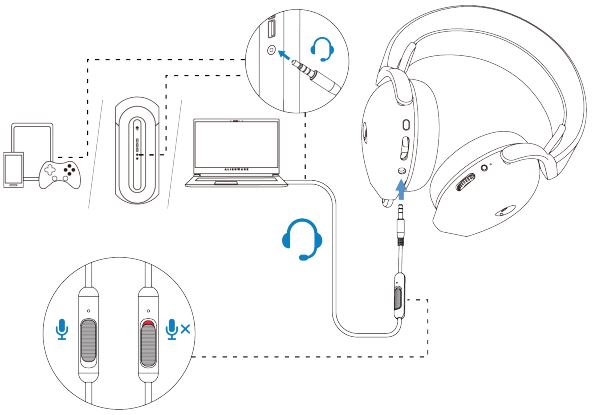
De headset aansluiten op uw apparaat met behulp van de kabel voor inline audio - Zowel audio- als microfoonfuncties zijn beschikbaar via de 3,5 mm-kabel. Knoppen en LED-lampjes worden uitgeschakeld als de headset is uitgeschakeld.
- Audio- en microfoonfuncties worden automatisch naar de 3,5 mm-kabel geleid, ongeacht of de headset is in- of uitgeschakeld. De 2.4G-modus wordt hersteld zodra de audiokabel wordt verwijderd.
- Bij gebruik van de 3,5 mm inline audiokabel is de headset compatibel met elk apparaat met audiopoort, zoals mobiel, XboxOne en PlayStation.
De headset gebruiken
De headset afstellen
Pas de hoofdband aan om de optimale pasvorm te vinden. De elastische band kan op en neer worden geschoven voor de beste pasvorm. Het is ook afneembaar.
Als u de microfoon gebruikt, plaats deze dan op ongeveer twee centimeter afstand van uw mond.
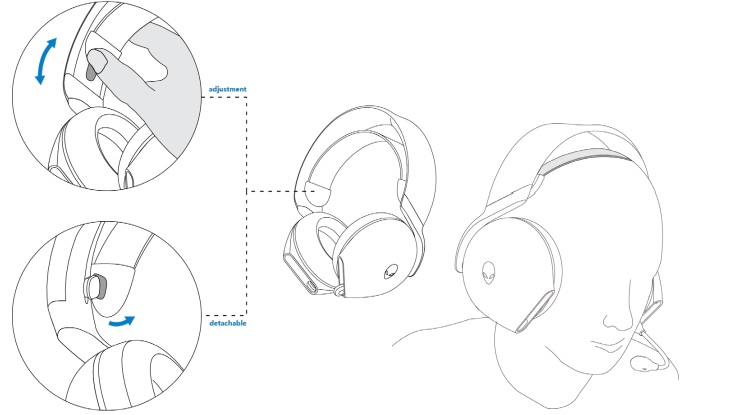
Pas de hoofdband aan.
Probleemoplossing
| Problemen | Mogelijke oplossingen |
|---|---|
| Headset heeft geen geluid. |
|
| De persoon aan de andere kant kan me niet horen. |
|
| Er komt abnormaal geluid uit de headset. |
|
| Ongebalanceerd geluid in de headset | Controleer of de volumebalans van de computer correct is ingesteld.
|
| Lampjes van de headset gaan niet branden. |
|
| Het draadloze bereik is te kort. |
|
| De microfoon pikt te veel achtergrondruis op. |
|
| Microfoon dempen werkt niet wanneer het is aangesloten via een kabel voor inline audio. |
|
| Alienware Command Center herkent de headset niet. |
|
Additional Information
Ontdek hoe u de AW720H gebruikt en problemen met deze oplossing kunt oplossen. U vindt informatie over stappen voor probleemoplossing, instructiegidsen en relevante supportvideo's voor hulp.
Ga voor de gebruikershandleiding voor de Alienware Dual-Mode draadloze gamingheadset naar de documentatie van de Dell Alienware Dual-Mode draadloze gamingheadset - AW720H. Klik vervolgens op PDF weergeven rechts van de gebruikershandleiding Alienware Dual-Mode draadloze gamingheadset AW720H, te vinden in het gedeelte Handleidingen en documenten.