Bezprzewodowy zestaw słuchawkowy dla graczy Dell Alienware z dwoma trybami łączności (AW720H) — instrukcja obsługi i rozwiązywanie problemów
Summary: Poniższy artykuł zawiera informacje na temat bezprzewodowego zestawu słuchawkowego dla graczy Dell Alienware z dwoma trybami łączności — AW720H. Aby dowiedzieć się więcej na temat funkcji monitora Dell AW720H i sposobu jego użytkowania, zapoznaj się z poszczególnymi sekcjami. ...
Instructions
Spis treści:
- Zawartość pudełka z bezprzewodowym zestawem słuchawkowym dla graczy Alienware AW720H z dwoma trybami łączności
- Bezprzewodowy zestaw słuchawkowy dla graczy Alienware AW720H — funkcje
- Konfigurowanie bezprzewodowego zestawu słuchawkowego dla graczy Alienware AW720H
- Korzystanie z zestawu słuchawkowego
- Rozwiązywanie problemów
- Informacje dodatkowe
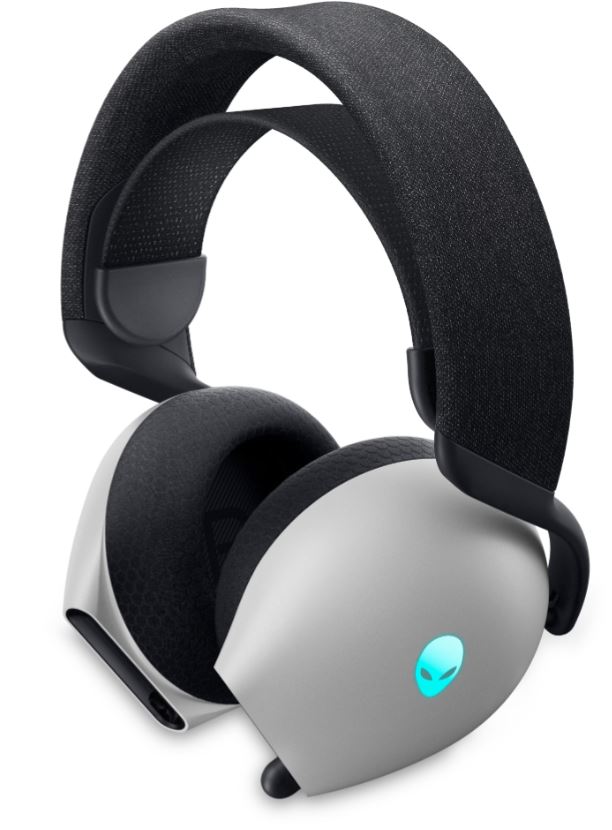
Pracuj szybciej i mądrzej dzięki monitorowi Dell AW720H.
Zawartość bezprzewodowego zestawu słuchawkowego dla graczy Dell Alienware AW720H z dwoma trybami łączności
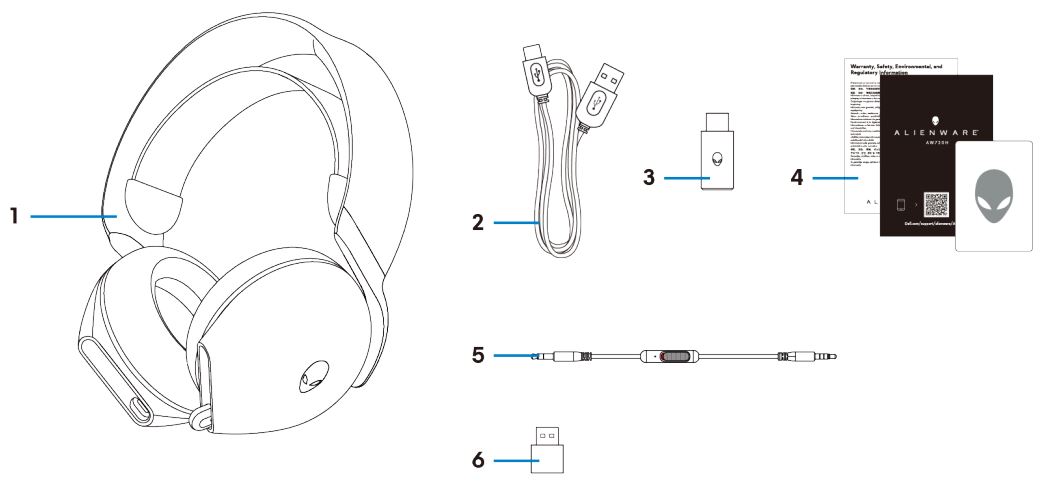
Bezprzewodowy zestaw słuchawkowy dla graczy Dell Alienware AW720H z dwoma trybami łączności Zawartość opakowania
| 1 | Bezprzewodowy zestaw słuchawkowy dla graczy Alienware z dwoma trybami łączności AW720H | 2 | Kabel do ładowania USB-A – USB-C |
| 3 | Bezprzewodowy odbiornik USB-C | 4 | Dokumenty |
| 5 | Wbudowany audio 3,5 mm | 6 | Adapter złącza USB-A do USB-C |
Funkcje bezprzewodowego zestawu słuchawkowego dla graczy Dell Alienware AW720H z dwoma trybami łączności
Zestaw słuchawkowy
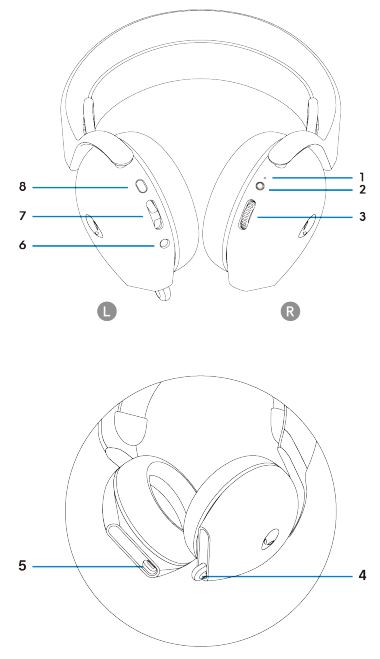
Bezprzewodowy zestaw słuchawkowy dla graczy Alienware z dwoma trybami łączności AW720H
| 1 | Wskaźnik LED | 2 | Przycisk zasilania |
| 3 | Regulacja głośności | 4 | Wysuwany mikrofon |
| 5 | Port ładowania USB-C | 6 | Złącze audio na przewodzie |
| 7 | Przycisk balansu gry lub czatu | 8 | Przycisk wyciszania mikrofonu |
Akcesoria
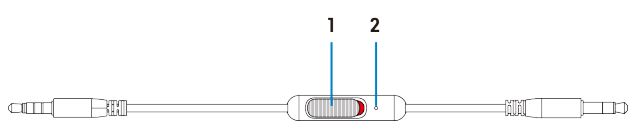
Akcesoria do bezprzewodowego zestawu słuchawkowego dla graczy Alienware AW720H z dwoma trybami łączności
| 1 | Suwak wyciszania mikrofonu | 2 | Mikrofon |
Ładowanie zestawu słuchawkowego
Aby naładować zestaw słuchawkowy, użyj kabla USB-A – USB-C:
- Podłącz końcówkę USB-C do zestawu słuchawkowego.
- Podłącz końcówkę USB-A do komputera.
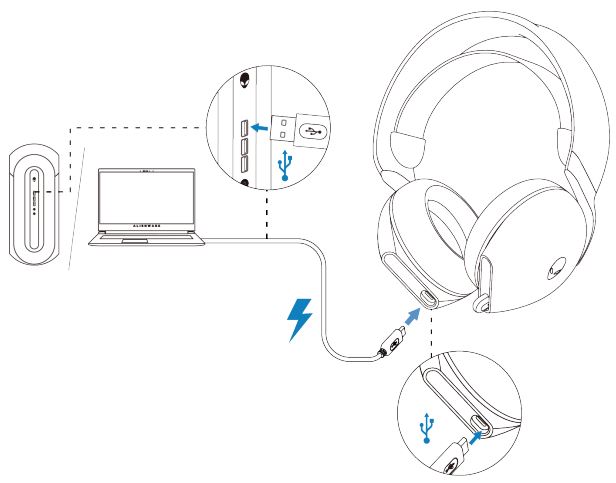
Bezprzewodowy zestaw słuchawkowy dla graczy Alienware z dwoma trybami ładowania AW720H
Baterii
Zestaw słuchawkowy zapewnia do 30 godzin odtwarzania dźwięku i do 55 godzin z wyłączoną diodą LED Alienhead. Pełne naładowanie od rozładowania do pełnego może zająć mniej niż 2,5 godziny.
Wskaźnik ładowania można znaleźć na diodach LED zasilania i Alienhead.
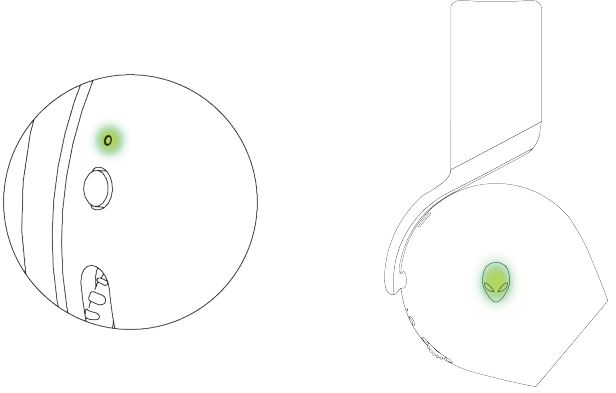
Sygnalizacja diody LED akumulatora
| W pełni naładowany | Włączanie zasilania: Dioda LED pozostaje zielona, a logo Alienhead wyświetla ostatnio wybrany efekt świetlny. Wyłączanie zasilania: Dioda LED i logo Alienhead pozostają zielone. |
| Podczas ładowania | Włączanie zasilania: Dioda LED zmienia kolor z bursztynowego na zielony. Logo Alienhead zmienia kolor z bursztynowego na zielony na 12 s, a następnie powraca do poprzedniego efektu świetlnego. Wyłączanie zasilania: Dioda LED zmienia kolor z bursztynowego na zielony. |
| Gdy poziom naładowania baterii wynosi mniej niż 20%. | Dioda zasilania: Dioda LED powoli miga na pomarańczowo. Logo Alienhead: Lampka szybko na pomarańczowo, aż poziom naładowania baterii wynosi 0%. |
Automatyczne wyłączanie
Zestaw słuchawkowy wyłącza się automatycznie po 30 minutach, gdy:
- Połączenie bezprzewodowego klucza sprzętowego USB zostaje utracone.
- Nie ma połączenia Bluetooth.
- Podłączony komputer jest wyłączony.
- Bezprzewodowy klucz sprzętowy USB zostanie wyjęty z portu USB.
Aby włączyć zestaw słuchawkowy, naciśnij i przytrzymaj przycisk zasilania przez dwie sekundy.
Konfigurowanie bezprzewodowego zestawu słuchawkowego dla graczy Alienware z dwoma trybami łączności AW720H
Wymagania systemowe
- Jeden port USB dla bezprzewodowego klucza sprzętowego USB
- Jeden port USB do ładowania (opcjonalnie)
- Microsoft Windows 11 lub Windows 10 w wersji 64-bitowej
- PlayStation, Xbox lub urządzenia mobilne z portem audio 3,5 mm
Podłączanie zestawu słuchawkowego do urządzenia za pomocą bezprzewodowego klucza sprzętowego USB
- Podłącz bezprzewodowy klucz sprzętowy USB do adaptera USB-A do USB-C, a następnie podłącz adapter do portu USB w komputerze.
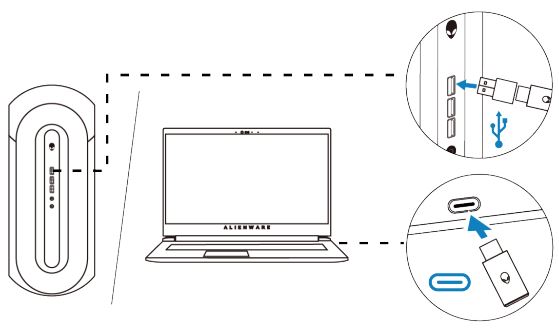
Podłącz bezprzewodowy klucz sprzętowy USB - Po podłączeniu dioda LED świeci się na niebiesko.
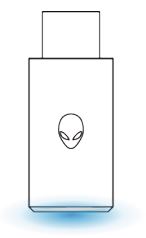
Wskaźnik LED na odbiorniku USB sieci bezprzewodowej
Podłączanie zestawu słuchawkowego do urządzenia za pomocą kabla audio Inline
- Podłącz jeden koniec wbudowanego audio 3,5 mm do portu mikrofonu w zestawie słuchawkowym.
- Podłącz drugi koniec do portu audio lub zestawu słuchawkowego w komputerze lub urządzeniu mobilnym.
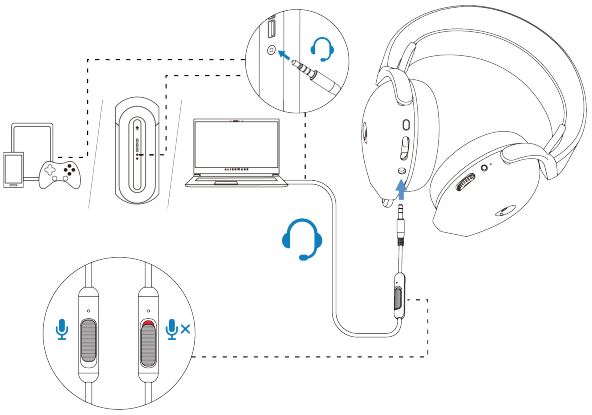
Podłączanie zestawu słuchawkowego do urządzenia za pomocą kabla audio Inline - Zarówno funkcje audio, jak i mikrofonu są dostępne za pośrednictwem 3,5 mm. Przyciski i diody LED są wyłączone, jeśli zestaw słuchawkowy jest wyłączony.
- Funkcje audio i mikrofonu są automatycznie kierowane do 3.5 mm niezależnie od tego, czy zestaw słuchawkowy jest włączony, czy wyłączony. Tryb 2.4G jest przywracany po odłączeniu audio.
- W przypadku korzystania z wbudowanego audio 3,5 mm zestaw słuchawkowy jest zgodny z dowolnym urządzeniem z portem audio, takim jak telefon komórkowy, XboxOne i PlayStation.
Korzystanie z zestawu słuchawkowego
Regulowanie zestawu słuchawkowego
Wyreguluj pałąk, aby znaleźć optymalne dopasowanie. Gumkę można przesuwać w górę iw dół, aby uzyskać najlepsze dopasowanie. Jest również odpinany.
Podczas korzystania z mikrofonu umieść go w odległości około dwóch centymetrów od ust.
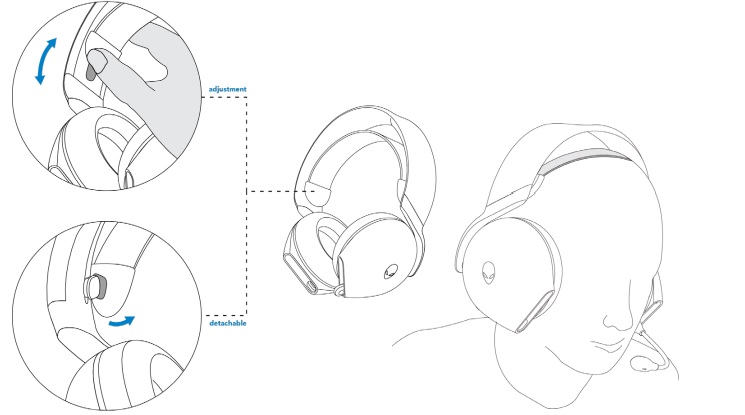
Wyreguluj pałąk.
Rozwiązywanie problemów
| Problemy | Sugerowane rozwiązania |
|---|---|
| Zestaw słuchawkowy nie odtwarza dźwięku. |
|
| Drugi uczestnik połączenia nie słyszy mnie. |
|
| Zestaw słuchawkowy odtwarza nietypowy dźwięk. |
|
| Słuchawki odtwarzają nierównomierny dźwięk | Sprawdź, czy balans głośności komputera jest prawidłowo ustawiony.
|
| Kontrolki zestawu słuchawkowego nie świecą. |
|
| Zasięg sieci bezprzewodowej jest zbyt mały. |
|
| Mikrofon zbiera zbyt dużo szumów tła. |
|
| Wyciszenie mikrofonu nie działa po podłączeniu go za pomocą wbudowanego audio. |
|
| Program Alienware Command Center nie rozpoznaje zestawu słuchawkowego. |
|
Additional Information
Dowiedz się, jak używać monitora AW720H i rozwiązywać związane z nim problemy. Można tu znaleźć informacje na temat czynności rozwiązywania problemów, przewodniki i filmy instruktażowe.
Podręcznik użytkownika bezprzewodowego zestawu słuchawkowego dla graczy Alienware z dwoma trybami łączności można znaleźć w dokumentacji bezprzewodowego zestawu słuchawkowego dla graczy Dell Alienware z dwoma trybami łączności — AW720H. Następnie kliknij opcję Wyświetl plik PDF po prawej stronie podręcznika użytkownika bezprzewodowego zestawu słuchawkowego dla graczy Alienware AW720H z dwoma trybami łączności, znajdującego się w sekcji Podręczniki i dokumenty.