Systemvejledning til Dell Precision 3590 Mobile Workstation
Summary: Denne artikel indeholder oplysninger om, hvordan du konfigurerer og bruger din Dell Precision 3590 Mobile Workstation. Få mere at vide om, hvordan du kører en hardwarediagnosticeringstest, downloader og installerer drivere og meget mere. Find fejlfindingsressourcer til at løse almindelige problemer. ...
Instructions
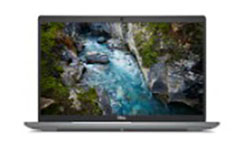
Tekniske specifikationer
| Beskrivelse | Værdier |
|---|---|
| Mål |
|
| Chipset |
|
| Processor |
|
| PCIe-bus |
|
| Systemhukommelse (RAM) |
|
| Understøttede operativsystemer |
|
Porte på Dell Precision 3590 Mobile Workstation
| Beskrivelse | Værdier |
|---|---|
| Lydporte |
|
| Videoporte |
|
| Netværksporte |
|
| USB-porte |
|
| PCIe-udvidelseskortstik (intern) |
|
| SATA-porte |
|
| mSATA-porte |
|
| M.2-porte |
|
| nVME-porte |
|
- Tilslut strømkablet til AC-adapteren.
- Tilslut AC-adapteren til en stikkontakt.
- Tilslut AC-adapteren til den mobile arbejdsstation.
- Tryk på tænd/sluk-knappen , og tænd for den mobile workstation.
- Følg instruktionerne på skærmen for at færdiggøre opsætningen.
Hvis du kører en hardwarediagnosticeringstest, kan det hjælpe dig med at identificere hardwarerelaterede problemer og give dig fejlfindingstrin til at få afhjulpet problemet.
For at finde ud af, om din Dell Mobile Workstation har et hardwareproblem, anbefales det, at du først kører en hardwarediagnosticeringstest.
Hvordan køres en hardwarediagnosticeringstest med Dell SupportAssist?
Hvis den mobile workstation kan starte op i operativsystemet, skal du køre hardwarediagnosticeringstesten med Dell SupportAssist.
- Klik på Start.
- Åbn SupportAssist.
- Klik på Start nu.
- Standardtesten scanner den mobile arbejdsstation for hardwarefejl.
Hvordan køres en systemvurderingstest før opstart?
Hvis den mobile workstation ikke kan starte op i operativsystemet, skal du køre testen af systemvurderingen før opstart.
- Genstart den mobile workstation.
- Når Dell-logoet vises, skal du trykke på F12-tasten flere gange, indtil engangsstartmenuen vises.
- Brug piletasterne til at vælge Diagnosticering, og tryk på Enter-tasten.
- Følg anvisningerne på skærmen, og reager korrekt for at fuldføre diagnosticeringen.
- Hvis testen lykkes, fungerer hardwarekomponenterne korrekt.
- Hvis testen mislykkes, skal du notere fejlkoden, valideringskoden og servicekoden og derefter slå fejlkoden op.
Sådan køres en pre-boot-diagnosticering på en Dell Mobile Workstation
Se denne video for at få mere at vide om, hvordan du bruger den integrerede pre-boot-diagnosticering til at identificere hardwareproblemer på din Dell Mobile Workstation.
Varighed: 00:01:34 (hh:mm:ss)
Undertekster: Undertekster er tilgængelige på flere sprog. Klik på CC-ikonet, og vælg derefter det foretrukne sprog.
Download af drivere ved hjælp af SupportAssist
- Klik på Start , og skriv
SupportAssist. - Klik på appen SupportAssist i søgeresultaterne.
- I vinduet SupportAssist skal du klikke på Start nu.
- SupportAssist scanner automatisk din Mobile Workstation, søger efter driveropdateringer, downloader og installerer de nyeste drivere (hvis de er tilgængelige).
- SupportAssist kører også andre automatiserede opgaver som f.eks. scanning af hardware, justering af ydeevne, optimering af netværket osv.
Download af drivere fra Dells supportwebsted
- Gå til siden med drivere til Dell Precision 3590 Mobile Workstation .
- Klik på Søg efter opdateringer for at give Dell tilladelse til automatisk at finde driveropdateringer.
- Alternativt kan du klikke på Find drivere for manuelt at finde og downloade driverne ved hjælp af:
- Søgeordssøgefelt – Indtast et nøgleord for den driver, du leder efter. (For eksempel: BIOS, chipsæt, lyd, video osv.)
- Operativsystem- og kategorifiltre: Vælg det operativsystem, der kører på den bærbare Dell-workstation, og vælg en driverkategori.
- Klik på knappen Download ud for den driver, du har valgt, og gem filen. Klik på Vis alle for at se de resterende drivere.
- Brug Stifinder (også kaldet Windows Stifinder) til at finde det sted, hvor den downloadede fil er gemt.
- Dobbeltklik på den downloadede driverinstallationsfil, og følg anvisningerne på skærmen for at fuldføre installationen.
- Gentag trin fem til syv for andre drivere (hvis nødvendigt).
- Når driverinstallationen er fuldført, genstarter den mobile workstation.
Dell Digital Locker
Dell Digital Locker giver dig mulighed for at se og administrere dine produkter, software, abonnementer og licensoplysninger på ét sted. Du kan:
- Download købt software
- Få adgang til licenserede softwareprodukter
- Download opdateringer og programrettelser
- Administrer bruger- og produktgrupper
- Vis softwarelicensrettigheder
- Administrer garantiabonnementer
Gå til https://www.dell.com/support/software for at få adgang til Dell Digital Locker. Du kan finde flere oplysninger under Ofte stillede spørgsmål om Dell Digital Locker.
Dell Digital Delivery
Dell Digital Delivery er en nem og ny måde at købe software på, når du køber en Dell Mobile Workstation. Du kan automatisk downloade og installere tilgængelige softwaretitler på udvalgte mobile workstations.
Du kan få mere at vide på webstedet Dell Digital Delivery .
Billede af gendannelse af operativsystem
Vil du geninstallere operativsystemet på grund af et nedbrud på en bærbar computer, udskiftning af harddisk eller et andet alvorligt softwareproblem med din Dell Mobile Workstation?
Dells værktøj til genoprettelse af operativsystemer indeholder en grænseflade, hvor du hurtigt kan downloade og oprette et USB-drev, der kan startes fra, og geninstallere operativsystemet. Du kan downloade billedet til gendannelse af operativsystemet, som er tilpasset din Dell Mobile Workstation.
Du kan downloade Dells værktøj til genoprettelse af operativsystemer ved at gå til: https://www.dell.com/support/home/drivers/osiso/recoverytool
Apps fra tredjeparter
Har du brug for hjælp til at downloade og installere tredjepartsapps som Microsoft Teams, Skype, Adobe Reader og meget mere?
Du kan downloade og installere tredjepartsapps fra Microsoft Store eller softwareproducentens websted.
Hvis din mobile workstation ikke kan starte til operativsystemet, selv efter gentagne forsøg, startes SupportAssist OS Recovery automatisk.
SupportAssist OS Recovery er et selvstændigt værktøj, der er forudinstalleret i alle Dell Mobile Workstations, der leveres med Windows-operativsystemet. Den består af værktøjer til diagnosticering og fejlfinding af problemer, der kan opstå, før din mobile workstation starter op til operativsystemet. Det giver dig mulighed for at diagnosticere hardwareproblemer, reparere din Mobile Workstation, sikkerhedskopiere dine filer eller gendanne din Mobile Workstation til fabriksindstillingerne.
Start SupportAssist OS Recovery manuelt
- Tænd eller genstart den mobile arbejdsstation.
- Når Dell-logoet vises, skal du trykke på F12-tasten flere gange for at få adgang til engangsstartmenuen.
BEMÆRK: Hvis den mobile workstation starter til operativsystemet, skal du vente, indtil du ser den bærbare Windows-computer, genstarte den mobile workstation og prøve igen.
- Vælg SupportAssist OS Recovery, og tryk derefter på Enter.
- Følg vejledningen på skærmen for at scanne, reparere, sikkerhedskopiere filer eller nulstille den mobile workstation.
Få mere at vide om, hvordan du gendanner dit system ved hjælp af SupportAssist OS Recovery.

Vekselstrømsadapter
Oplever du følgende problemer med AC-adapteren på din Dell Mobile Workstation?
- Fejlmeddelelse som 'AC-adaptertype kan ikke bestemmes'.
- Den bærbare computer tændes ikke med AC-adapteren tilsluttet.
- Den bærbare computer tænder, men oplader ikke batteriet.
Følg de anbefalede lyntrin for at løse problemer med AC-adapteren.

Batteri
Oplever du følgende batteriproblemer på din Dell Mobile Workstation?
- Computerens batteri kan ikke oplades eller holdes ikke opladet.
- Den bærbare computer genkender ikke batteriet.
- Batteriet aflades hurtigt eller holder ikke.
- Batteritiden sidder fast på en bestemt procentsats.
Følg de foreslåede lyntrin for at løse batterirelaterede problemer.

Bluescreen- eller STOP-fejl
Der kan være mange grunde til, at en mobil workstation ikke starter. Den starter ikke op i Windows-operativsystemet. Hvorfor den viser en blå skærm- eller STOP-fejl, når den fungerer.

Bluetooth
Oplever du følgende Bluetooth-problemer på din bærbare Dell-workstation?
- Jeg kan ikke lytte til musik på et Bluetooth-headset.
- Jeg kan ikke overføre filer til Bluetooth-aktiverede enheder såsom mobiltelefoner eller andre mobile arbejdsstationer.
Følg de foreslåede lyntrin for at løse Bluetooth-relaterede problemer.

Blæser og varmestyring
Oplever du følgende termiske problemer på din bærbare Dell-workstation?
- Mobile Workstation-blæserne kører for hurtigt eller afgiver en kraftig lyd.
- Den mobile workstation genstarter eller lukker ned med jævne mellemrum.
- Få en fejlmeddelelse, der er relateret til blæser, temperatur eller kølelegeme.
- De mobile workstations ydeevne reduceres uventet.
Følg de anbefalede lyntrin for at løse blæserrelaterede problemer på din bærbare Dell-pc.

Tastatur
Oplever du følgende tastaturproblemer på din Dell Mobile Workstation?
- En eller flere taster svarer ikke.
- Tasterne reagerer langsomt.
- Tastetryk skriver kun tegn indimellem eller skriver forkerte tegn.
Følg de foreslåede lyntrin for at løse tastaturrelaterede problemer.

Mikrofon
Oplever du følgende problemer med lyd eller lydoptagelse på din Dell Mobile Workstation?
- Andre brugere kan ikke høre dig i Microsoft Teams-, Skype- eller Zoom-opkald.
- Lyden eller lyden fra mikrofonen er nedtonet, forvrænget, skrattende eller poppende, hakkende eller afbrudt.
- Mikrofonens lydstyrke er for lav eller ingen lydstyrke.
Følg de foreslåede lyntrin til mikrofonrelaterede problemer.

Skærme
Oplever du følgende skærmproblemer på din Dell Mobile Workstation?
- Skærmen tændes ikke, eller skærmen er tom eller sort.
- Billedet på skærmen er uklart, sløret, forvrænget eller falmet.
- Der er vandrette eller lodrette linjer på skærmen.
Følg de anbefalede lyntrin for at løse skærmrelaterede problemer på en Dell Mobile-workstation.

Mus
Oplever du følgende problemer med musen eller touchpad'en på din Dell Mobile Workstation?
- Musemarkøren bevæger sig for langsomt eller uregelmæssigt
- Museknapperne reagerer ikke.
- Musemarkøren forsvinder
Følg de anbefalede lyntrin for at løse problemer med mus eller touchpad.

Langsom ydelse
Oplever du følgende problemer med ydeevnen på din bærbare Dell-workstation?
- Den mobile workstation tager lang tid at starte.
- Apps indlæses langsomt eller holder op med at reagere.
- Browsere og andre apps holder op med at reagere.
Få mere at vide om, hvordan du foretager fejlfinding af problemer med langsom ydeevne.

Højttalere eller hovedtelefoner
Oplever du følgende problemer med lydafspilning på din Dell Mobile Workstation?
- Der kommer ingen lyd fra højttalerne eller hovedtelefonerne.
- Lyd eller lyd er nedtonet, forvrænget, skrattende eller poppende, hakkende eller afbrudt.
- Lydstyrken er for lav eller ingen lydstyrke.
Følg de foreslåede lyntrin for at løse problemer med højttaler- eller hovedtelefoner.

Touchscreen
Oplever du følgende problemer med touchskærmen på din bærbare Dell-workstation?
- Touchscreen virker ikke.
- Touchskærmen reagerer unøjagtigt eller holder op med at reagere.
Se Sådan foretager du fejlfinding af problemer med touchskærm eller touchpanel.

Webkamera
Oplever du følgende problemer med webkameraet på din Dell Mobile Workstation?
- Webkameraet virker ikke.
- Webkameraet registreres ikke i apps som Microsoft Teams, Skype eller Zoom.
- Webkameraets billede er sløret, svagt eller grynet.
Følg de anbefalede lyntrin for at løse webkamerarelaterede problemer.

Kabelbaseret netværk
Oplever du følgende problemer med kabelforbundet netværk (Ethernet) på din bærbare Dell-workstation?
- Der er ikke noget internet, der bruger et kablet netværk eller Ethernet-forbindelse.
- Der er en langsom forbindelse.
Følg de anbefalede lyntrin for at løse problemer med kabelbaserede netværk.

Trådløst netværk
Oplever du følgende Wi-Fi-problemer på din Dell Mobile Workstation?
- Du kan ikke oprette forbindelse til Wi-Fi-netværk i nærheden.
- Der er en langsom forbindelse.
- Wi-Fi-forbindelsen afbrydes, eller forbindelsen afbrydes.
- Der er intet internet ved hjælp af Wi-Fi.
Følg de foreslåede lyntrin for at løse problemer med trådløse netværk.
Få mere at vide om, hvordan du får vist eller downloader manualer og dokumentation til dit Dell-produkt.
- Dell Precision 3590 Mobile Workstation - Brugervejledning
- Dell Precision 3590 Mobile Workstation – Servicemanual
- Dell Precision 3590 Mobile Workstation – Konfiguration og specifikationer
Additional Information
Ofte stillede spørgsmål
Du kan få flere oplysninger ved at klikke for at udvide et afsnit nedenfor.
En dockingstation er en hurtig og nem måde at gøre yderligere porte, funktioner og funktionalitet tilgængelige for din bærbare computer.
Det er vigtigt at identificere den korrekte dockingstation, der fungerer bedst sammen med din bærbare Dell-computer, for at opnå optimal oplevelse med dockingstation.
Se vores vejledning til Dell-dockingstationer.
Computervedligeholdelse betyder at holde din bærbare computer i god stand både internt og eksternt. En velholdt bærbar computer ser godt ud, holder længere og fungerer pålideligt. Regelmæssig vedligeholdelse hjælper med at øge den bærbare computers levetid og beskytte dine datas privatliv og sikkerhed.
Se vores bedste fremgangsmåder for pleje, brug og håndtering af vores bærbare Dell-pc og generelle retningslinjer for vedligeholdelse af en bærbar Dell-computer.
Hvis din bærbare Dell-computer ikke tænder eller starter operativsystemet, anbefales det, at du først udfører en hård nulstilling. En total nulstilling løser mange problemer og dræner også reststrøm, som måske forårsager problemet.
- Sluk for den bærbare pc.
- Kobl vekselstrømsadapteren eller strømkablet fra den bærbare computer, og fjern batteriet.
- For bærbare Dell-pc'er med udtageligt batteri skal du se brugervejledningen til den bærbare Dell-pc for at få en trinvis vejledning.
- Lær, når det kommer til bærbare Dell-pc'er med ikke-udtageligt batteri: Sådan nulstiller du realtidsuret (RTC) for at gendanne din bærbare Dell-pc , eller hvordan du bruger tvungen ePSA til at gendanne efter POST- eller opstartsfejl på Dell Latitude-pc er.
- Frakobl alle enheder, f.eks. USB-drev, printere, webkameraer og mediekort (SD/xD), undtagen tastatur og mus.
- Tryk på tænd/sluk-knappen , og hold den nede i 15-20 sekunder for at fjerne eventuel reststrøm.
- Tilslut batteriet og vekselstrømsadapteren.
- Tænd for den bærbare.
Hvis du kører en hardwarediagnosticeringstest, kan det hjælpe dig med at identificere hardwarerelaterede problemer og give dig fejlfindingstrin til at få afhjulpet problemet.
Afsnittet Diagnosticering i denne artikel indeholder en trinvis vejledning. Vejledning i, hvordan du kører SupportAssist eller pre-boot-diagnosticeringstest på din bærbare Dell Precision 3590 Mobile Workstation-pc.
Før du begynder, skal du midlertidigt suspendere BitLocker-beskyttelsen i Windows. Sådan aktiveres eller deaktiveres BitLocker med TPM i Windows BitLocker-beskyttelsen genoptages automatisk, når den bærbare computer genstartes.
- Gå til siden med drivere til Dell Precision 3590 Mobile Workstation .
- Vælg det operativsystem , der kører på den bærbare pc.
- Under Kategori skal du vælge BIOS.
- Find den nyeste BIOS til systemet.
- Klik på Download , og gem filen på din bærbare computer.
- Brug Stifinder (også kaldet Windows Stifinder) til at finde det sted, hvor den downloadede fil er gemt.
- Dobbeltklik på den downloadede BIOS-opsætningsfil, og følg anvisningerne på skærmen for at fuldføre installationen.
- Den bærbare computer genstarter og fuldfører BIOS-opdateringsprocessen.
Afsnittet Fejlfinding i denne artikel indeholder selvhjælpsressourcer til fejlfinding og løsning af almindelige problemer med din bærbare Dell Precision 3590 Mobile Workstation-pc.
Hvis det emne, du leder efter, ikke er tilgængeligt, skal du bruge søgefeltet øverst på denne side.