Trusted Platform Module -turvatoiminnon aktivoiminen
Summary: Tässä artikkelissa on tietoja TPM (Trusted Platform Module) -turvapiirin aktivoimisesta.
This article applies to
This article does not apply to
This article is not tied to any specific product.
Not all product versions are identified in this article.
Instructions
Sisällysluettelo:
- TPM-turvatoiminnon ottaminen käyttöön BIOSissa
- Trusted Platform Module (TPM) -turvatoiminnon aktivoiminen
- TPM-turvapiirin ohjelmiston ja ohjaimen asentaminen
- Ohjatun TPM-turvapiiritoiminnon suorittaminen
TPM-turvatoiminnon ottaminen käyttöön BIOSissa
Ota TPM-turvatoiminto käyttöön BIOSissa seuraavasti:
- Käynnistä järjestelmä uudelleen.
- Kun näet tekstin Press <F2> to enter Setup, paina <F2>-näppäintä.
- Kun System Setup -näyttö avautuu, siirry Security-ryhmään alanuolinäppäimellä.
- Laajenna ryhmä painamalla <+>-näppäintä.
- Varmista, että Security-ryhmässä näkyy TPM Security -osio.
- Siirry TPM Security -osioon alanuolinäppäimellä.
- Paina Enter-näppäintä.
- Vaihda asetukseksi On painamalla oikeaa nuolinäppäintä.
- TPM-turvapiiri on nyt käytössä.
- Paina <Esc>-näppäintä.
- Korosta Exit-teksti alanuolinäppäimellä ja paina <Enter>-näppäintä.
- Järjestelmä käynnistyy uudelleen.
Trusted Platform Module (TPM) -turvatoiminnon aktivoiminen
Aktivoi TPM-turvapiiri seuraavasti:
- Käynnistä järjestelmä BIOSiin painamalla <F2>-näppäintä Dell-aloitusnäytössä.
- Siirry Security-ryhmään <alanuolinäppäimellä>.
- Laajenna ryhmä painamalla <+>-näppäintä.
- Siirry TPM Activation -osioon oikealla nuolinäppäimellä.
- Valitse TPM Activation -kentässä Activate.
- Paina <Esc>-näppäintä.
- Korosta Save Changes and Exit -teksti alanuolinäppäimellä ja paina <Enter>-näppäintä. Järjestelmä käynnistyy uudelleen käyttöjärjestelmään.
TPM-turvapiirin ohjelmiston ja ohjaimen asentaminen
Kun TPM-turvapiiri asennetaan ja aktivoidaan, Microsoft® Windows® XP:n järjestelmän palauttamistoiminto poistaa kaikki järjestelmän olemassa olevat palautuspisteet. Luo palautuspiste manuaalisesti sen jälkeen, kun Personal Secure Drive -toiminto on aktivoitu ja otettu käyttöön, jotta järjestelmä säilyy käyttövarmana.
Valitse Käynnistä ja Suorita. Asenna ohjelmisto ja ohjain seuraavasti:
- Kirjoita Avaa-kenttään C:\Dell\TPM\setup.exe ja käynnistä Broadcom Secure Foundationin™ ohjattu TPM-asennus valitsemalla OK.
- Kun näyttöön tulee kehote käynnistää tietokone uudelleen, valitse Kyllä. Jos käytössä on mukautettu näköistiedosto tai käyttöjärjestelmä on asennettu uudelleen, ohjelmisto on ladattava Dellin lataussivustosta.
Ohjelmisto tarkistaa verkko-ohjaimen version asennuksen aikana. Jos verkko-ohjain ei ole uusin versio, asennusohjelma kehottaa päivittämään sen. Jos kieltäydyt päivityksestä, TPM-turvapiiri ei toimi oikein.
Ohjatun TPM-turvapiiritoiminnon suorittaminen
Ohjattu TPM-turvapiirin alustus luo TPM-turvapiirin omistajan tilin ja varmuuskopioi TPM-turvapiirin tiedot.
- Kaksoisnapsauta ilmaisinalueen kuvaketta (kuva 1).
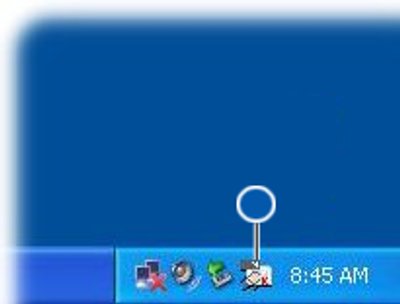
Ilmaisinalueen TPM-kuvake ennen alustusta - Kun Welcome-ikkuna avautuu, valitse Next.
- Luo Basic User -käyttäjätili kirjoittamalla salasana ja valitsemalla Next. TPM-turvapiirin Basic User -käyttäjätili suojaa sähköpostin, salaa tiedostot ja luo henkilökohtaisen suojatun aseman.
- Valitse haluamasi ominaisuudet ja valitse Next.
Saat tarkempia määritysohjeita Broadcom Security Platformin ohjetiedostoista tai ottamalla yhteyttä tekniseen tukeen.
Additional Information
Suositellut artikkelit
Seuraavassa on joitakin aiheeseen liittyviä suositeltuja artikkeleita, jotka saattavat kiinnostavat sinua.
- TPM:n (Trusted Platform Module) ottaminen käyttöön
- TPM:n (Trusted Platform Module) ja BitLockerin yleisten ongelmien vianmääritys ja ratkaiseminen
- Dell-tietokoneen TPM-laiteohjelmiston päivittäminen onnistuneesti
- Dellin TPM-laiteohjelmistopäivitys komentosarjojen tai automaation avulla
- Intel Platform Trust Technology (PTT)
Article Properties
Article Number: 000141408
Article Type: How To
Last Modified: 01 may 2026
Version: 14
Find answers to your questions from other Dell users
Support Services
Check if your device is covered by Support Services.