PowerEdge: Anleitung zum Update der CMC-Firmware auf M1000e-, FX2- und VRTX-Gehäusen
摘要: In diesem Artikel wird erläutert, wie CMC-Updates (Chassis Management Controller) über die Web-Managementschnittstelle der Managementkarte auf M1000E-, FX2- und VRTX-Gehäusen durchgeführt werden. ...
本文章適用於
本文章不適用於
本文無關於任何特定產品。
本文未識別所有產品版本。
說明
Achtung: Es wird empfohlen, die CMC-Firmware vor der Aktualisierung der Serverkomponenten-Firmware zu aktualisieren.
Gehen Sie wie folgt vor, um das CMC-Update herunterzuladen:
- Navigieren Sie zu https://www.dell.com/support/home?app=drivers geben Sie Ihr Gehäuseservermodell ein oder geben Sie die Gehäuse-Service-Tag-Nummer ein.
- Klicken Sie auf Treiber und Downloads.
- Schlüsselwort: Chassis Management Controller
- Erweitern Sie die Option Chassis Management Controller Firmware und wählen Sie Vollständige Treiberdetails anzeigen aus.
- Scrollen Sie nach unten zum Abschnitt Verfügbare Formate und laden Sie das Updatepaket für Chassis Management Controller (CMC) herunter:
- M1000E: firmimg.cmc | FX2: fx2_cmc_X.XX.cmc | VRTX: vrtx_cmc.bin
Hinweis: Wenn Sie eine frühere Version der Firmware herunterladen müssen, scrollen Sie nach unten, erweitern Sie den Abschnitt für Andere verfügbare Versionen und wählen Sie dann die Version aus, die Sie herunterladen möchten.
Gehen Sie folgendermaßen vor, um den CMC zu aktualisieren:
Die empfohlene Reihenfolge für das Update redundanter CMCs:
- Aktualisieren des Standby.
- Failover des primären CMC.
- Aktualisieren des anderen Standby.
- Failover des CMC nochmal durchführen, damit der ursprüngliche CMC primär ist.
- Gehäuseübersicht >Update oder Gehäuse-Controller >Aktualisieren
- Wählen Sie den CMC aus, der aktualisiert werden soll, und klicken Sie auf CMC-Update anwenden
- Klicken Sie neben "Firmware-Image" auf "Datei auswählen".
- Navigieren Sie zum heruntergeladenen CMC-Firmware-Image und klicken Sie dann auf Firmwareupdate starten
- Wenn Sie einen Stand-by-CMC aktualisieren, warten Sie, bis die Aktualisierung abgeschlossen ist, führen Sie dann ein Failover des CMC durch und wiederholen Sie anschließend die Schritte 1 bis 4, um den zweiten CMC zu aktualisieren
- Gehäuseübersicht >Macht > Control >Reset CMC (Warmstart) >anwenden
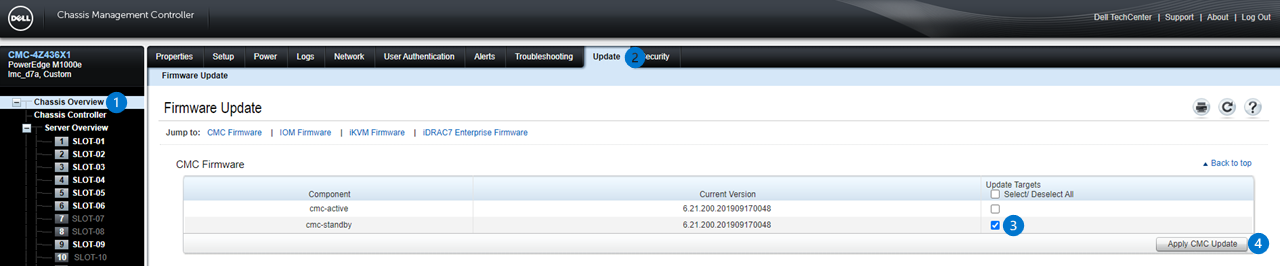
Abbildung 1: Abbildung der CMC-Firmwareupdateseite mit zwei redundanten CMCs. (Bei einer Konfiguration mit einem einzigen CMC wird nur ein aktiver CMC angezeigt.)
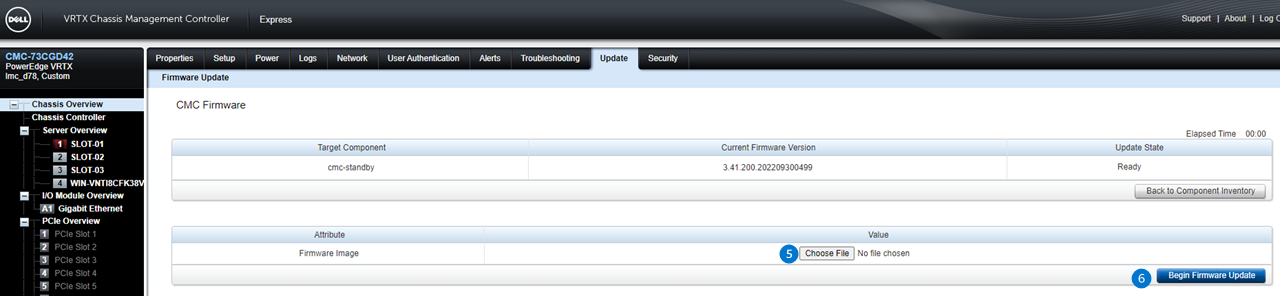
Abbildung 2: Abbildung der CMC-Firmware-Image-Seite, auf der Sie die Image-Datei auswählen und das Update starten können.

Abbildung 3: Abbildung der Seite für die Stromsteuerung des Gehäuses, nur erforderlich, wenn ein Stand-by-CMC in redundanter Konfiguration aktualisiert wird
Anleitung zum Firmwareupdate für M1000E
Dieses Video zeigt das Updateverfahren einer Firmware für den M1000e.Dieses Video zeigt das Updateverfahren einer Firmware für den M1000e.
受影響的產品
PowerEdge FX2/FX2s, PowerEdge M1000E, POWEREDGE VRTX文章屬性
文章編號: 000134801
文章類型: How To
上次修改時間: 17 Dec 2024
版本: 9
向其他 Dell 使用者尋求您問題的答案
支援服務
檢查您的裝置是否在支援服務的涵蓋範圍內。